Intégrer la prise de rendez-vous sur son site Webself

Vous êtes actuellement à la recherche d'une solution de gestion des rendez-vous pour gagner du temps dans la prise de rendez-vous en ligne ? Le site Internet de votre entreprise a été développé sur l'éditeur de création de site Webself ? Notre outil répond aux besoins de votre entreprise. Simple, facile à intégrer et proposant une expérience utilisateur aboutie, Madate permet à vos clients de programmer leur rendez-vous personnalisé en choisissant le service et l'agent selon leurs préférences.

Essayer gratuitementDemander une démo

Pré-requis :

Avoir un accès aux pages d'administration de votre site Internet

Droit d'accès :

Administrateur

Difficulté :

Moyenne

Paramètres Madate

Ajouter le code d'intégration Madate sur Webself 

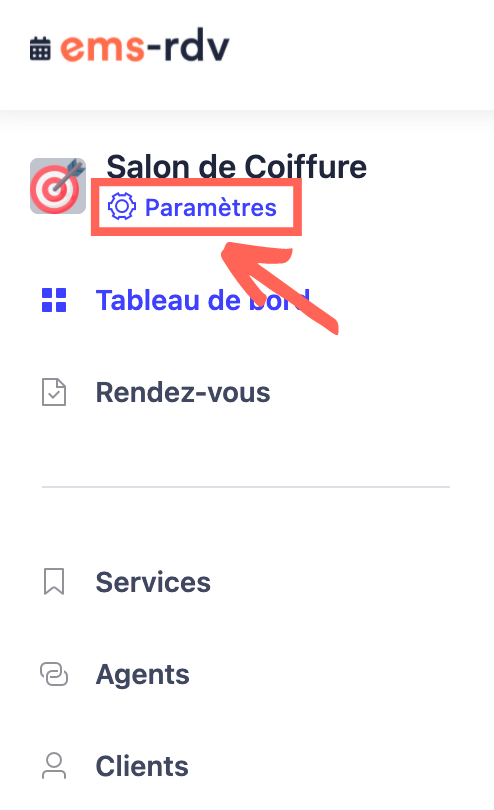
Pour installer notre solution de prise de rendez-vous en ligne sur votre site Internet réalisé avec Webself, il est nécessaire de récupérer les différents code d'intégration depuis votre manager Madate Pour les obtenir, cliquez sur l'onglet "Paramètres" de votre compte situé en-dessous du nom de votre entreprise. Cliquez ensuite sur l"onglet "Intégrations" présent dans le menu vertical à gauche de votre écran.

Ajouter un script sur Webself

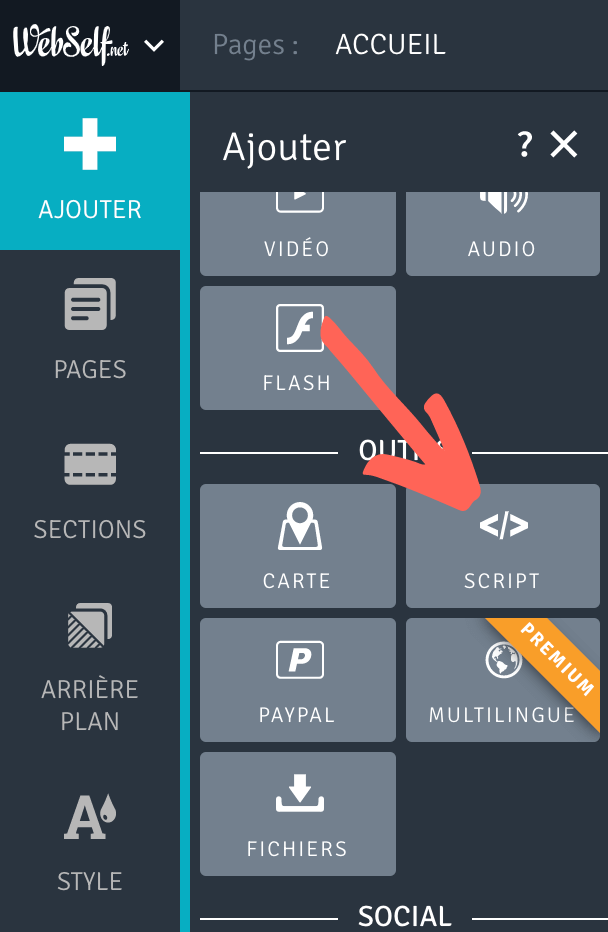
Connectez-vous sur votre compte Webself, puis accédez à l'édition de votre site web. Cliquez sur le bouton " + Ajouter " dans le menu vertical à gauche de votre écran. Sélectionnez "Script" dans l'onglet "Outils".

Ajout code intégration Madate sur Webself

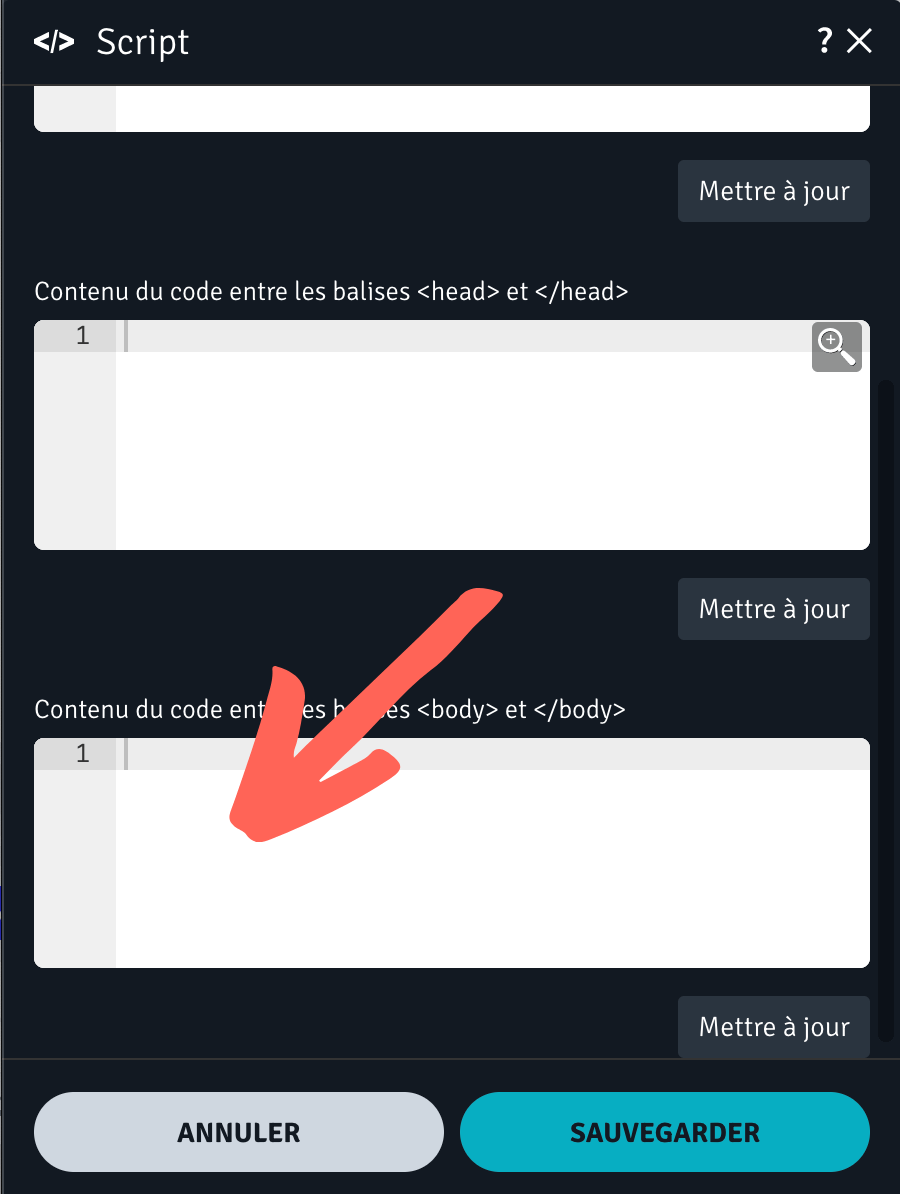
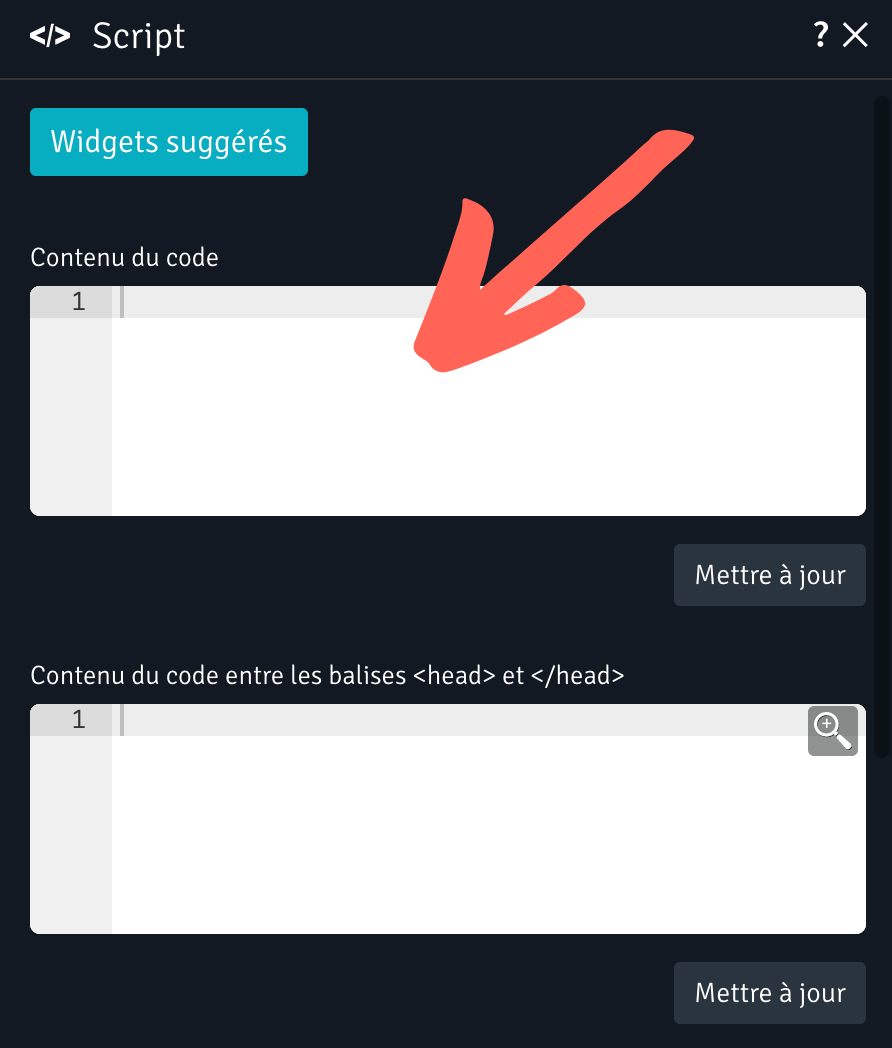
Un bandeau de personnalisation de code HTML s'affiche sur votre écran. 3 types de blocs de contenus s'affichent. Pour le premier bloc, il s'agit du contenu du code, soit le code du bouton qui va permettre d'afficher l'outil sur votre site Internet. Intégrez-y le code du bouton généré depuis votre compte Madate, visible depuis les paramètres de votre compte.


Intégration code Madate sur Webself

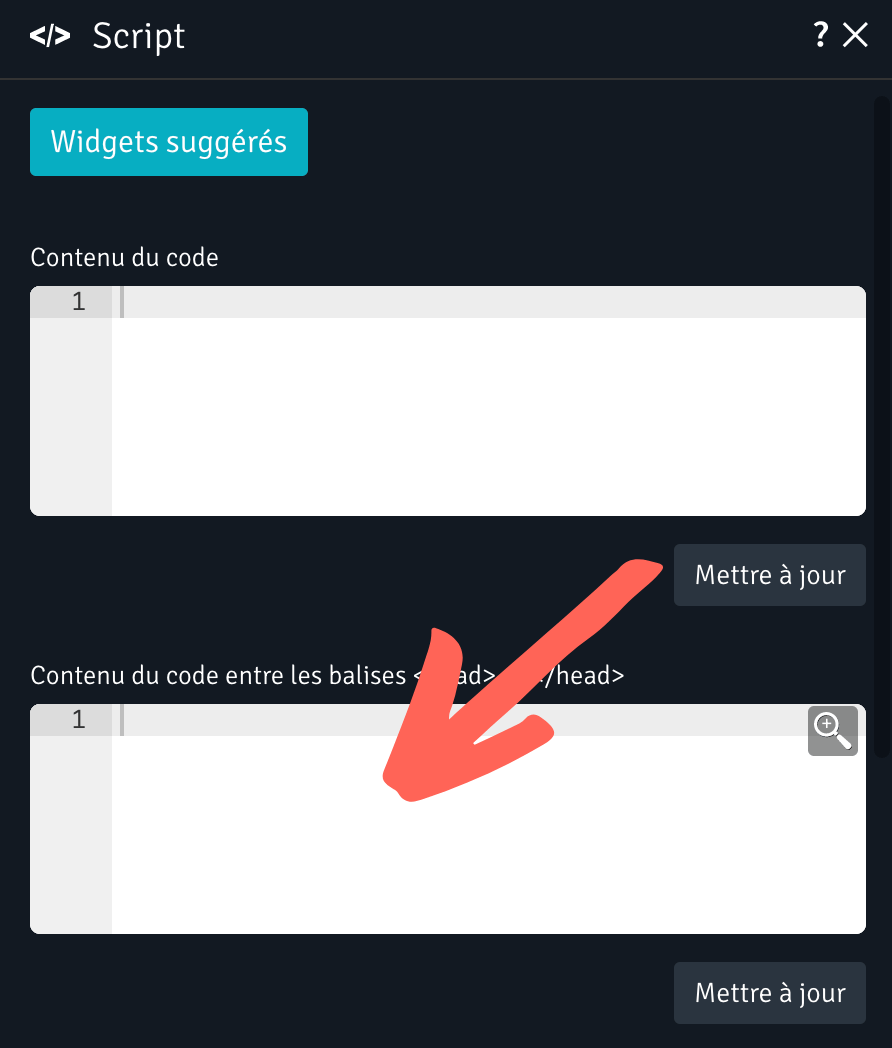
Dans le deuxième bloc de contenus, intégrez le code ci-dessous généré sur votre manager Madate. Ce code permet de faire la connexion entre votre site Internet et notre solution de prise de rendez-vous en ligne.
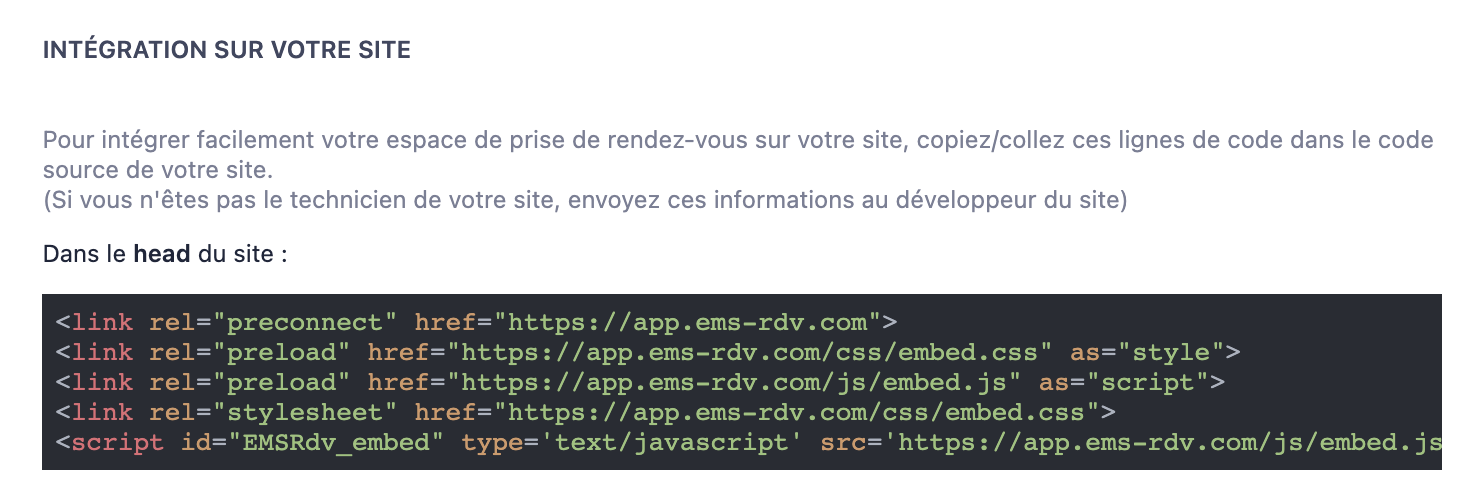
Code intégration Madate

Intégration script Madate sur Webself

Lorsque vous avez collé les lignes de code de connexion à l'outil, copiez et collez le code de déclaration d'action dans le troisième bloc de contenus. Ce code permet de déclencher la fenêtre d'affichage de notre outil.


Script Madate

Bouton prendre rendez-vous sur site Webself

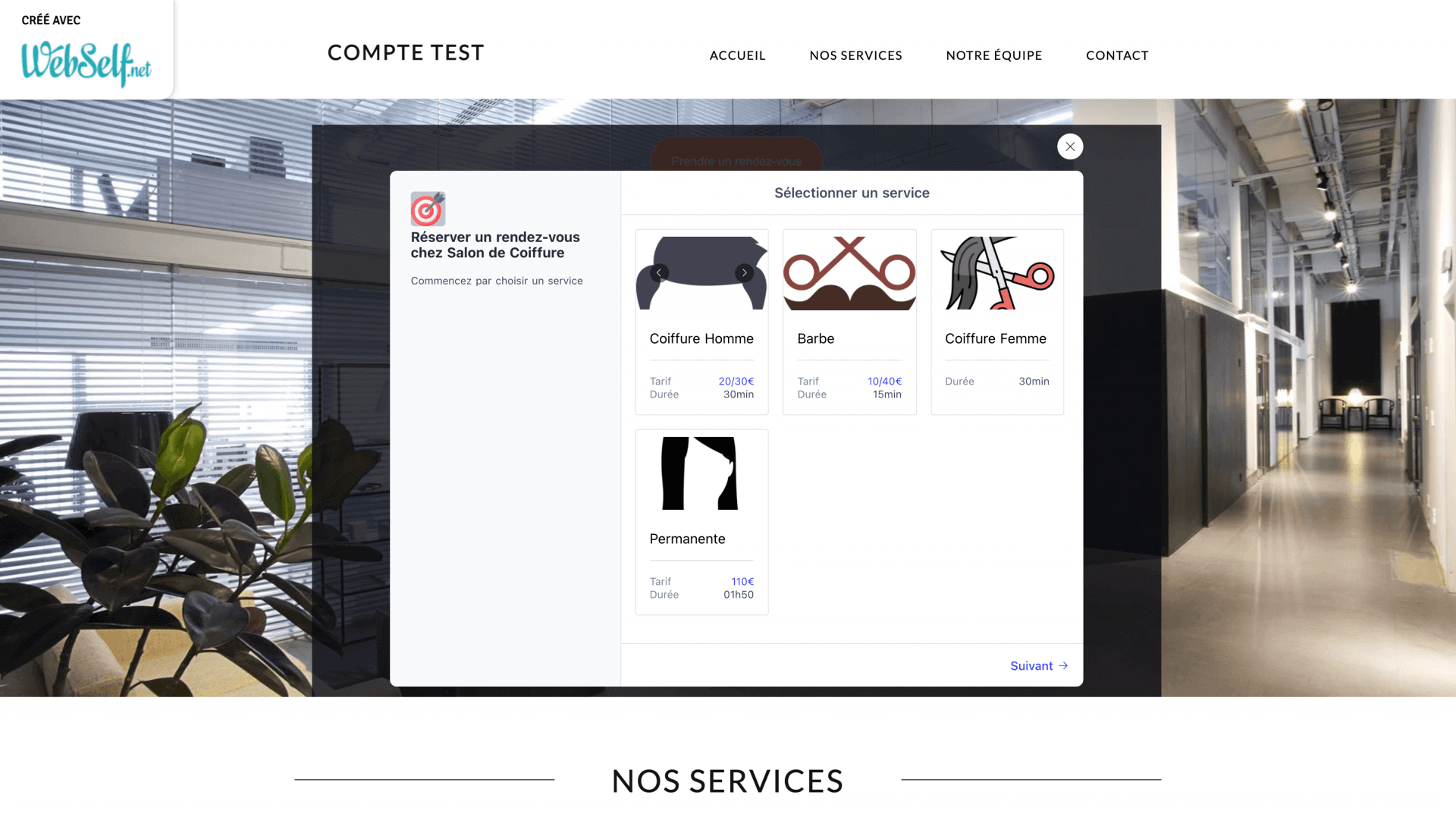
Lorsque vous avez inséré l'ensemble des lignes de code générés sur notre outil, cliquez sur le bouton "Publier" en haut à droite de votre écran, afin d'enregistrer l'ensemble des modifications apportées. Accédez au lien de votre site Internet, où vous apercevrez un nouveau bouton "Prendre un rendez-vous".

Prise de rendez-vous en ligne sur site Webself

Cliquez sur ce bouton créé à l'aide des lignes de code intégré dans les scripts précédemment. Une fenêtre s'affiche, il s'agit des services que vous avez créé sur le manager de votre compte Madate. Désormais, vos clients pourront prendre un rendez-vous en ligne directement sur votre site Internet.

Les tutoriels sur l'intégration

Intégrer la prise de rendez-vous en ligne sur Wordpress

Intégrez facilement la prise de rendez-vous en ligne sur votre site Internet créé avec le CMS Wordpress, pour gérer votre planning et développer votre activité.

Intégrer la prise de rendez-vous en ligne sur Prestashop

Intégrez facilement la prise de rendez-vous en ligne sur votre site web créé avec le CMS Prestashop, pour gérer votre planning et développer votre activité.

Intégrer la prise de rendez-vous en ligne sur Wix

Intégrez facilement la prise de rendez-vous en ligne sur votre site Internet créé avec le CMS Wix, pour gérer votre planning et développer votre activité.

Intégrer la prise de rendez-vous en ligne sur Webself

Intégrez facilement la prise de rendez-vous en ligne sur votre site Internet créé avec le CMS Webself, pour gérer votre planning et développer votre activité.

Intégrer la prise de rendez-vous en ligne sur Squarespace

Intégrez facilement la prise de rendez-vous en ligne sur votre site web créé avec le CMS Squarespace, pour gérer votre planning et développer votre activité.

Une autre question ?
Contactez le support : 

Contacter le support