Comment mettre en place la prise de rendez-vous en ligne ?
Pour mettre en place la prise de rendez-vous en ligne, renseignez votre profil, vos horaires et une première prestation, puis testez votre page comme un client. Dans Madate, l'assistant Configuration enchaîne ces réglages en 6 étapes, dont 2 facultatives (paiement et abonnement), et suit votre avancement dans une barre Progression.
Info
Vous découvrez Madate ? Madate est un logiciel français de prise de rendez-vous en ligne. Vos clients réservent 24 h/24 sur une page à votre nom, reçoivent une confirmation par e-mail et peuvent payer à la réservation. L'offre gratuite suffit pour démarrer : 5 rendez-vous par mois, 1 service. Voir la prise de rendez-vous en ligne avec Madate.
Où trouver l'assistant de configuration et comment avance-t-il ?
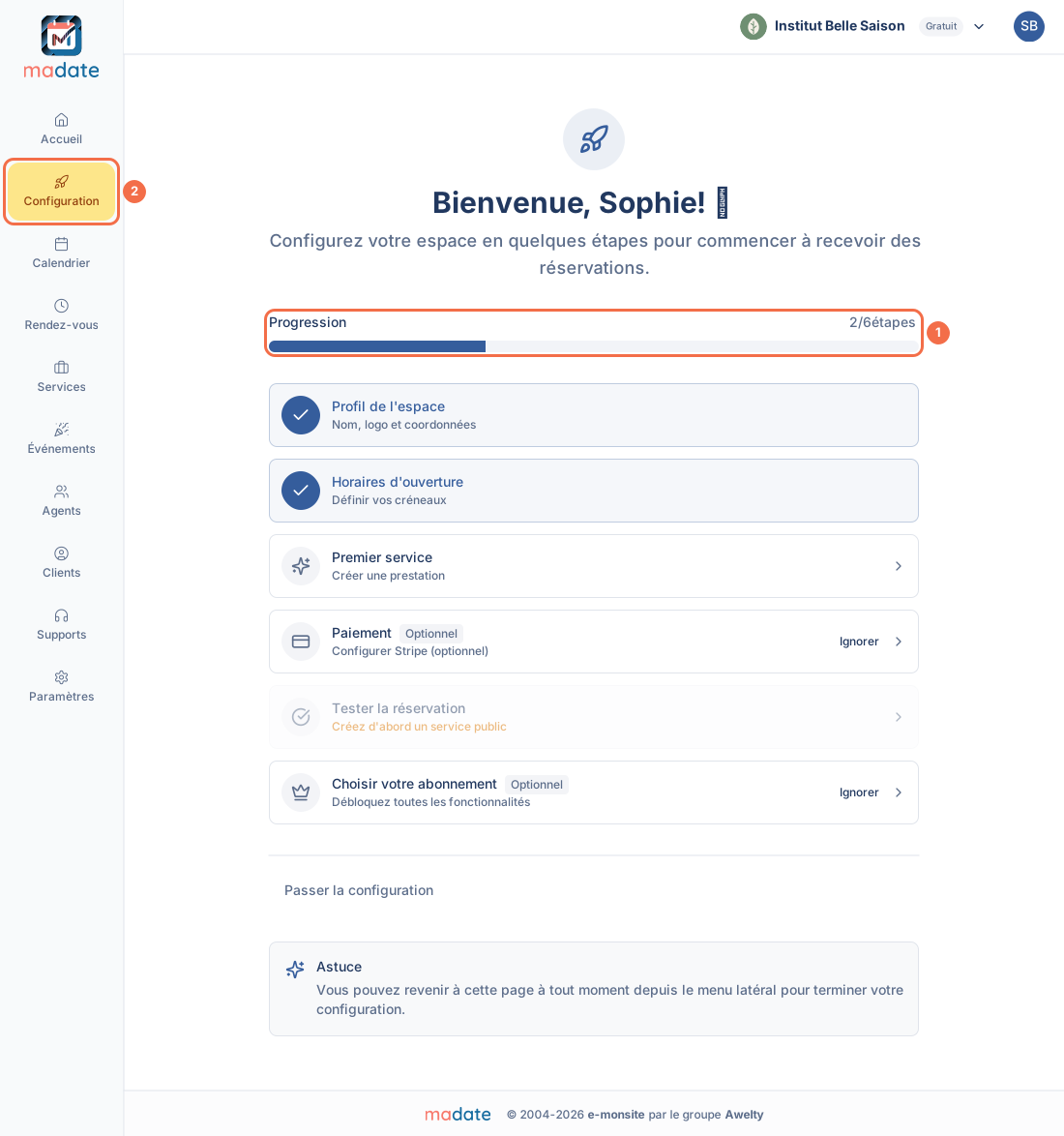
L'assistant de configuration de Madate s'ouvre tout seul juste après la création de l'espace. Ensuite, retrouvez-le dans le menu de gauche : l'entrée Configuration, sur fond orangé avec une icône de fusée, se place juste sous Accueil.
L'écran affiche « Configurez votre espace en quelques étapes pour commencer à recevoir des réservations. », la barre Progression (par exemple « 2/6 étapes ») et la liste des étapes. Cliquez sur une étape : Madate ouvre l'écran du réglage. Revenez ensuite par l'entrée Configuration pour voir l'étape cochée.
| Étape | Écran ouvert | Ce qui coche l'étape |
|---|---|---|
| Profil de l'espace | Paramètres → Général | Un logo ou une adresse enregistrés (le nom existe déjà) |
| Horaires d'ouverture | Paramètres → Rendez-vous | Un Emploi du temps par défaut enregistré |
| Premier service | Services, assistant de création ouvert | Au moins un service actif |
| Paiement (Optionnel) | Paramètres → Applications | L'ouverture de l'écran depuis le guide, ou Stripe activé |
| Tester la réservation | Votre page de réservation, dans un nouvel onglet | L'ouverture de la page |
| Choisir votre abonnement (Optionnel) | Paramètres → Abonnement | L'ouverture de l'écran depuis le guide, ou une offre payante |
Étape 1 sur 6
Complétez le profil de l'espace dans Paramètres → Général
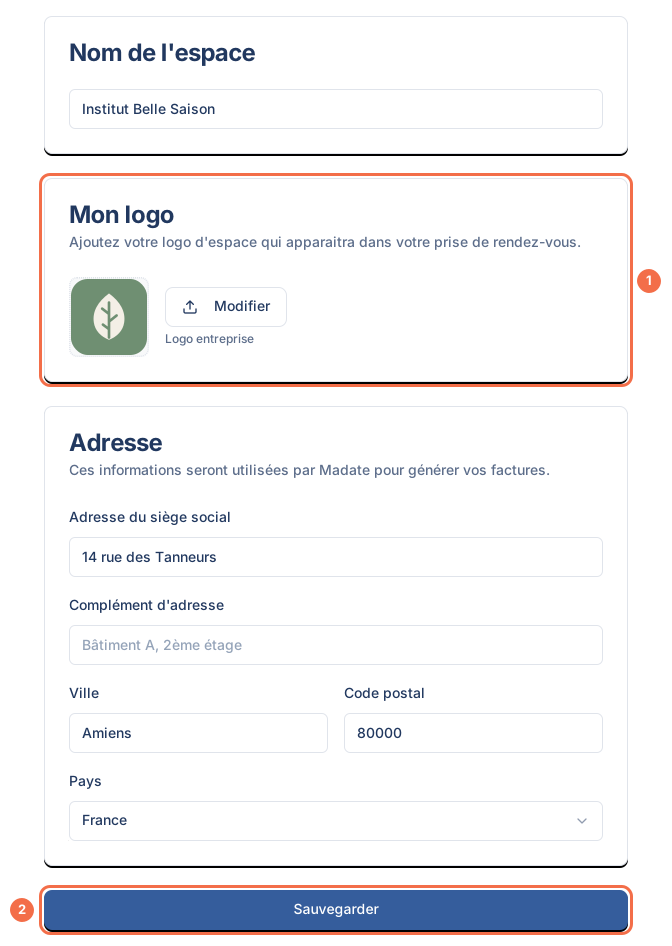
- Dans Configuration, cliquez sur Profil de l'espace (« Nom, logo et coordonnées »). L'écran Paramètres → Général s'ouvre.
- Vérifiez le Nom de l'espace, par exemple « Institut Belle Saison ».
- Ajoutez Mon logo avec le bouton Modifier, ou remplissez l'Adresse de votre activité.
- Cliquez sur Sauvegarder en bas de page.
L'étape Profil de l'espace se coche dès que l'espace a un nom et, au choix, un logo ou une adresse. Le détail de chaque champ (URL publique, fuseau horaire, contacts) est dans le tutoriel paramétrer son compte et son espace.
Attention
Le logo se perd sans sauvegarde. Le message « N'oubliez pas de sauvegarder vos modifications » s'affiche après l'envoi du logo. Quittez la page sans cliquer sur Sauvegarder et l'étape reste à faire.
Étape 2 sur 6
Enregistrez vos horaires d'ouverture (Paramètres → Rendez-vous)
- Cliquez sur Horaires d'ouverture (« Définir vos créneaux »). L'écran Paramètres → Rendez-vous s'ouvre.
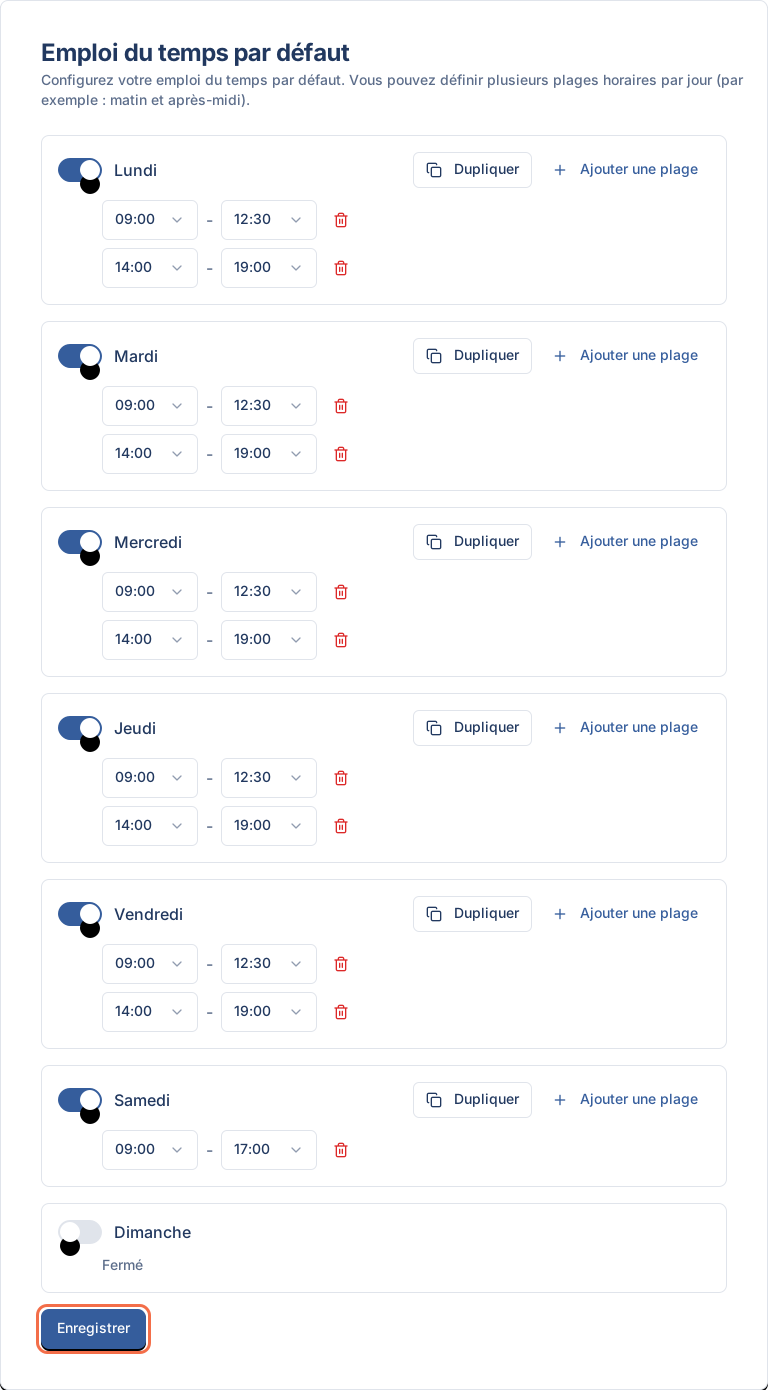
- Descendez jusqu'à la carte Emploi du temps par défaut. Un espace neuf y propose du lundi au vendredi, de 9 h à 18 h.
- Ajustez chaque jour : interrupteur pour ouvrir ou fermer, Ajouter une plage pour une pause déjeuner, Dupliquer pour copier un jour sur les autres.
- Cliquez sur Enregistrer. Le message « Emploi du temps enregistré » confirme.
L'emploi du temps par défaut, ce sont les heures où vos clients peuvent réserver. Les jours de fermeture, les jours fériés et les horaires propres à un agent sont expliqués dans le tutoriel définir son planning de disponibilité.
Astuce
Les horaires affichés ne comptent qu'une fois enregistrés. Les horaires proposés au départ conviennent ? Cliquez quand même sur Enregistrer : c'est ce clic qui coche l'étape Horaires d'ouverture.
Étape 3 sur 6
Créez votre premier service avec l'assistant
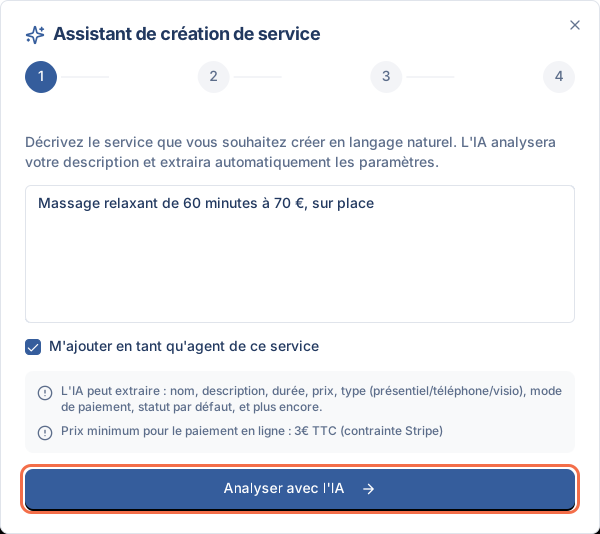
- Cliquez sur Premier service (« Créer une prestation »). Le menu Services s'ouvre avec la fenêtre Assistant de création de service.
- Décrivez votre prestation en une phrase, par exemple « Massage relaxant de 60 minutes à 70 €, sur place », puis cliquez sur Analyser avec l'IA.
- Vérifiez le nom, la durée, le prix et le type proposés, puis créez le service.
Vous préférez remplir vous-même ? Fermez la fenêtre et cliquez sur Ajouter un service. L'étape Premier service se coche dès qu'un service actif existe. Tous les réglages d'un service sont dans le tutoriel créer et modifier un service.
Info
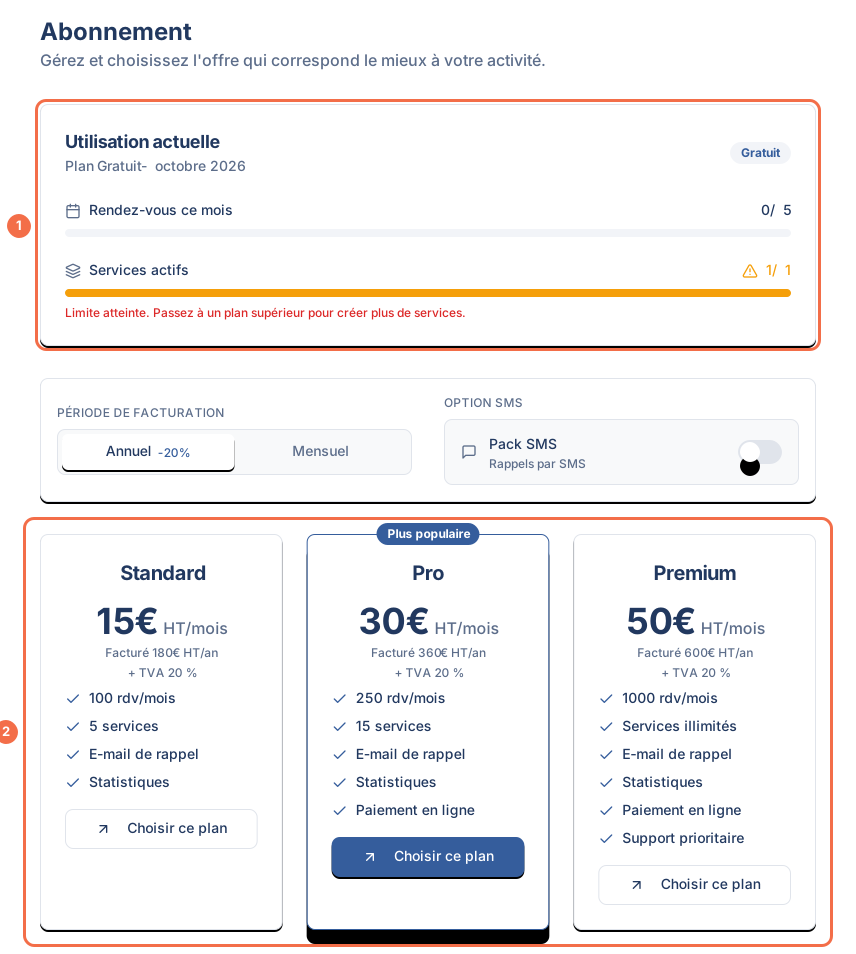
Un service avec l'offre Free. L'offre Free compte 1 service. Pour proposer plusieurs prestations, il faut une offre payante : 5 services en Standard, 15 en Pro, illimités en Premium.
Étape 4 sur 6
Activez le paiement en ligne ou ignorez l'étape
L'étape Paiement est Optionnel : vos clients peuvent réserver sans payer en ligne.
- Pour encaisser à la réservation : cliquez sur Paiement (« Configurer Stripe (optionnel) »). L'écran Paramètres → Applications s'ouvre sur Stripe. Le paiement en ligne demande l'offre Pro : suivez le tutoriel connecter son compte Stripe.
- Pour plus tard : cliquez sur Ignorer à droite de l'étape. Elle s'affiche barrée et compte dans la progression.
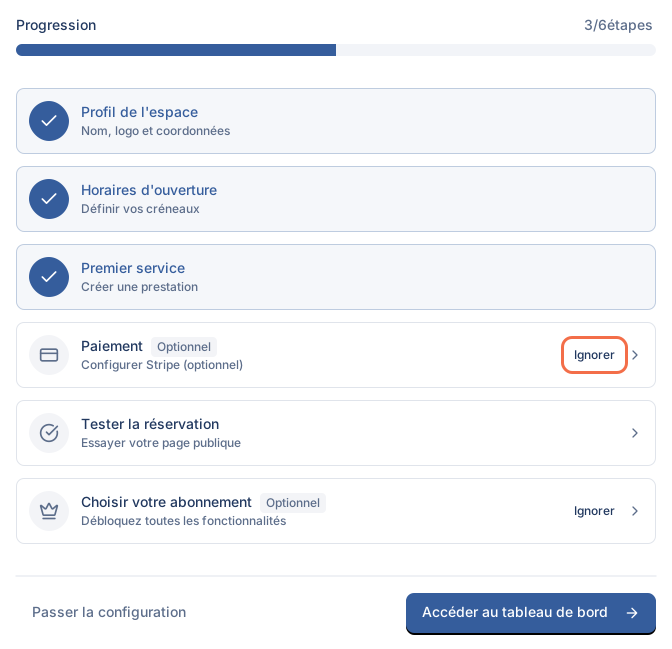
L'étape Paiement se coche dès que vous ouvrez l'écran depuis le guide. Cela ne veut pas dire que Stripe est relié : le paiement fonctionne une fois le tutoriel Stripe suivi jusqu'au bout.
Étape 5 sur 6
Testez votre page de réservation comme un client
- Cliquez sur Tester la réservation (« Essayer votre page publique »).
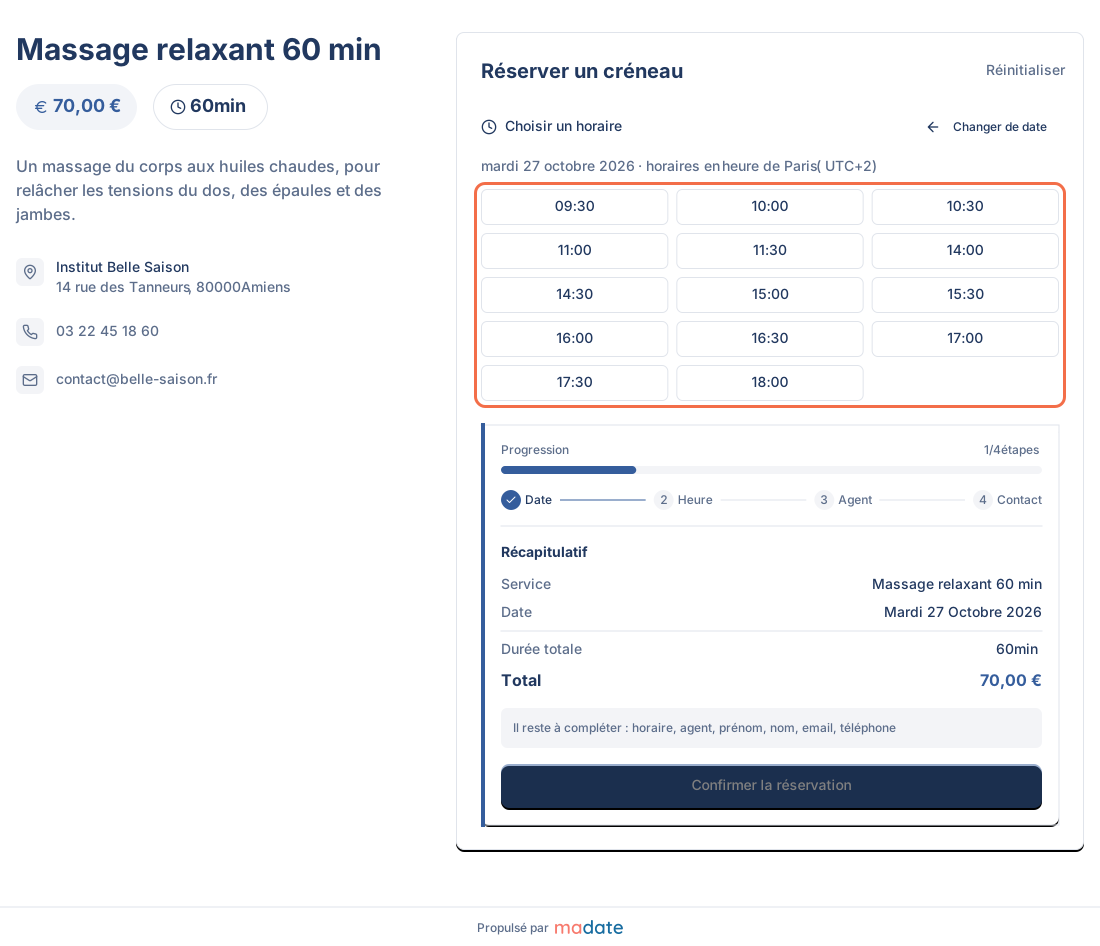
- Votre page de réservation s'ouvre dans un nouvel onglet, sur votre premier service public.
- Parcourez-la comme un client : choix du créneau, puis formulaire.
L'étape Tester la réservation se coche dès l'ouverture de la page : vous n'êtes pas obligé de réserver. Si elle reste grisée avec la mention « Créez d'abord un service public », aucun service n'est à la fois actif et public. Rendez votre service Public dans sa fiche, puis revenez dans Configuration.
Attention
Une réservation de test est un vrai rendez-vous. Allez jusqu'au bout et le rendez-vous apparaît dans votre agenda, avec son e-mail de confirmation. Réservez avec votre propre adresse e-mail, puis annulez le rendez-vous depuis Rendez-vous.
Étape 6 sur 6
Choisissez votre abonnement ou restez sur l'offre Free
L'étape Choisir votre abonnement (« Débloquez toutes les fonctionnalités ») est Optionnel.
- Pour comparer les offres : cliquez sur l'étape. L'écran Paramètres → Abonnement s'ouvre et l'étape se coche. Vous n'êtes pas obligé de souscrire.
- Pour rester sur l'offre Free : cliquez sur Ignorer. Votre espace garde ses 5 rendez-vous par mois et son service, sans limite de durée.
Les offres Standard, Pro et Premium ajoutent des rendez-vous, des services, les rappels e-mail (dès Standard) et le paiement en ligne (dès Pro). Les prix sont sur la page offres et tarifs de Madate.
Quand toutes les étapes sont cochées ou ignorées (seule Paiement peut rester ouverte), la configuration est terminée. Madate vous ramène sur l'Accueil de votre espace et l'entrée Configuration quitte le menu.
Accéder au tableau de bord ou passer la configuration ?
Le bouton Accéder au tableau de bord vous fait quitter le guide sans rien perdre. Le lien Passer la configuration, lui, masque le guide pour de bon.
| Accéder au tableau de bord | Passer la configuration | |
|---|---|---|
| Quand il apparaît | Dès 3 étapes cochées ou ignorées | Toujours, en bas à gauche |
| Ce qu'il fait | Ouvre l'Accueil de l'espace | Masque le guide et ouvre l'Accueil |
| L'entrée Configuration | Reste dans le menu | Disparaît du menu pour cet espace |
| Pour qui | Vous reprendrez le guide plus tard | Vous connaissez déjà Madate |
Attention
Passer la configuration est définitif. Après Passer la configuration, aucun bouton ne fait revenir le guide dans cet espace. Vos réglages restent accessibles : Paramètres, Services et le bouton Espace rendez-vous de l'Accueil, qui ouvre votre page publique.
Si une étape de la configuration ne se coche pas
L'étape Profil de l'espace reste à faire
Le logo ou l'adresse n'a pas été sauvegardé. Ouvrez Paramètres → Général, ajoutez l'un des deux, cliquez sur Sauvegarder, puis revenez par l'entrée Configuration.
L'étape Horaires d'ouverture reste à faire alors que les horaires s'affichent
Les horaires proposés au départ ne sont pas encore enregistrés. Dans Paramètres → Rendez-vous, cliquez sur Enregistrer sous Emploi du temps par défaut.
L'étape Tester la réservation est grisée
Aucun service n'est à la fois actif et public. Ouvrez Services, cliquez sur votre service et activez Actif et Public. Revenez ensuite dans Configuration : l'étape devient cliquable.
L'entrée Configuration a disparu du menu
Trois raisons possibles. Vous n'êtes pas le propriétaire de l'espace. La configuration est terminée. Ou quelqu'un a cliqué sur Passer la configuration. Dans tous les cas, chaque réglage reste accessible depuis Paramètres et Services.
Questions fréquentes sur la configuration guidée de Madate
Combien de temps faut-il pour configurer son espace Madate ?
Comptez une dizaine de minutes si votre logo, vos horaires et votre première prestation sont prêts. Les étapes Paiement et Abonnement sont facultatives : ignorez-les pour ouvrir votre page de réservation plus vite.
Faut-il suivre les étapes dans l'ordre ?
Non, chaque étape s'ouvre à tout moment. Suivez quand même l'ordre affiché : l'étape Tester la réservation reste grisée tant qu'aucun service public n'existe.
Mes collaborateurs voient-ils la configuration guidée ?
Non. L'entrée Configuration n'apparaît que pour le propriétaire de l'espace. Les managers invités règlent l'espace depuis Paramètres.
Puis-je configurer mon espace sans passer par l'assistant ?
Oui. L'assistant ne fait qu'ouvrir les bons écrans : Paramètres → Général, Paramètres → Rendez-vous, Services, Paramètres → Applications et Paramètres → Abonnement. Toutes les étapes, sauf Tester la réservation, se cochent aussi quand vous faites ces réglages directement.
Faut-il une carte bancaire pour terminer la configuration ?
Non. Ignorez l'étape Choisir votre abonnement : votre espace reste sur l'offre Free, sans carte bancaire et sans limite de durée, avec 5 rendez-vous par mois et 1 service.
Ma page de réservation est-elle en ligne avant la fin de la configuration ?
Oui, dès qu'un service est actif et public. La fin de la configuration ne change rien à la page : elle retire seulement l'entrée Configuration du menu.

Votre page de réservation prête avant la fin de votre pause café
Créez votre espace avec l'offre gratuite (5 rendez-vous par mois, 1 service), suivez les 6 étapes de la configuration guidée et partagez votre lien le jour même.
Gratuit, sans carte bancaire, sans limite de durée.