Comment contacter le support Madate ?
Pour contacter le support Madate, cliquez sur Supports dans le menu de gauche de votre espace, remplissez Sujet et Message dans l'onglet Contact, puis cliquez sur Envoyer. Le support Madate vous répond par e-mail, et la demande apparaît dans l'onglet Historique.
Info
Vous découvrez Madate ? Madate est un logiciel français de prise de rendez-vous en ligne, édité par le groupe Awelty / e-monsite à Amiens. Vos clients réservent 24 h/24, reçoivent leurs rappels et peuvent payer en ligne. Et si vous bloquez, une équipe humaine vous répond en français. Voir comment fonctionne la prise de rendez-vous en ligne.
Avant d'écrire : la réponse est peut-être dans la FAQ
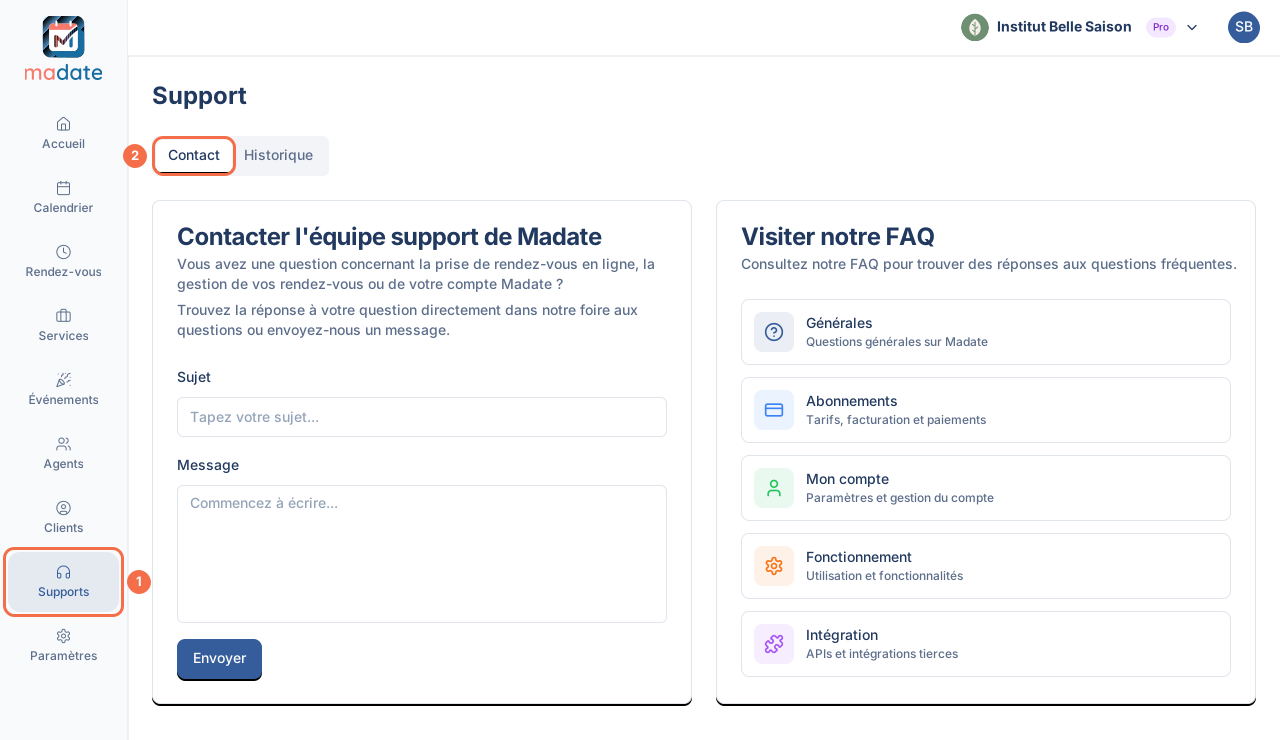
La page Supports affiche, à côté du formulaire, la carte Visiter notre FAQ. Ses cinq rubriques ouvrent la foire aux questions du site Madate dans un nouvel onglet. Pour une question simple, la réponse y est immédiate.
| Rubrique | Ce qu'on y trouve |
|---|---|
| Générales | Questions générales sur Madate |
| Abonnements | Tarifs, facturation et paiements |
| Mon compte | Paramètres et gestion du compte |
| Fonctionnement | Utilisation et fonctionnalités |
| Intégration | APIs et intégrations tierces |
Pour une marche à suivre pas à pas, consultez aussi tous les tutoriels Madate.
Étape 1 sur 3
Ouvrez le menu Supports de votre espace
- Connectez-vous à Madate et ouvrez l'espace concerné par votre question.
- Dans le menu de gauche, cliquez sur Supports (sous Clients).
- La page Support s'ouvre sur l'onglet Contact : le formulaire Contacter l'équipe support de Madate à gauche, la carte Visiter notre FAQ à droite.
Le menu Supports est visible par tous les membres de l'espace, Manager comme Agent, et sur toutes les offres. Deux raccourcis y mènent aussi : le lien Nous contacter du bandeau « Quota de rendez-vous atteint » et le bouton Contactez-nous de Paramètres → Abonnement.
Étape 2 sur 3
Écrivez votre message et cliquez sur Envoyer
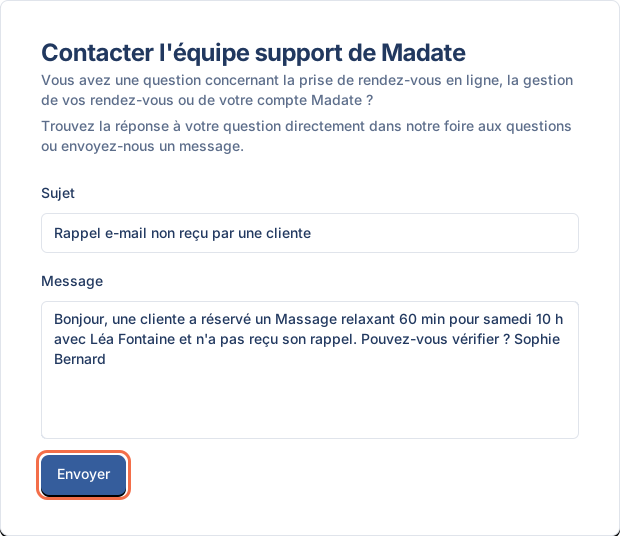
- Dans Sujet, résumez la demande en quelques mots, par exemple « Rappel e-mail non reçu par une cliente ».
- Dans Message, décrivez ce que vous faisiez, ce que vous attendiez et ce qui s'est passé.
- Cliquez sur Envoyer.
Les deux champs sont obligatoires : s'il en manque un, Madate affiche « Veuillez remplir tous les champs ». Une fois la demande partie, l'écran confirme « Message envoyé avec succès ! ». La réponse du support arrive par e-mail, à l'adresse de votre compte Madate.
Avec votre message, Madate transmet le nom de l'espace et l'adresse de la page ouverte. Écrivez donc depuis l'espace concerné : le support sait tout de suite de quel espace vous parlez.
Astuce
Un message précis, une réponse plus rapide. Indiquez le nom du service, la date et l'heure du rendez-vous concerné, le menu où vous étiez et le message affiché à l'écran. Une question par message : une demande sur la facturation et une autre sur l'agenda se traitent mieux séparément.
Attention
Aucun mot de passe dans le message. Le support Madate n'a pas besoin de votre mot de passe ni de vos clés Stripe. Ne les écrivez jamais dans un message, même pour aller plus vite.
Étape 3 sur 3
Suivez vos demandes dans l'onglet Historique
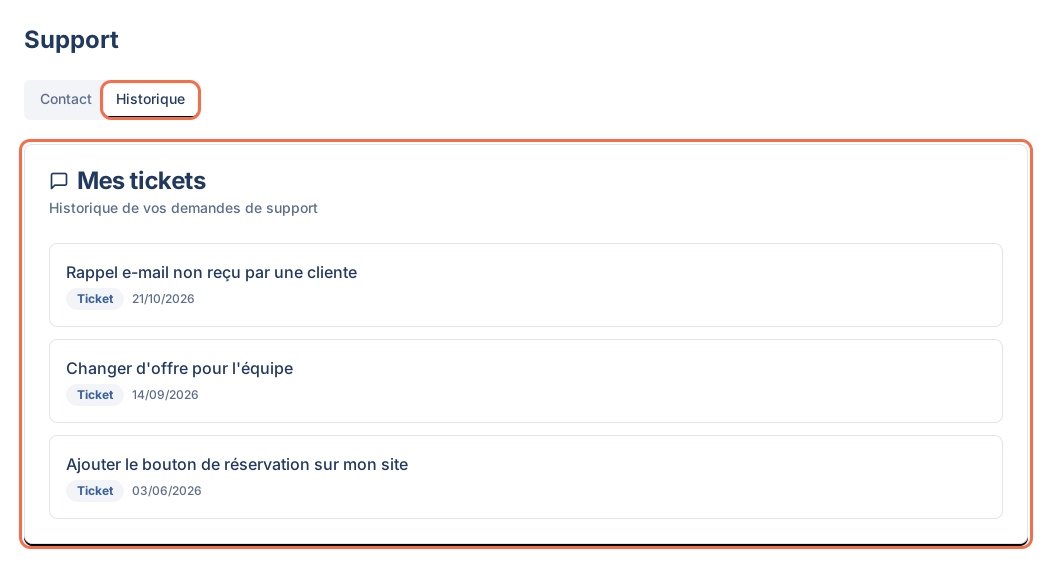
- Sur la page Support, cliquez sur l'onglet Historique. Après un envoi, le bouton Voir l'historique y mène directement.
- Le bloc Mes tickets (« Historique de vos demandes de support ») liste vos demandes, de la plus récente à la plus ancienne.
- Chaque ligne affiche le sujet de la demande, un badge Ticket et la date d'envoi.
L'historique suit l'adresse e-mail de votre compte, pas l'espace : vous y retrouvez vos demandes, quel que soit l'espace d'où elles sont parties. Sans demande, l'onglet affiche « Aucun historique de conversation pour le moment. ».
Comment joindre le support Madate autrement ?
Le menu Supports est le chemin le plus direct pour un client Madate, car la demande arrive avec le nom de votre espace. Deux autres moyens existent.
| Menu Supports | Téléphone | Formulaire du site | |
|---|---|---|---|
| Pour qui | Les membres d'un espace Madate | Clients et futurs clients | Les personnes sans compte |
| Comment | Supports → Contact | 09 70 73 70 61, numéro affiché sur le site | Page contacter Madate |
| Réponse | Par e-mail, suivie dans Historique | De vive voix | Par e-mail |
Le support Madate est assuré par une équipe humaine, en français, basée à Amiens. L'offre Premium inclut le support prioritaire : comparez les offres sur la page offres et tarifs de Madate.
Si le contact avec le support ne fonctionne pas
Le bouton Envoyer affiche une erreur
« Veuillez remplir tous les champs » signale un Sujet ou un Message vide : complétez les deux. Si un autre message d'erreur s'affiche, copiez votre texte, réessayez quelques minutes plus tard ou appelez le 09 70 73 70 61.
Vous ne trouvez pas la réponse du support
La réponse part vers l'adresse e-mail de votre compte Madate, visible dans Mon profil. Cherchez dans vos courriers indésirables et dans les onglets de votre messagerie (Promotions, Notifications).
Le menu Supports n'apparaît pas
Le menu Supports se trouve dans l'espace, pas sur l'écran Mes espaces. Ouvrez d'abord un espace. Vous n'avez pas encore d'espace ? Passez par le formulaire contacter Madate ou par le téléphone.
Questions fréquentes sur le support Madate
Le support Madate est-il inclus dans l'offre gratuite ?
Oui. Le menu Supports est disponible sur toutes les offres, offre Free comprise (5 rendez-vous par mois, 1 service, sans limite de durée). L'offre Premium ajoute le support prioritaire.
Comment joindre Madate par téléphone ?
Le numéro du support Madate, affiché sur le site, est le 09 70 73 70 61. Pour une question liée à votre espace, le menu Supports reste le plus pratique : la demande arrive avec le nom de l'espace et garde une trace dans l'onglet Historique.
Où arrive la réponse du support Madate ?
La réponse du support Madate arrive par e-mail, à l'adresse de connexion de votre compte. L'écran de confirmation le précise : « Vous recevrez une notification par email ».
Mes agents peuvent-ils contacter le support ?
Oui. Tous les membres d'un espace voient le menu Supports, quel que soit leur rôle. Chaque membre écrit avec son propre compte : ses demandes s'affichent dans son propre Historique.
Faut-il préciser l'espace concerné dans le message ?
Ce n'est pas nécessaire si vous écrivez depuis le bon espace : Madate joint le nom de l'espace et l'adresse de la page ouverte à votre message. Précisez-le seulement si votre question touche un autre espace que celui ouvert.
Mes clients peuvent-ils contacter le support Madate ?
Le menu Supports est réservé aux membres de votre espace. Un client qui veut déplacer ou annuler son rendez-vous passe par le lien de son e-mail de confirmation ; pour toute autre question, il vous contacte directement.

Une équipe française qui vous répond, dès l'offre gratuite
Créez votre espace avec l'offre gratuite de Madate : 5 rendez-vous par mois, 1 service, et le menu Supports pour poser vos questions à l'équipe.
Gratuit, sans carte bancaire, sans limite de durée.