Comment personnaliser sa page de réservation en ligne ?
Pour personnaliser sa page de réservation Madate, ouvrez Paramètres → Général → carte Affichage public et choisissez, avec 7 interrupteurs, ce que vos clients voient. Rangez ensuite vos services en catégories, vérifiez vos horaires, puis rédigez le titre et la description de la page dans Paramètres → Rendez-vous → Métadonnées.
Info
Vous découvrez Madate ? Madate est un logiciel français qui donne à votre activité une page de réservation à votre nom. Vos clients y choisissent la prestation et le créneau, à toute heure, puis reçoivent leur confirmation par e-mail. La page s'ajoute aussi à votre site. Voir la personnalisation de la page de réservation.
Que voit votre client sur votre page de réservation ?
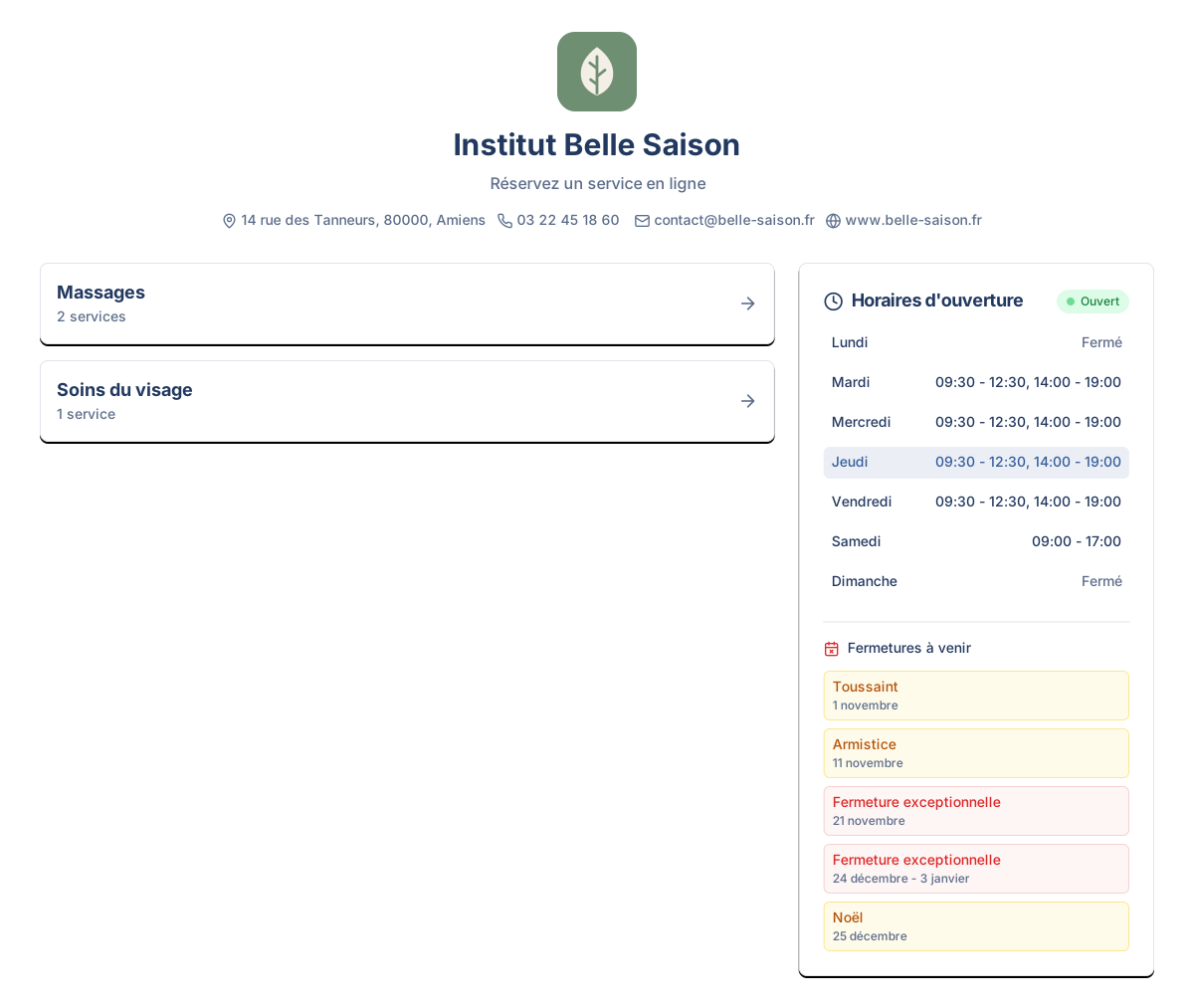
La page de réservation Madate est l'adresse publique de votre espace, sous la forme app.madate.fr/votre-url. Le client y trouve, de haut en bas :
- l'en-tête : votre logo, le nom de l'espace avec la phrase « Réservez un service en ligne », puis vos coordonnées (adresse, téléphone, e-mail, site web) ;
- le catalogue : vos services publics et actifs, avec durée, prix et type de rendez-vous, rangés en catégories si vous en avez créé ;
- les événements à venir, si votre espace en propose ;
- la colonne Horaires d'ouverture : les horaires de chaque jour, un badge « Ouvert » ou « Fermé » et, dessous, les Fermetures à venir.
Chaque élément se règle à un endroit précis de l'application :
| Élément de la page | Où le régler |
|---|---|
| Nom, URL publique, logo | Paramètres → Général |
| Coordonnées affichées | Paramètres → Général → Adresse et Contacts entreprise |
| Ce qui s'affiche ou non | Paramètres → Général → Affichage public |
| Catalogue et catégories | Services |
| Horaires et fermetures | Paramètres → Rendez-vous |
| Titre et description pour Google | Paramètres → Rendez-vous → Métadonnées |
| Mots employés (« service », « séance »…) | Paramètres → Dictionnaire |
Étape 1 sur 5
Ouvrez votre page de réservation comme un client
Commencez par regarder votre page avec les yeux d'un client. Vous saurez tout de suite quoi corriger.
- Ouvrez Accueil, le tableau de bord de votre espace.
- Cliquez sur le bouton Espace rendez-vous, en haut à droite. Votre page de réservation publique s'ouvre dans un nouvel onglet.
- Gardez cet onglet ouvert. Après chaque réglage enregistré, actualisez-le pour voir le résultat.
Astuce
Testez aussi sur votre téléphone. Beaucoup de clients réservent depuis leur mobile. Sur un petit écran, la colonne Horaires d'ouverture passe sous le catalogue : vérifiez que vos services restent lisibles en premier.
Étape 2 sur 5
Choisissez les informations affichées (Affichage public)
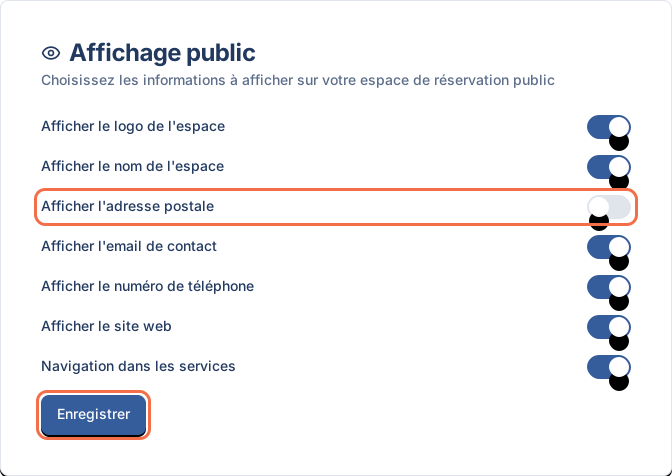
- Ouvrez Paramètres → Général et descendez jusqu'à la carte Affichage public.
- Activez ou coupez chaque interrupteur selon le tableau ci-dessous. Les 7 interrupteurs sont activés par défaut.
- Cliquez sur le bouton Enregistrer de la carte Affichage public. Le message « Paramètres d'affichage enregistrés » confirme. Ce bouton est propre à cette carte : Sauvegarder, en bas de page, ne l'enregistre pas.
| Interrupteur | Ce que voit le client quand il est activé |
|---|---|
| Afficher le logo de l'espace | Votre logo en haut de la page, et sur la photo d'un service quand il en a une |
| Afficher le nom de l'espace | Le nom de votre activité et la phrase « Réservez un service en ligne » |
| Afficher l'adresse postale | L'adresse de la carte Adresse, avec un lien vers Google Maps |
| Afficher l'email de contact | L'Email de contact, cliquable |
| Afficher le numéro de téléphone | Le Téléphone de l'espace, cliquable depuis un mobile |
| Afficher le site web | Le lien vers votre Site web |
| Navigation dans les services | Le lien « Voir tous les services » sur la page d'un service, et le bouton « Retour aux services » après la réservation |
Une coordonnée vide n'apparaît jamais, même interrupteur activé. Remplissez d'abord Téléphone, Email de contact et Site web dans la carte Contacts entreprise.
Attention
L'adresse affichée est celle de vos factures. L'interrupteur Afficher l'adresse postale montre l'adresse du siège social saisie dans la carte Adresse, celle qui sert aussi à vos factures d'abonnement Madate. Vous recevez à domicile, ou vous vous déplacez chez vos clients ? Coupez cet interrupteur.
Étape 3 sur 5
Rangez votre catalogue en catégories (menu Services)
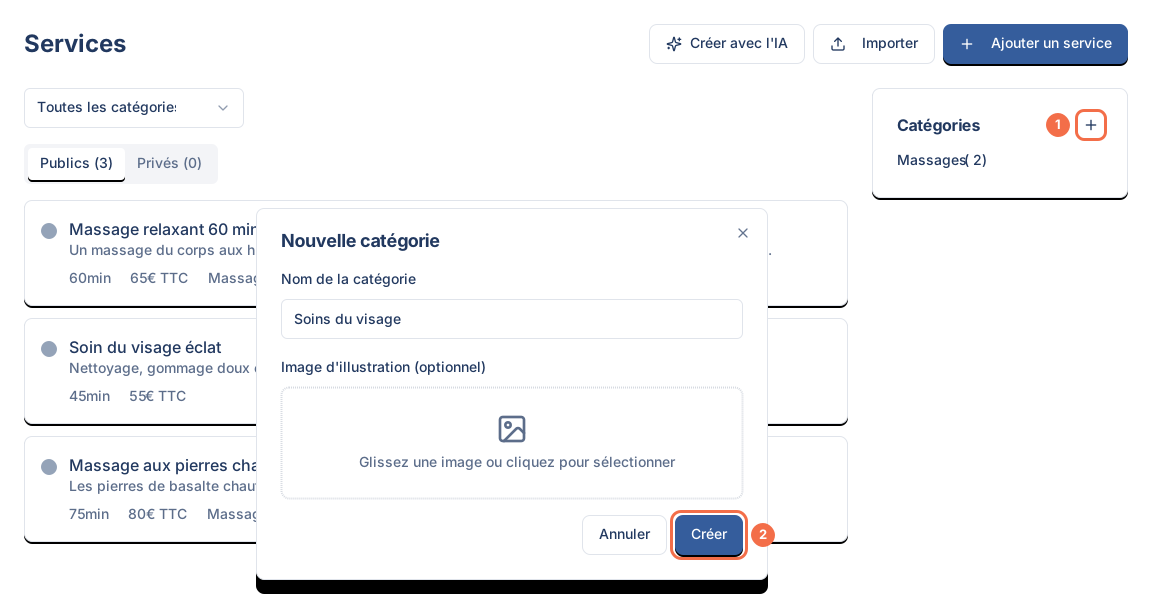
Au-delà de quelques prestations, une liste unique devient longue à parcourir. Les catégories regroupent vos services en cartes, par exemple « Massages » et « Soins du visage ».
- Ouvrez Services. Dans la colonne Catégories, à droite, cliquez sur le bouton +.
- Saisissez le Nom de la catégorie, ajoutez au besoin une Image d'illustration (optionnel), puis cliquez sur Créer.
- Ouvrez chaque service, onglet Général, bloc Visibilité et durée, choisissez sa Catégorie, puis cliquez sur Enregistrer sous le bloc.
Sur la page de réservation, le client voit alors une carte par catégorie avec le nombre de services, puis la liste des services de la catégorie choisie. Les services sans catégorie sont regroupés dans une carte « Autres services ». Une catégorie sans service public et actif n'est pas affichée.
Un service n'apparaît pas du tout ? Il doit être Actif et Public : le détail est dans le tutoriel créer et modifier un service.
Étape 4 sur 5
Vérifiez les horaires et les fermetures affichés
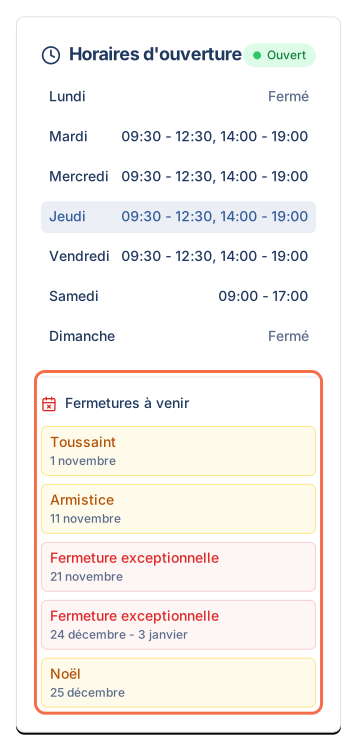
La colonne Horaires d'ouverture reprend l'Emploi du temps par défaut de l'espace, dans Paramètres → Rendez-vous. Un jour sans plage horaire s'affiche « Fermé ».
- Ouvrez Paramètres → Rendez-vous.
- Corrigez l'Emploi du temps par défaut si un jour ou une plage est faux, puis cliquez sur Enregistrer.
- Ajoutez vos congés et fermetures dans Jours de fermetures. Ils apparaissent dans Fermetures à venir sur la page publique.
Le bloc Fermetures à venir liste au plus 5 dates, sur les 3 prochains mois. Il inclut les jours fériés si Établissement fermé les jours fériés ? est activé. Le réglage complet des horaires est dans le tutoriel définir son planning de disponibilité.
Étape 5 sur 5
Rédigez le titre et la description pour Google (Métadonnées)
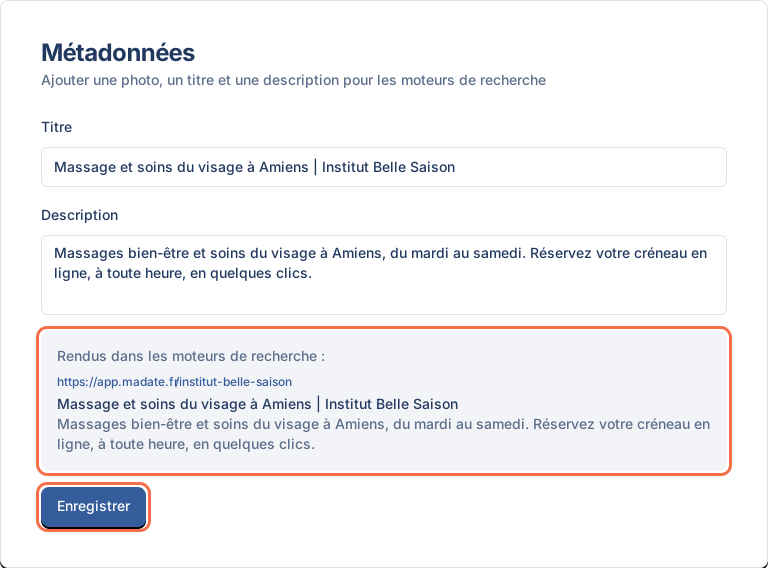
Les métadonnées sont le titre et la description que votre page de réservation propose aux moteurs de recherche. Ce sont souvent les deux lignes qu'un client lit avant de cliquer.
- Ouvrez Paramètres → Rendez-vous et descendez jusqu'à la carte Métadonnées.
- Dans Titre, écrivez votre métier, votre nom et votre ville. Exemple : « Massage et soins du visage à Amiens | Institut Belle Saison ».
- Dans Description, dites en une ou deux phrases ce que le client peut réserver et pourquoi chez vous.
- Relisez l'aperçu Rendus dans les moteurs de recherche sous les champs, puis cliquez sur Enregistrer.
Laissés vides, le titre et la description sont remplis par Madate à partir du nom de votre espace. Une page de service a son propre titre : le champ Titre SEO (page rendez-vous) de sa fiche.
Astuce
Changez l'URL publique depuis Paramètres → Général. La carte Espace rendez-vous, juste au-dessus des métadonnées, affiche aussi le Lien public de l'espace, avec un bouton Copier. Pour modifier l'adresse elle-même, passez par Paramètres → Général → URL publique : l'écran vérifie en direct qu'elle est libre et affiche « Cette URL est disponible ».
Quel rôle faut-il pour personnaliser la page de réservation ?
La personnalisation de la page de réservation demande le rôle Manager (le propriétaire de l'espace est Manager). Seuls les managers ouvrent le menu Paramètres et créent des catégories de services. Un agent voit la page publique comme vos clients, sans pouvoir la modifier : voir inviter un collaborateur et choisir son rôle.
Si votre page de réservation ne s'affiche pas comme prévu
Le message « Entreprise non trouvée » s'affiche
L'adresse ouverte ne correspond à aucun espace. L'URL publique a sans doute changé : copiez la bonne adresse dans Paramètres → Général (« Votre page publique : … ») et remplacez l'ancien lien sur votre site et vos réseaux.
Le téléphone ou l'e-mail n'apparaît pas
Deux conditions doivent être réunies : l'interrupteur correspondant est activé dans Affichage public, et le champ est rempli dans Contacts entreprise. Cliquez ensuite sur Enregistrer dans chaque carte.
Les horaires affichés ne sont pas ceux de mon équipe
La colonne Horaires d'ouverture montre l'emploi du temps de l'espace, pas celui de chaque agent. Les créneaux proposés au client suivent, eux, les horaires de l'agent. Alignez l'Emploi du temps par défaut sur vos heures d'ouverture réelles.
Un réglage d'affichage n'a pas été pris en compte
La carte Affichage public s'enregistre avec son propre bouton Enregistrer. Cliquez dessus, puis actualisez l'onglet de votre page de réservation.
Questions fréquentes sur la page de réservation Madate
Comment voir ma page de réservation comme un client ?
Dans Madate, cliquez sur Espace rendez-vous en haut du tableau de bord (Accueil). La page de réservation publique s'ouvre dans un nouvel onglet, telle que vos clients la voient. Son adresse figure aussi dans Paramètres → Général, sous l'URL publique.
Pourquoi un service n'apparaît-il pas sur ma page de réservation ?
Un service n'apparaît sur la page de réservation que s'il est à la fois Actif et Public. Un service privé reste réservable par son lien direct, sans figurer au catalogue. Vérifiez les deux interrupteurs en haut de la fiche du service.
Puis-je masquer mon adresse sur la page de réservation ?
Oui. Coupez Afficher l'adresse postale dans Paramètres → Général → Affichage public, puis cliquez sur Enregistrer dans cette carte. L'adresse reste enregistrée pour vos factures d'abonnement.
Que se passe-t-il si je laisse le titre et la description vides ?
Madate remplit le titre et la description de la page de réservation à partir du nom de votre espace. La page reste en ligne, mais un titre écrit par vous, avec votre métier et votre ville, parle mieux à vos futurs clients.
Comment remplacer le mot « service » par « séance » ou « cours » ?
Ouvrez Paramètres → Dictionnaire. Cet onglet personnalise les termes employés sur votre page publique, au singulier et au pluriel. La marche à suivre est dans le tutoriel adapter le vocabulaire de sa page de réservation.
Mes fermetures exceptionnelles s'affichent-elles pour mes clients ?
Oui. Les fermetures saisies dans Paramètres → Rendez-vous → Jours de fermetures apparaissent dans le bloc Fermetures à venir de la page de réservation, pour les 3 prochains mois, dans la limite de 5 dates.

Une page de réservation qui vous ressemble, ouverte jour et nuit
Commencez avec l'offre gratuite de Madate : 5 rendez-vous par mois et 1 service, le temps de régler votre page et de la montrer à vos premiers clients.
Gratuit, sans carte bancaire, sans limite de durée.