Comment adapter le vocabulaire de sa page de réservation ?
Pour adapter le vocabulaire de votre page de réservation, ouvrez Paramètres → Dictionnaire, remplacez les termes par défaut (Service, Agent, Rendez-vous, Visioconférence…) par les mots de votre métier, puis cliquez sur Enregistrer. Vos clients lisent alors « Choisir un praticien » ou « Type de séance » au moment de réserver.
Info
Vous découvrez Madate ? Madate est un logiciel français de prise de rendez-vous en ligne. Vos clients réservent 24 h/24 depuis une page publique à votre nom ou depuis votre site, et reçoivent leur confirmation par e-mail. Le logo, l'adresse de la page et les mots affichés se règlent dans vos paramètres. Voir comment personnaliser votre page de réservation.
Qu'est-ce que le Dictionnaire de Madate ?
Le Dictionnaire de Madate est l'onglet des paramètres qui renomme les termes génériques de la page de réservation publique. Il compte quatre familles de termes (Services, Agents, Rendez-vous, Clients), chacune au singulier et au pluriel, et trois Types de services.
Le Dictionnaire change seulement les mots que voient vos clients. Votre espace de gestion garde ses menus habituels : Services, Agents, Rendez-vous, Clients.
| Terme par défaut | Exemples proposés dans l'onglet |
|---|---|
| Service / Services | Prestation, Consultation, Soin, Formation |
| Agent / Agents | Collaborateur, Praticien, Conseiller, Thérapeute |
| Rendez-vous / Rendez-vous | Réservation, Consultation, Séance, Session |
| Client / Clients | Patient, Participant, Bénéficiaire, Adhérent |
| Visioconférence | Appel vidéo, Téléconsultation |
| Téléphone | Appel, Entretien téléphonique |
| En personne | Sur place, En cabinet, Présentiel |
Étape 1 sur 4
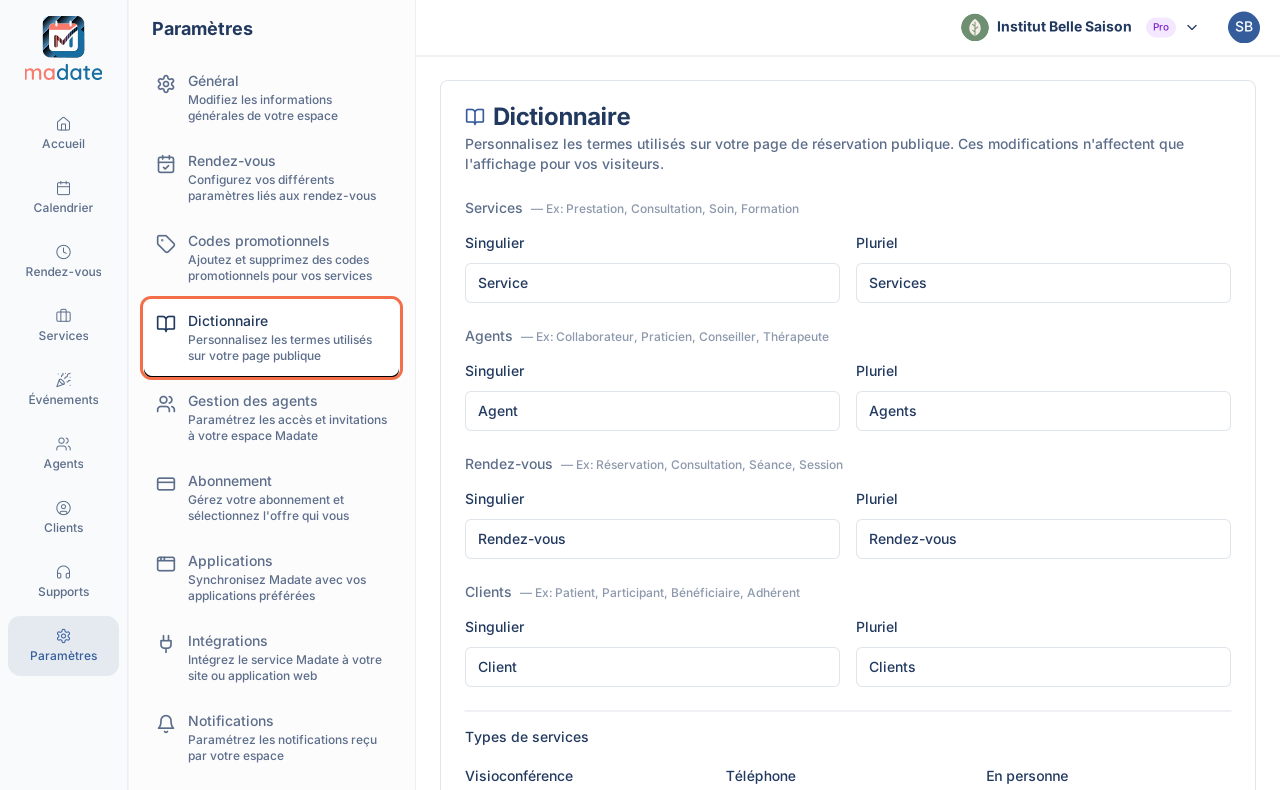
Ouvrez l'onglet Dictionnaire dans Paramètres
- Dans le menu de gauche, cliquez sur Paramètres.
- Dans la liste des onglets, cliquez sur Dictionnaire (« Personnalisez les termes utilisés sur votre page publique »).
- La carte Dictionnaire s'ouvre avec tous les termes, préremplis avec les valeurs par défaut.
L'onglet Paramètres n'apparaît pas ? Votre rôle dans l'espace est Agent : demandez à un Manager de faire le changement.
Étape 2 sur 4
Renommez services, agents et rendez-vous (singulier et pluriel)
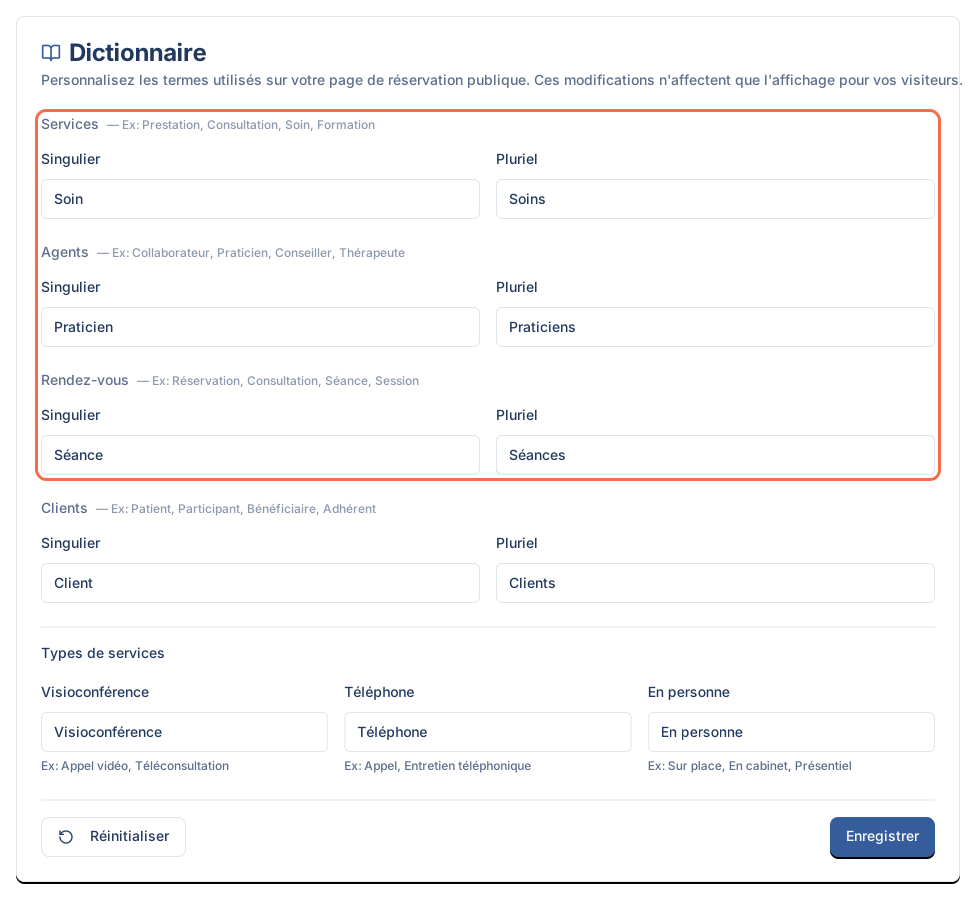
Chaque famille de termes a deux champs : Singulier et Pluriel. Les exemples affichés à côté de chaque libellé vous donnent des idées.
- Dans Services, saisissez votre mot pour une prestation, par exemple « Soin » et « Soins ».
- Dans Agents, saisissez le nom de la personne qui reçoit le client, par exemple « Praticien » et « Praticiens ».
- Dans Rendez-vous, saisissez le nom du créneau réservé, par exemple « Séance » et « Séances ».
Écrivez chaque terme avec une majuscule, comme les valeurs par défaut. Dans les phrases de la page publique, Madate le passe en minuscules (« Choisir un praticien »).
Astuce
Des mots qui se lisent bien après « un ». La page de réservation construit des phrases comme « Réservez un soin en ligne », « Choisir un praticien » ou « Premier praticien disponible ». Pour les Services et les Agents, préférez donc des mots masculins (soin, cours, atelier, praticien, coach) : « une consultation » s'afficherait « un consultation ». Le terme Rendez-vous, lui, s'affiche après « de » (« Type de séance ») et accepte tous les mots.
Étape 3 sur 4
Renommez les types de services : visio, téléphone, sur place
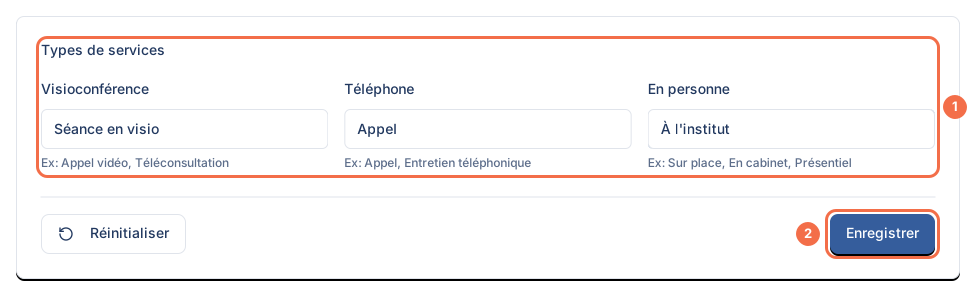
Les Types de services sont les formats de rendez-vous que vos clients choisissent en réservant. Leur nom s'affiche sur la page de réservation et dans plusieurs e-mails envoyés au client.
- Descendez jusqu'au bloc Types de services.
- Dans Visioconférence, saisissez par exemple « Séance en visio ».
- Dans Téléphone, saisissez par exemple « Appel ».
- Dans En personne, saisissez par exemple « Au cabinet » ou « Au studio ».
Les types proposés à vos clients dépendent de chaque service : ils se cochent dans la fiche du service, bloc Type de service (Physique, Visioconférence, Téléphone). Le Dictionnaire change seulement leur nom affiché.
Étape 4 sur 4
Enregistrez, puis vérifiez votre page de réservation
- Cliquez sur Enregistrer en bas de la carte. Le message « Vocabulaire enregistré » confirme.
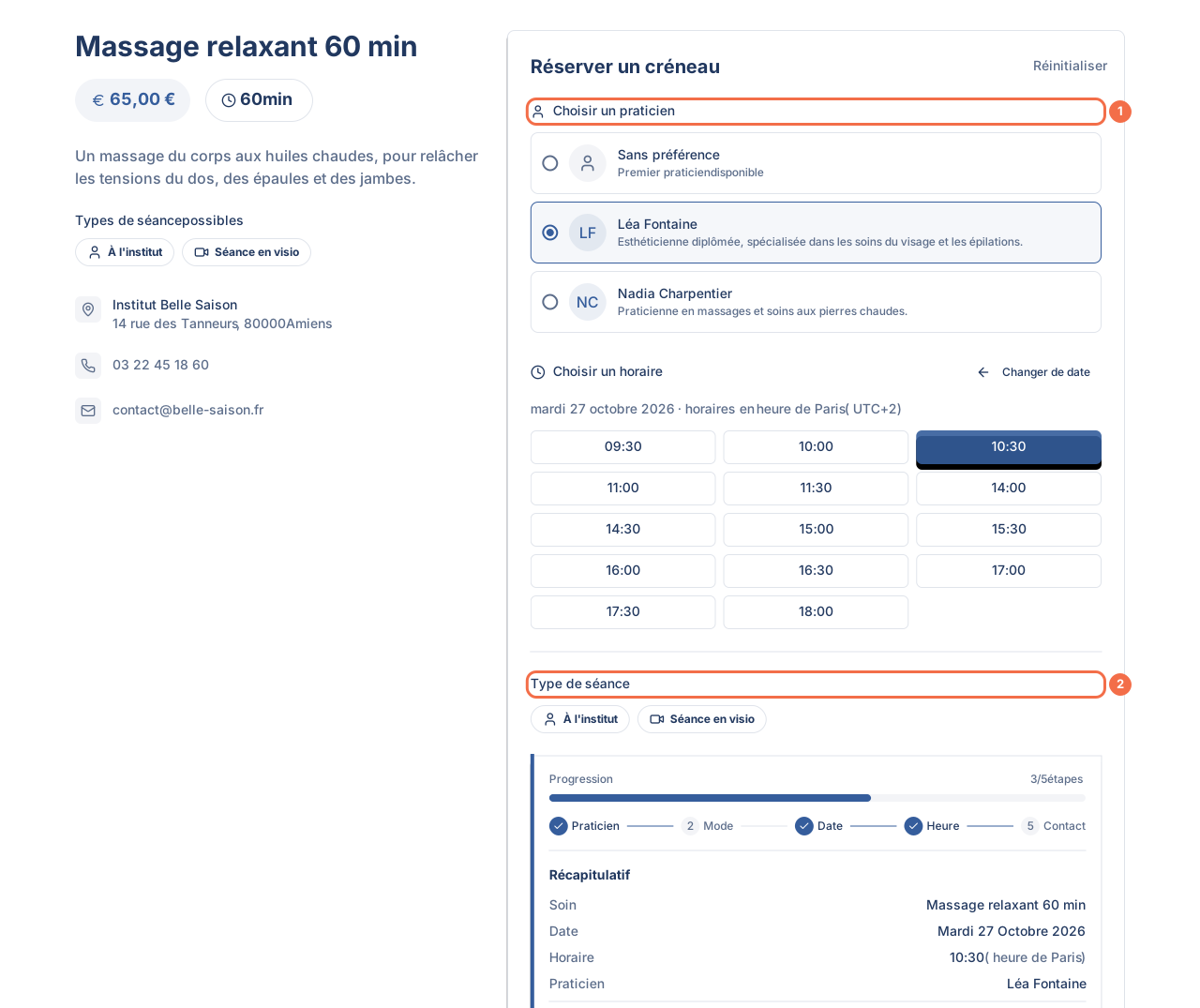
- Ouvrez votre page publique (Paramètres → Général, ligne « Votre page publique ») et cliquez sur un service.
- Relisez les titres, le choix de l'agent, le choix du format et le récapitulatif.
Pour revenir aux termes d'origine, cliquez sur Réinitialiser, puis sur Enregistrer. Réinitialiser remplit seulement les champs avec les valeurs par défaut : sans Enregistrer, rien ne change sur votre page.
Attention
Un champ vide reprend le terme par défaut. Laisser un champ vide ne supprime pas le mot de la page : Madate affiche à sa place le terme par défaut (Service, Agent, Rendez-vous…). Pour un résultat cohérent, remplissez le singulier et le pluriel de chaque terme que vous changez.
Où s'affichent les mots du Dictionnaire ?
Les mots du Dictionnaire s'affichent sur la page publique de votre espace, sur la page de réservation de chaque service et dans une partie des e-mails envoyés au client. Le tableau détaille chaque terme.
| Terme | Où vos clients le voient |
|---|---|
| Services | Liste de vos services (« Réservez un soin en ligne », nombre de soins par catégorie), lien « Voir tous les soins », récapitulatif de la réservation |
| Agents | « Choisir un praticien », « Premier praticien disponible », récapitulatif, page de confirmation après paiement |
| Rendez-vous (singulier) | « Type de séance » au moment de choisir le format |
| Types de services | Boutons de choix du format, récapitulatif, ligne « Type » des e-mails de confirmation, de validation et de report du rendez-vous |
Les autres textes des e-mails (« Service : », par exemple) et votre espace de gestion restent inchangés.
Quels mots choisir selon votre métier ?
Le bon vocabulaire est celui que vos clients emploient déjà au téléphone. Voici des exemples génériques, à adapter.
| Métier | Services | Agents | Rendez-vous | En personne |
|---|---|---|---|---|
| Coach sportif | Cours | Coach | Séance | Au studio |
| Ostéopathe | Soin | Praticien | Consultation | Au cabinet |
| Psychologue | Entretien | Psychologue | Consultation | Au cabinet |
| Institut de beauté | Soin | Esthéticien | Rendez-vous | À l'institut |
| Formateur | Atelier | Formateur | Session | Présentiel |
| Auto-école | Cours | Moniteur | Leçon | Sur place |
Imaginez un studio de yoga : avec « Cours », « Professeur » et « Séance », la page affiche « Réservez un cours en ligne », puis « Choisir un professeur » et « Type de séance ». Vos élèves retrouvent les mots de votre planning affiché à l'accueil.
Si le nouveau vocabulaire ne s'affiche pas
La page de réservation affiche toujours les anciens mots
Vérifiez que vous avez cliqué sur Enregistrer et vu le message « Vocabulaire enregistré ». Rechargez ensuite la page publique dans votre navigateur : un onglet ouvert avant l'enregistrement garde l'ancien affichage.
Un terme est revenu à sa valeur par défaut
Le champ a sans doute été enregistré vide. Saisissez à nouveau votre mot au singulier et au pluriel, puis cliquez sur Enregistrer.
Vous ne trouvez pas l'onglet Dictionnaire
L'onglet Dictionnaire se trouve dans Paramètres, entre Codes promotionnels et Gestion des agents. Seul un Manager voit les Paramètres.
Questions fréquentes sur le vocabulaire de la page de réservation
Le Dictionnaire est-il disponible sur l'offre gratuite ?
Oui. Le Dictionnaire de Madate est inclus dans toutes les offres, y compris l'offre gratuite (5 rendez-vous par mois, 1 service, sans limite de durée). Le détail des offres est sur la page offres et tarifs de Madate.
Le Dictionnaire change-t-il les menus de mon espace de gestion ?
Non. Le Dictionnaire de Madate change uniquement les mots affichés à vos clients. Vos menus Services, Agents et Rendez-vous gardent leur nom dans l'espace de gestion.
Les e-mails envoyés à mes clients reprennent-ils mon vocabulaire ?
En partie. Les e-mails de confirmation, de validation et de report reprennent le nom de vos Types de services sur la ligne « Type ». Les autres textes des e-mails gardent les termes standards.
Puis-je utiliser un vocabulaire différent pour chaque service ?
Non. Le Dictionnaire s'applique à tout l'espace : tous vos services partagent les mêmes mots. Si vous gérez deux activités très différentes, créez un espace par activité sous le même compte : voir gérer plusieurs espaces.
Comment revenir aux termes d'origine ?
Ouvrez Paramètres → Dictionnaire, cliquez sur Réinitialiser, puis sur Enregistrer. Tous les termes reprennent leur valeur par défaut : Service, Agent, Rendez-vous, Client, Visioconférence, Téléphone, En personne.
Le Dictionnaire change-t-il le nom de mes services ?
Non. Le nom de chaque service (« Massage relaxant 60 min », par exemple) se règle dans sa fiche. Le Dictionnaire renomme le mot générique « Service ». Pour le reste de l'apparence de votre page, suivez le tutoriel personnaliser votre page de réservation.

Une page de réservation qui parle comme vous
Créez votre espace avec l'offre gratuite de Madate (5 rendez-vous par mois, 1 service), choisissez vos mots, puis partagez votre page à vos clients.
Gratuit, sans carte bancaire, sans limite de durée.