Comment réinitialiser son mot de passe Madate ?
Pour réinitialiser votre mot de passe Madate, ouvrez l'écran Connexion sur app.madate.fr, cliquez sur Mot de passe oublié ?, saisissez votre e-mail puis cliquez sur Envoyer le lien. Le lien reçu par e-mail ouvre la page Nouveau mot de passe : saisissez au moins 8 caractères et validez avec Modifier le mot de passe.
Info
Vous découvrez Madate ? Madate est un logiciel français de prise de rendez-vous en ligne. Vos clients réservent seuls, 24 h/24, sur votre page de réservation ou depuis votre site. Les rappels partent par e-mail (et par SMS avec l'option SMS), et votre agenda se synchronise avec Google Agenda ou Outlook. Voir la prise de rendez-vous en ligne.
Mot de passe ou Google : comment se connecter ?
L'écran Connexion de Madate propose deux façons d'entrer. Utilisez toujours celle qui a servi à créer votre compte.
| Votre compte a été créé avec | Un e-mail et un mot de passe | Un compte Google |
|---|---|---|
| Pour vous connecter | Email, Mot de passe, puis Se connecter | Bouton Continuer avec Google |
| Si vous êtes bloqué | Mot de passe oublié ? | Connectez-vous à Google, puis cliquez à nouveau sur Continuer avec Google |
Étape 1 sur 4
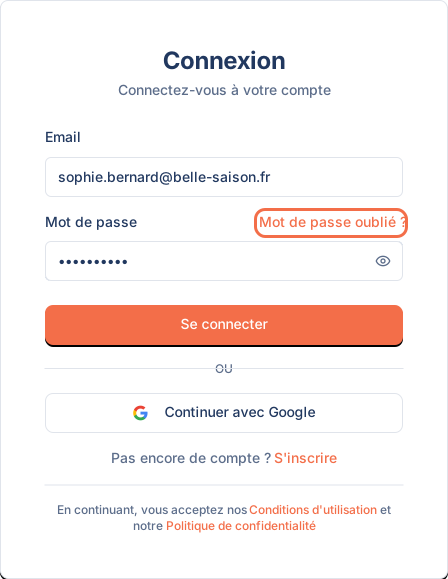
Connectez-vous depuis l'écran Connexion
- Ouvrez app.madate.fr/auth. L'écran Connexion affiche « Connectez-vous à votre compte ».
- Saisissez votre Email et votre Mot de passe. L'icône en forme d'œil affiche le mot de passe pour vérifier la saisie.
- Cliquez sur Se connecter. Compte créé avec Google ? Cliquez plutôt sur Continuer avec Google.
Madate vous emmène ensuite à l'écran Mes espaces. Si vous n'avez qu'un espace, il s'ouvre directement. Mot de passe perdu ? Le lien Mot de passe oublié ? se trouve juste au-dessus du champ Mot de passe.
Étape 2 sur 4
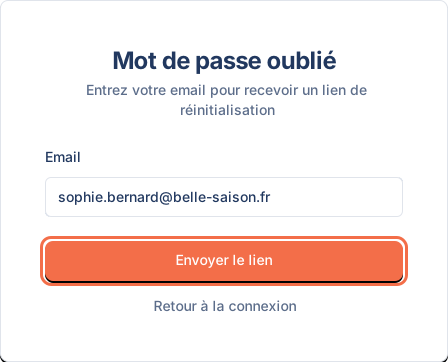
Demandez le lien de réinitialisation
- Sur l'écran Connexion, cliquez sur Mot de passe oublié ?.
- L'écran Mot de passe oublié s'ouvre : « Entrez votre email pour recevoir un lien de réinitialisation ».
- Saisissez l'adresse e-mail de votre compte Madate dans Email.
- Cliquez sur Envoyer le lien. Le message « Email envoyé » confirme l'envoi.
Le bouton Retour à la connexion ramène à l'écran précédent sans rien envoyer.
Attention
Le message « Email envoyé » s'affiche dans tous les cas. Pour protéger vos données, Madate ne dit jamais si une adresse a un compte. Le message s'affiche donc aussi pour une adresse inconnue. Rien n'arrive ? Vérifiez l'orthographe de l'adresse, ou essayez l'adresse avec laquelle vous recevez vos notifications de rendez-vous.
Étape 3 sur 4
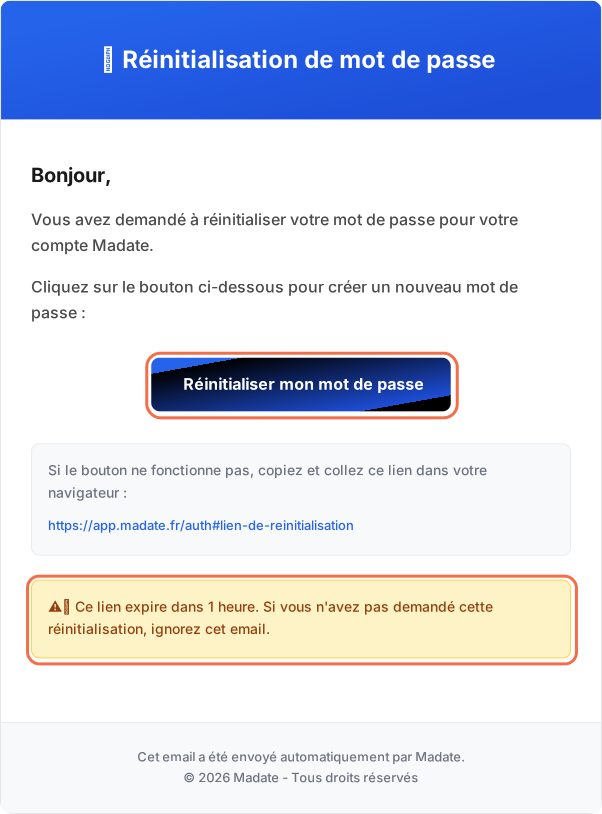
Ouvrez l'e-mail et cliquez sur le lien
- Ouvrez votre boîte mail. L'e-mail vient de Madate et porte l'objet « Réinitialisation de votre mot de passe ».
- Cliquez sur le bouton Réinitialiser mon mot de passe.
- Le bouton ne s'ouvre pas ? Copiez le lien affiché sous le bouton et collez-le dans votre navigateur.
Le lien de réinitialisation expire au bout d'une heure. Passé ce délai, retournez à l'étape 2 pour en demander un nouveau.
Étape 4 sur 4
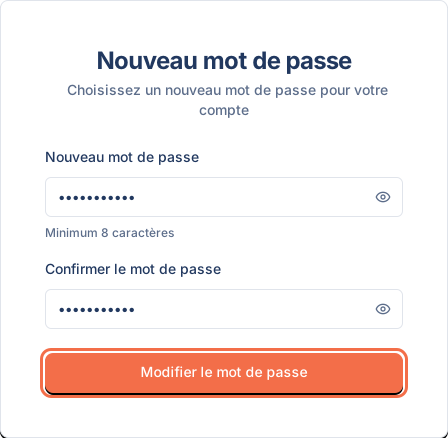
Choisissez un nouveau mot de passe
- Le lien ouvre la page Nouveau mot de passe : « Choisissez un nouveau mot de passe pour votre compte ».
- Saisissez votre Nouveau mot de passe, au minimum 8 caractères.
- Saisissez-le une seconde fois dans Confirmer le mot de passe.
- Cliquez sur Modifier le mot de passe. Le message « Mot de passe modifié » s'affiche et Madate vous emmène sur vos espaces, déjà connecté.
Astuce
Choisissez tout de suite un mot de passe solide. La page Nouveau mot de passe demande 8 caractères. Pour changer de mot de passe plus tard depuis Mon profil, Madate exige en plus 1 majuscule, 1 minuscule et 1 chiffre. Adoptez ces quatre règles dès maintenant.
Une fois connecté, le mot de passe se change depuis votre avatar → Mon compte → Modifier mon mot de passe. La marche est détaillée dans le tutoriel modifier l'e-mail et le mot de passe de votre compte.
Si la connexion à Madate ne fonctionne pas
Le message « Email ou mot de passe incorrect » s'affiche
Le message « Email ou mot de passe incorrect » signifie que le couple e-mail et mot de passe ne correspond à aucun compte. Vérifiez l'adresse, les majuscules et le verrouillage du clavier. Si votre compte a été créé avec Google, utilisez Continuer avec Google. Sinon, passez par Mot de passe oublié ?.
Le message « Email non confirmé » s'affiche
Le message « Email non confirmé » apparaît quand l'adresse du compte n'a pas encore été validée. Ouvrez l'e-mail de confirmation reçu à l'inscription et cliquez sur Confirmer mon email. Vérifiez aussi vos spams. Ce lien de confirmation expire au bout de 24 heures.
Le lien de réinitialisation ramène sur l'écran Connexion
Le lien a expiré (au-delà d'une heure) ou a déjà servi. Demandez un nouveau lien avec Mot de passe oublié ? et utilisez toujours le dernier e-mail reçu.
Le message « Les mots de passe ne correspondent pas » s'affiche
Les deux champs de la page Nouveau mot de passe doivent être identiques. Ressaisissez-les en vous aidant de l'icône en forme d'œil, qui affiche le texte tapé.
Questions fréquentes sur la connexion à Madate
Où se trouve la page de connexion de Madate ?
La page de connexion de Madate est à l'adresse app.madate.fr/auth. Le site www.madate.fr présente le logiciel ; vos rendez-vous, vos clients et vos réglages sont dans l'application, sur app.madate.fr.
Combien de temps le lien de réinitialisation reste-t-il valable ?
Le lien de réinitialisation du mot de passe Madate reste valable une heure. Passé ce délai, cliquez de nouveau sur Mot de passe oublié ? pour recevoir un nouveau lien.
Je ne reçois pas l'e-mail de réinitialisation : que faire ?
Regardez d'abord dans vos spams et vos courriers indésirables. Vérifiez ensuite l'adresse saisie : Madate affiche « Email envoyé » même pour une adresse sans compte. Si rien n'arrive, contactez le support Madate.
Mon compte a été créé avec Google : ai-je un mot de passe Madate ?
Non. Un compte créé avec Continuer avec Google n'a pas de mot de passe Madate. Reconnectez-vous avec le même bouton Continuer avec Google, avec le même compte Google.
Mes collaborateurs ont-ils leur propre mot de passe ?
Oui. Chaque agent invité dans votre espace a son propre compte Madate, avec son propre mot de passe ou son compte Google. Un agent bloqué réinitialise lui-même son mot de passe avec Mot de passe oublié ?. L'invitation des agents est expliquée dans le tutoriel inviter un collaborateur dans votre espace.
Comment se déconnecter de Madate ?
Cliquez sur votre avatar en haut à droite, puis sur Se déconnecter. Pensez-y sur un ordinateur partagé, à l'accueil d'un cabinet par exemple.

Pas encore de compte ? Votre page de réservation en quelques minutes
Créez votre compte avec l'offre gratuite de Madate : 5 rendez-vous par mois et 1 service, sans carte bancaire, sans limite de durée.
Gratuit, sans carte bancaire, sans limite de durée.