Comment gérer plusieurs agendas de rendez-vous avec Madate ?
Pour gérer plusieurs agendas de rendez-vous, créez un espace Madate par établissement depuis Mes espaces → Créer un nouvel espace. Chaque espace a son agenda, sa page de réservation, ses services, ses clients et son offre ; votre compte reste unique, et le sélecteur d'espace en haut de l'écran vous fait passer de l'un à l'autre.
Info
Vous découvrez Madate ? Madate est un logiciel français de prise de rendez-vous en ligne. Vos clients réservent 24 h/24 sur une page à votre nom, reçoivent un rappel par e-mail ou SMS, et votre agenda se synchronise avec Google Agenda ou Outlook. Voir le calendrier en ligne de Madate.
Un espace ou plusieurs : que choisir pour vos établissements ?
Un espace Madate regroupe une activité : son agenda, sa page de réservation publique, ses services, ses agents et ses clients. Un même compte peut posséder plusieurs espaces, ou être invité dans l'espace d'un confrère.
Imaginez une ostéopathe qui consulte le lundi et le mardi au cabinet des Tilleuls, le reste de la semaine dans un second cabinet à l'autre bout de la ville. Deux adresses, deux clientèles, deux pages à partager : elle crée deux espaces. Ses collègues d'un même cabinet, eux, travaillent dans un seul espace, chacun avec son planning d'agent.
| Un seul espace, plusieurs agents | Un espace par établissement | |
|---|---|---|
| Pour qui | Une équipe dans un même lieu, avec une page de réservation commune | Un professionnel ou une enseigne présents à plusieurs adresses |
| Page de réservation | Une seule URL publique | Une URL publique par espace |
| Clients et rendez-vous | Un fichier client commun | Un fichier client par espace |
| Offre Madate | Une offre pour toute l'équipe | Une offre par espace |
Pour réunir plusieurs collaborateurs dans un espace, suivez plutôt le tutoriel inviter un collaborateur dans votre agenda en ligne.
Étape 1 sur 4
Ouvrez Mes espaces depuis le sélecteur d'espace
- En haut à droite de l'écran, cliquez sur le sélecteur d'espace : le logo ou les initiales de l'espace ouvert, son nom et le badge de son offre (Gratuit, Standard, Pro ou Premium).
- Dans le menu, cliquez sur Mes espaces.
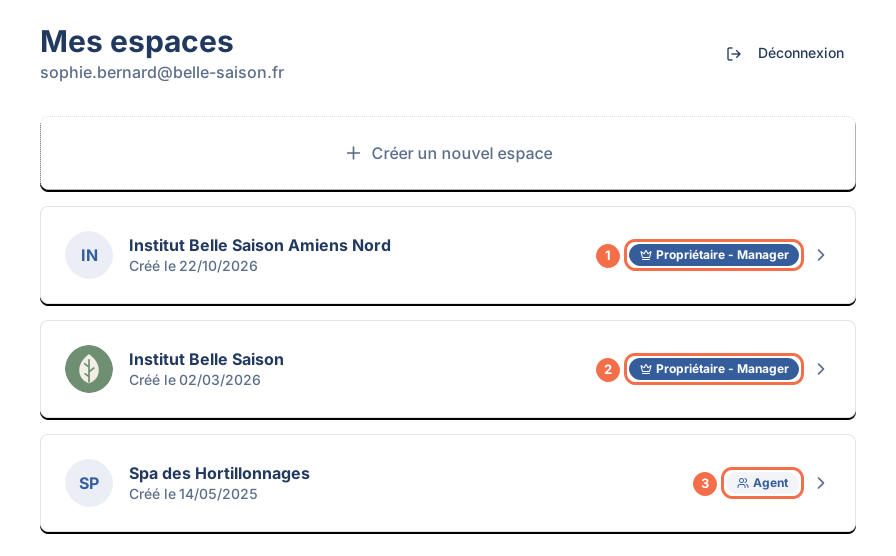
L'écran Mes espaces liste tous vos espaces, avec pour chacun son nom, la mention « Créé le [date] » et votre rôle : Propriétaire - Manager, Manager ou Agent. Cliquez sur une carte pour ouvrir l'espace.
Avec un seul espace, Madate ouvre directement cet espace à la connexion : l'écran Mes espaces ne s'affiche que si vous le demandez depuis le sélecteur.
Étape 2 sur 4
Créez un nouvel espace pour votre deuxième établissement
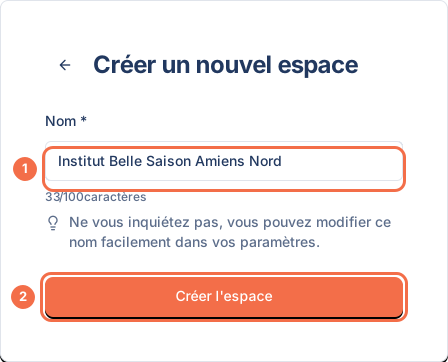
- Sur l'écran Mes espaces, cliquez sur la carte en pointillés Créer un nouvel espace. Le même lien figure dans le menu du sélecteur d'espace.
- Dans le champ obligatoire Nom, saisissez le nom de l'établissement, par exemple « Institut Belle Saison Amiens Nord ». Le nom compte entre 3 et 100 caractères.
- Cliquez sur Créer l'espace. Le message « Espace créé avec succès » confirme la création.
Madate fabrique l'URL publique du nouvel espace à partir de son nom : minuscules, sans accents, avec des tirets. Le nom et l'URL se modifient ensuite dans Paramètres → Général.
Attention
Chaque espace a sa propre offre. Un nouvel espace démarre sur l'offre gratuite (5 rendez-vous par mois, 1 service), même si votre premier espace est en Pro ou en Premium. L'abonnement et le quota de rendez-vous se gèrent espace par espace, dans Paramètres → Abonnement de chacun. Comparez les offres et tarifs de Madate avant de choisir.
Étape 3 sur 4
Configurez le nouvel espace avec la configuration guidée
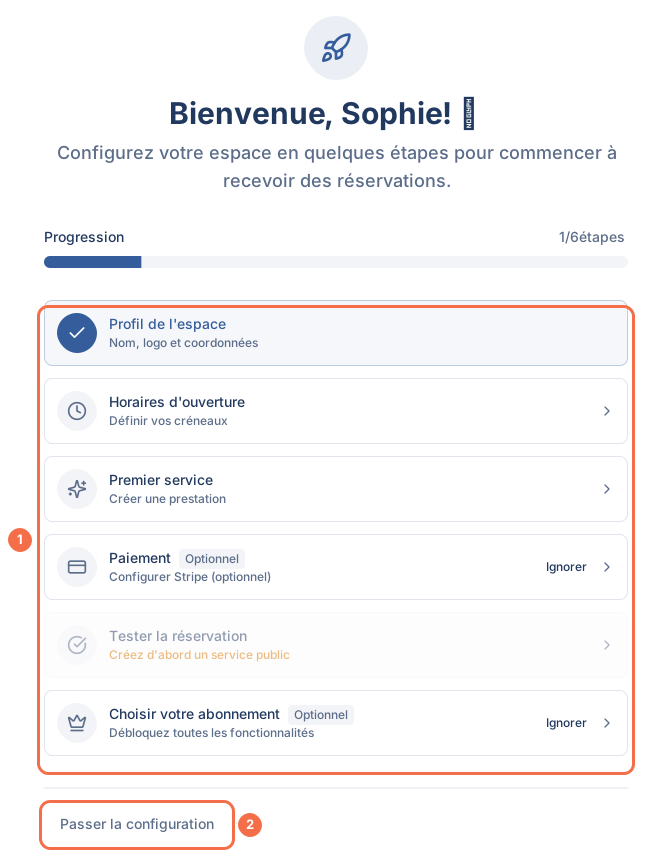
Juste après la création, Madate ouvre la configuration guidée du nouvel espace : « Configurez votre espace en quelques étapes pour commencer à recevoir des réservations. » Six étapes s'affichent, avec une barre Progression :
- Profil de l'espace : nom, logo et coordonnées.
- Horaires d'ouverture : les créneaux où ce lieu reçoit.
- Premier service : la prestation proposée dans cet établissement.
- Paiement : configurer Stripe (optionnel).
- Tester la réservation : essayer votre page publique.
- Choisir votre abonnement (optionnel).
Cliquez sur une étape pour l'ouvrir. Tant que tout n'est pas fait, l'entrée Configuration du menu latéral vous y ramène. Le lien Passer la configuration masque ce guide pour de bon dans cet espace. Le détail de chaque étape est dans le tutoriel configurer son espace avec l'assistant.
Étape 4 sur 4
Passez d'un espace à l'autre depuis la barre du haut
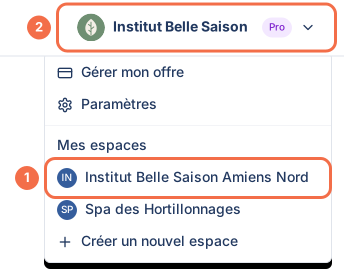
- Cliquez sur le sélecteur d'espace, en haut à droite.
- Sous Mes espaces, le menu liste vos autres espaces, avec leur logo et leur nom. Cliquez sur celui à ouvrir.
L'espace choisi s'ouvre sur son tableau de bord. Le nom affiché dans le sélecteur et le badge d'offre changent : vérifiez-les avant de créer un rendez-vous ou de modifier un service, pour travailler dans le bon établissement.
Le même menu propose Gérer mon offre et Paramètres pour l'espace ouvert, puis Créer un nouvel espace.
Attention
Vos espaces ne partagent pas leurs créneaux. Un rendez-vous pris dans le premier espace ne bloque rien dans le second. Réglez donc les horaires de votre fiche agent dans chaque espace pour qu'ils ne se chevauchent pas : par exemple lundi et mardi dans l'un, du mercredi au samedi dans l'autre. Voir définir son planning de disponibilité.
Rejoindre l'espace d'un confrère : où trouver l'invitation ?
Pour rejoindre l'espace d'un confrère, acceptez son invitation depuis la page Mes invitations, ouverte par le bouton de l'e-mail reçu. Chaque invitation indique l'espace et le rôle proposé (« Vous avez été invité en tant que Manager » ou « Agent ») ; cliquez sur Accepter ou sur Refuser.
Les invitations en attente apparaissent aussi en haut de l'écran Mes espaces et dans le menu du sélecteur, sous Invitations en attente. Si Madate affiche l'alerte « Compte différent », vous êtes connecté avec une autre adresse que celle invitée. Le parcours complet est dans le tutoriel inviter un collaborateur et choisir son rôle.
Ce qui est commun et ce qui change d'un espace à l'autre
Votre compte Madate vous suit dans tous vos espaces. Tout le reste appartient à chaque espace et ne passe jamais de l'un à l'autre.
| Commun à tous vos espaces (votre compte) | Propre à chaque espace |
|---|---|
| E-mail de connexion et mot de passe | Services, catégories et prix |
| Profil : prénom, nom, avatar, téléphone principal | Agents, rôles et invitations |
| Vos invitations reçues | Clients, rendez-vous et événements |
| URL publique, logo et page de réservation | |
| Horaires, fermetures et jours fériés | |
| Offre, quota de rendez-vous et option SMS | |
| Stripe, Wuro et agenda synchronisé |
Votre fiche agent garde un réglage propre à chaque espace : le Téléphone pour cet espace, pratique si chaque cabinet a son numéro. Voir modifier un agent et son planning.
Quel est votre rôle dans chacun de vos espaces ?
Votre rôle se décide espace par espace : vous pouvez être propriétaire de votre cabinet et simple agent dans celui d'un confrère. L'écran Mes espaces affiche le rôle de chaque espace sur sa carte.
| Badge | Qui | Ce que vous y faites |
|---|---|---|
| Propriétaire - Manager | Le créateur de l'espace | Tous les droits d'un Manager, plus la configuration guidée |
| Manager | Un associé, la personne qui gère l'accueil | Paramètres, services, équipe et rôles |
| Agent | Un praticien invité | Ses rendez-vous et ses services, sans accès aux Paramètres |
Si la gestion de plusieurs espaces ne fonctionne pas
L'écran Mes espaces ne s'affiche pas à la connexion
Vous n'avez qu'un espace : Madate l'ouvre directement. Cliquez sur le sélecteur d'espace, puis sur Mes espaces, pour voir la liste et créer un autre espace.
Le bouton Créer l'espace reste grisé
Le nom de l'espace compte moins de 3 caractères. Complétez-le, par exemple avec la ville du cabinet : le compteur affiche le nombre de caractères saisis.
L'espace d'un confrère n'apparaît pas dans la liste
L'invitation n'est pas encore acceptée, ou elle a été envoyée à une autre adresse que celle de votre compte. Ouvrez Mes invitations depuis le lien de l'e-mail, ou demandez à votre confrère de vérifier l'adresse invitée.
Le menu Paramètres manque dans un de vos espaces
Dans cet espace, vous avez le rôle Agent. Seuls les Managers et le propriétaire voient le menu Paramètres : demandez à un Manager de changer votre rôle.
Questions fréquentes sur la gestion de plusieurs espaces
Un abonnement Madate couvre-t-il tous mes espaces ?
Non. L'offre Madate se choisit espace par espace : chaque espace a son abonnement, son quota de rendez-vous par mois et son option SMS. Un nouvel espace démarre sur l'offre gratuite, sans carte bancaire.
Mes clients sont-ils partagés entre mes espaces ?
Non. Chaque espace Madate a son propre fichier client et ses propres rendez-vous. Un client qui fréquente vos deux cabinets a une fiche dans chacun des deux espaces.
Puis-je avoir un rôle différent dans chaque espace ?
Oui. Le rôle Madate se donne espace par espace : vous pouvez être Propriétaire - Manager de votre cabinet et Agent dans l'espace d'un confrère. L'écran Mes espaces affiche votre rôle sur chaque carte.
Comment quitter l'espace d'un confrère ?
Demandez à un Manager de cet espace de vous retirer de l'équipe, dans Paramètres → Gestion des agents. Votre compte Madate et vos propres espaces restent intacts.
Comment supprimer un espace dont je n'ai plus besoin ?
Ouvrez l'espace, puis Paramètres → Général → Zone de danger → Supprimer l'espace. Madate demande une confirmation par e-mail, et l'espace supprimé emporte ses rendez-vous, ses clients et ses services.
Mon profil est-il le même dans tous mes espaces ?
Oui. Le prénom, le nom, l'avatar et le téléphone principal viennent de votre compte, dans Mon compte. Une modification vaut pour tous vos espaces ; seul le Téléphone pour cet espace se règle séparément sur votre fiche agent.

Un agenda par établissement, un seul compte pour tout gérer
Créez votre compte, puis un espace pour chaque lieu où vous recevez : chacun démarre sur l'offre gratuite, avec 5 rendez-vous par mois et 1 service.
Gratuit, sans carte bancaire, sans limite de durée.