Que montre le tableau de bord des rendez-vous de Madate ?
Le tableau de bord des rendez-vous de Madate est l'écran Accueil de votre espace : cinq compteurs (À venir « approuvés », À venir « en attente », Passés, Annulés, Clients), la liste des 5 prochains rendez-vous à venir et, pour un Manager, la carte Mon offre madate. Le bouton Espace rendez-vous ouvre votre page de réservation publique.
Info
Vous découvrez Madate ? Madate est un logiciel français de prise de rendez-vous en ligne. Vos clients réservent 24 h/24 sur votre page publique, reçoivent leurs rappels par e-mail ou SMS, et votre agenda se synchronise avec Google Agenda ou Outlook. L'offre gratuite n'a pas de limite de durée. Voir le calendrier en ligne de Madate.
Étape 1 sur 5
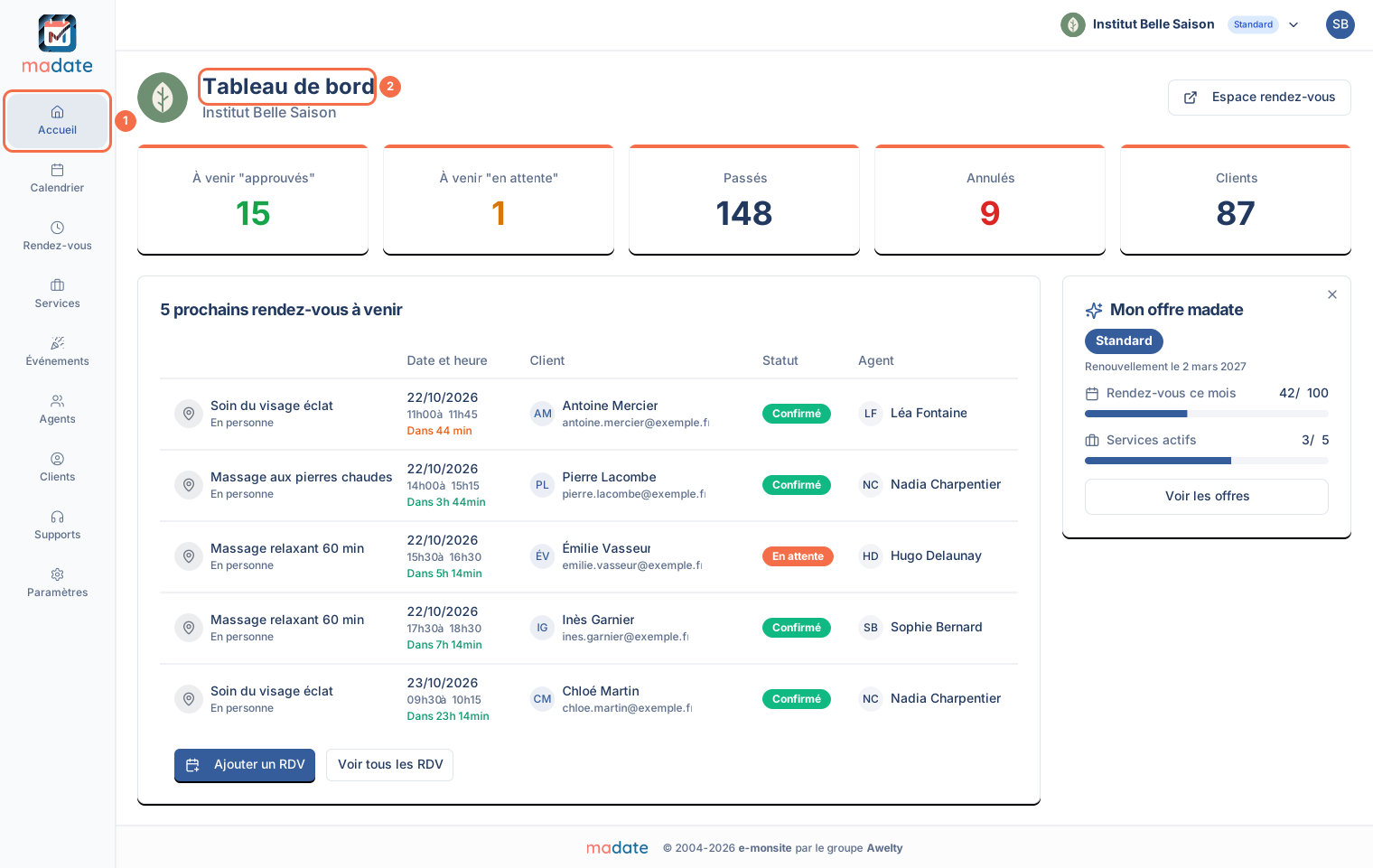
Ouvrez l'Accueil de votre espace depuis le menu de gauche
- Connectez-vous sur app.madate.fr. Avec un seul espace, Madate ouvre directement son tableau de bord. Avec plusieurs espaces, choisissez le bon dans l'écran Mes espaces.
- À tout moment, cliquez sur Accueil, la première entrée du menu de gauche, ou sur le logo Madate en haut du menu.
- Repérez le titre Tableau de bord, suivi du nom de votre espace.
Le menu de gauche suit cet ordre : Accueil, Calendrier, Rendez-vous, Services, Événements, Agents, Clients, Supports, puis Paramètres pour un Manager. Une entrée Prospects s'ajoute avant Supports quand le paiement en ligne Stripe est activé. Tant que la configuration guidée n'est pas terminée, le propriétaire voit aussi une entrée Configuration sous Accueil.
Étape 2 sur 5
Lisez les cinq compteurs de rendez-vous et de clients
Les compteurs du tableau de bord portent sur tout l'historique de l'espace, pas sur le mois en cours. Ils comptent les rendez-vous de toute l'équipe, quel que soit l'agent.
| Compteur | Ce qu'il compte |
|---|---|
| À venir « approuvés » | Les rendez-vous confirmés dont l'heure de début n'est pas encore passée |
| À venir « en attente » | Les rendez-vous à venir qui attendent votre validation |
| Passés | Les rendez-vous terminés, et les rendez-vous confirmés ou en attente dont l'heure est passée |
| Annulés | Tous les rendez-vous annulés depuis la création de l'espace |
| Clients | Toutes les fiches de votre liste Clients |
Un rendez-vous « approuvé » s'affiche avec le statut Confirmé dans les listes : les deux mots désignent le même état.

Astuce
Un compteur « en attente » qui grimpe ? Des clients attendent votre réponse. Le compteur À venir « en attente » augmente quand un service crée ses rendez-vous à l'état « En attente ». Validez chaque demande avec le bouton Confirmer le rdv de la fiche du rendez-vous. Vous acceptez toutes les réservations ? Réglez l'État RDV par défaut du service sur « Approuvé » (fiche du service, onglet Général).
Étape 3 sur 5
Suivez vos 5 prochains rendez-vous et leur compte à rebours
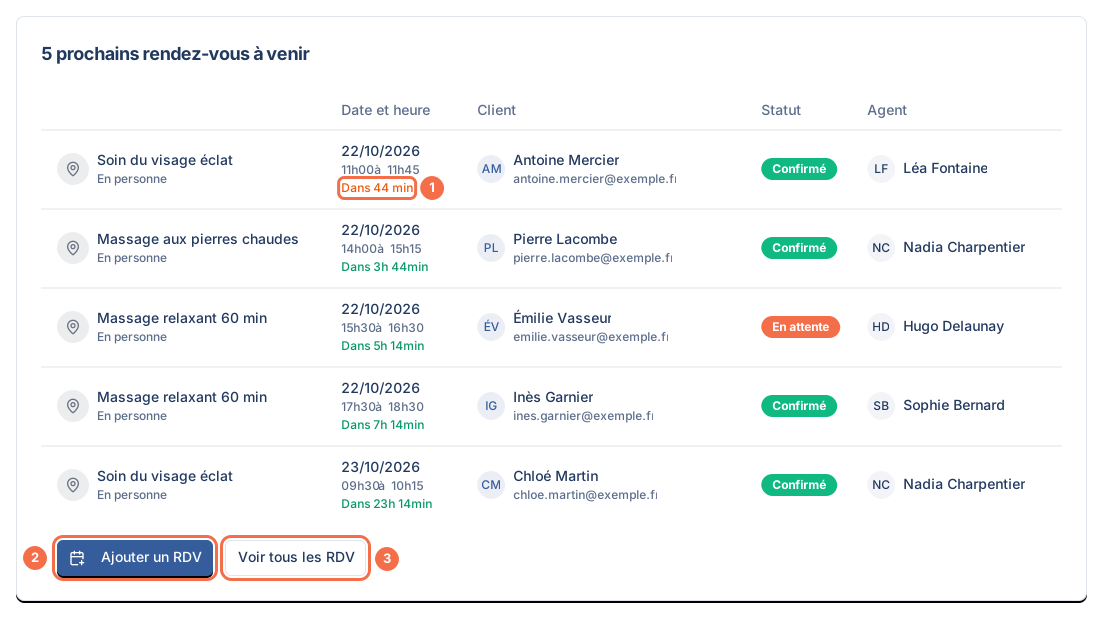
La carte 5 prochains rendez-vous à venir liste les cinq rendez-vous les plus proches, confirmés ou en attente, toute l'équipe confondue. Elle se met à jour toute seule quand un client réserve ou annule.
- Lisez chaque ligne : le service et son type (En personne, Visioconférence ou Téléphone), puis Date et heure, Client, Statut et Agent.
- Regardez le compte à rebours sous l'heure, par exemple « Dans 2 jours 3h » ou « Dans 45 min ». Il passe à l'orange sous 2 heures et au rouge sous 30 minutes. Dans le dernier quart d'heure, la ligne clignote avec une cloche.
- Cliquez sur une ligne pour ouvrir la fiche du rendez-vous : reporter, annuler, changer d'agent. La marche complète est dans le tutoriel modifier ou reporter un rendez-vous.
- Cliquez sur Ajouter un RDV pour saisir un rendez-vous pris au téléphone, sans quitter l'Accueil. La fenêtre Créer un nouveau rendez-vous s'ouvre.
- Cliquez sur Voir tous les RDV pour ouvrir la liste complète, avec ses filtres par statut, service, agent et date.
Aucun rendez-vous à venir ? La carte affiche « Pas de rendez-vous en attente » et les boutons Ajouter un RDV et Voir les RDV.
Étape 4 sur 5
Surveillez votre offre avec la carte Mon offre madate
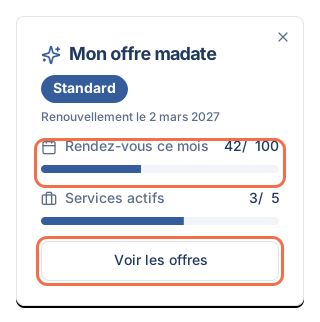
La carte Mon offre madate s'affiche à droite des prochains rendez-vous, pour les Managers uniquement. Elle montre votre consommation du mois avant que vous n'atteigniez la limite de votre offre.
- Lisez le badge de votre offre, avec + SMS si l'option SMS est active. Sur une offre payante, la date de Renouvellement suit.
- Lisez Rendez-vous ce mois : le nombre de rendez-vous créés depuis le 1er du mois, face à la limite de votre offre (5 en Free, 100 en Standard, 250 en Pro, 1 000 en Premium).
- Lisez Services actifs : vos services actifs face à la limite (1 en Free, 5 en Standard, 15 en Pro, illimités en Premium).
- Cliquez sur le bouton du bas pour ouvrir Paramètres → Abonnement. Il s'appelle Découvrir les offres sur l'offre gratuite, Voir les offres sur une offre payante, Mettre à niveau quand une limite est atteinte.
À 80 % d'une limite, la barre change de couleur et le message « Vous approchez de la limite de votre offre. » apparaît.
Attention
Un rendez-vous annulé compte quand même dans le mois. Rendez-vous ce mois compte tous les rendez-vous créés dans le mois, y compris ceux saisis par votre équipe et ceux annulés ensuite. Une fois la limite atteinte, les réservations en ligne sont suspendues jusqu'au mois suivant ou jusqu'au passage à une offre supérieure. Comparez les limites sur la page offres et tarifs de Madate.
Étape 5 sur 5
Utilisez la barre du haut et le bouton Espace rendez-vous
- Cliquez sur Espace rendez-vous, en haut à droite du tableau de bord : votre page de réservation publique s'ouvre dans un nouvel onglet, telle que vos clients la voient.
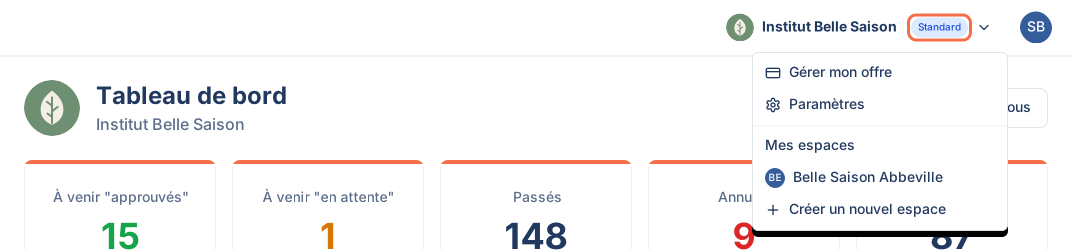
- En haut de l'écran, repérez le nom de votre espace et le badge de son offre (Gratuit, Standard, Pro ou Premium). Cliquez dessus pour ouvrir le menu de l'espace : Gérer mon offre, Paramètres, Mes espaces, vos autres espaces, Créer un nouvel espace, et vos Invitations en attente s'il y en a.
- Cliquez sur votre avatar, tout à droite, pour Mon compte (profil, e-mail, mot de passe) ou Se déconnecter.
Un badge orange Mode test à gauche de la barre signale que Stripe ou Wuro utilise des clés de test : aucun vrai paiement ni aucune vraie facture n'est créé. Pour le compte et les espaces, suivez le tutoriel gérer son compte et son espace.
Que voit un Agent sur le tableau de bord ?
Un Agent voit le même tableau de bord qu'un Manager, sauf la carte de l'offre. Les compteurs et les 5 prochains rendez-vous couvrent toute l'équipe, pas seulement ses propres rendez-vous.
| Élément de l'Accueil | Manager | Agent |
|---|---|---|
| Cinq compteurs | Oui, toute l'équipe | Oui, toute l'équipe |
| 5 prochains rendez-vous à venir | Oui | Oui |
| Ajouter un RDV | Oui | Oui |
| Carte Mon offre madate | Oui | Non |
| Menu Paramètres | Oui | Non |
Pour choisir le rôle de chaque collaborateur, suivez le tutoriel inviter un collaborateur et choisir son rôle.
Si le tableau de bord n'affiche pas ce que vous attendez
La carte Mon offre madate a disparu
La carte se ferme avec la croix en haut à droite, et ce choix est retenu par votre navigateur. Pour suivre votre offre, ouvrez le menu de l'espace en haut de l'écran puis Gérer mon offre. Vérifiez aussi votre rôle : un Agent ne voit jamais cette carte.
Un rendez-vous manque dans les 5 prochains
La carte n'affiche que les cinq rendez-vous les plus proches, confirmés ou en attente. Un rendez-vous annulé ou déjà commencé n'y figure plus. Cliquez sur Voir tous les RDV pour la liste complète.
Un bandeau rouge « Quota de rendez-vous atteint » s'affiche
Votre espace a atteint la limite de rendez-vous du mois et les réservations en ligne sont suspendues. Cliquez sur Passer à l'offre supérieure dans le bandeau, ou attendez le 1er du mois suivant.
Questions fréquentes sur le tableau de bord des rendez-vous
Les compteurs du tableau de bord portent-ils sur le mois en cours ?
Non. Les compteurs À venir, Passés, Annulés et Clients du tableau de bord portent sur tout l'historique de l'espace. Seule la ligne Rendez-vous ce mois de la carte Mon offre madate repart de zéro le 1er de chaque mois.
Un Agent voit-il seulement ses propres rendez-vous sur l'Accueil ?
Non. Sur l'Accueil, un Agent voit les compteurs et les 5 prochains rendez-vous de toute l'équipe. Il ne voit pas la carte de l'offre ni le menu Paramètres.
Le tableau de bord est-il disponible avec l'offre gratuite ?
Oui. Le tableau de bord est le même sur toutes les offres, y compris l'offre Free (5 rendez-vous par mois, 1 service, sans limite de durée ni carte bancaire).
Comment voir tous mes rendez-vous, et pas seulement les 5 prochains ?
Cliquez sur Voir tous les RDV sous la liste, ou sur Rendez-vous dans le menu de gauche. Pour une vue jour, semaine ou mois, ouvrez Calendrier.
Comment passer d'un espace à un autre depuis le tableau de bord ?
Cliquez sur le nom de l'espace en haut de l'écran, puis sur l'espace voulu dans la liste. Mes espaces affiche tous vos espaces avec votre rôle dans chacun. Le détail est dans le tutoriel gérer plusieurs agendas de rendez-vous.
Pourquoi mon compteur Clients est-il plus élevé que mes rendez-vous ?
Le compteur Clients compte toutes les fiches de votre liste Clients, y compris les clients importés ou ajoutés à la main sans rendez-vous. Le détail de chaque fiche est expliqué dans le tutoriel gérer ses clients et leurs fiches.

Vos prochains clients sur un seul écran, dès la connexion
Créez votre espace avec l'offre gratuite de Madate : 5 rendez-vous par mois et 1 service, avec le même tableau de bord que les offres payantes.
Gratuit, sans carte bancaire, sans limite de durée.