Comment modifier les informations d'un agent ?

Gérer les agents sur un outil de prise de rendez-vous en ligne permet à vos clients d'avoir un aperçu des disponibilités des salariés de votre entreprise, en temps réel. Si vos clients réguliers ont leurs habitudes avec votre entreprise, vous pouvez les laisser choisir l'agent qu'ils souhaitent pour leur rendez-vous.

Essayer gratuitementDemander une démo

Ajoutez des agents pour optimiser votre planning

Optimisez votre planning

Proposez plusieurs prises de rendez-vous sur le même créneau horaire avec la possibilité d'affecter chaque agent à un ou plusieurs services de votre entreprise.

Gagnez du temps

Gagnez du temps dans votre activité en limitant considérablement la prise d'appel téléphonique.

Comment ajouter un agent sur Madate ?

Rendez-vous dans l'onglet Agents

Pour proposer à vos clients la prise de rendez-vous en ligne pour l'un de vos services, il est obligatoire de créer un profil agent afin de l'affecter à cette tâche.

Gestion des agents

Inviter un agent

Cette page énumère la liste de vos agents disponibles créés préalablement. Pour ajouter un nouvel agent, cliquez sur le bouton "Gérer les agents", en haut à droite de votre écran puis "Inviter un agent".

Une nouvelle fenêtre s'affiche sur votre écran. Vous allez devoir renseigner l'adresse mail du nouvel agent. Ainsi, un mail d'invitation sera envoyé directement dans la messagerie de l'agent, il lui restera plus qu'à confirmer cette invitation. N'oubliez pas de cliquer sur le bouton bleu "Envoyer l'invitation" pour confirmer l'envoi.

Profil agent

Compléter le profil de l'agent

Après avoir rejoint l'espace, vous allez pouvoir compléter le profil de l'agent en y intégrant les informations indispensables. 

Le profil de l'agent ajouté est désormais visible depuis l'onglet "Agents". Plusieurs informations sont demandées. Il s'agit de la première étape de la création d'une fiche d'un agent afin de prendre rendez-vous de manière fonctionnelle et simple.

Vous pouvez renseigner les informations de l'agent dans 4 onglets :

  • Profil
  • Rendez-vous
  • Services
  • Paramètres

Une fois ces informations complétées, cliquez sur le bouton Enregistrer pour sauvegarder l'ensemble des modifications apportées sur la fiche profil du nouvel agent.


Vous êtes alors redirigés vers la page complète des informations de l'agent. Selon les champs que vous avez rempli, certains champs sont déjà complétés. Choisissez une photo de profil au format .png, .jpeg ou .jpg (maximum 5mo). Cette photo est visible lorsqu'un internaute choisit un agent pour le service qu'il souhaite réserver.

Complétez les informations manquantes comme le numéro de téléphone de l'agent, un lien de profil (facultatif) qui est une adresse URL vers la page de présentation de l'agent en question par exemple. Le champ "Nom affiché" correspond au nom visible par vos clients sur votre plateforme de prise de rendez-vous en ligne, lors du choix de l'agent. Dans le cas où vous ne désirez pas communiquer le prénom et le nom de votre employé.

Ajouter des images dans les photos supplémentaires permet d'afficher plus d'images sur la fiche profil d'agent lors de la prise de rendez-vous en ligne. Ces images s'affichent dans un format carrousel, et sont visibles à partir de la 2ème photo de l'agent.

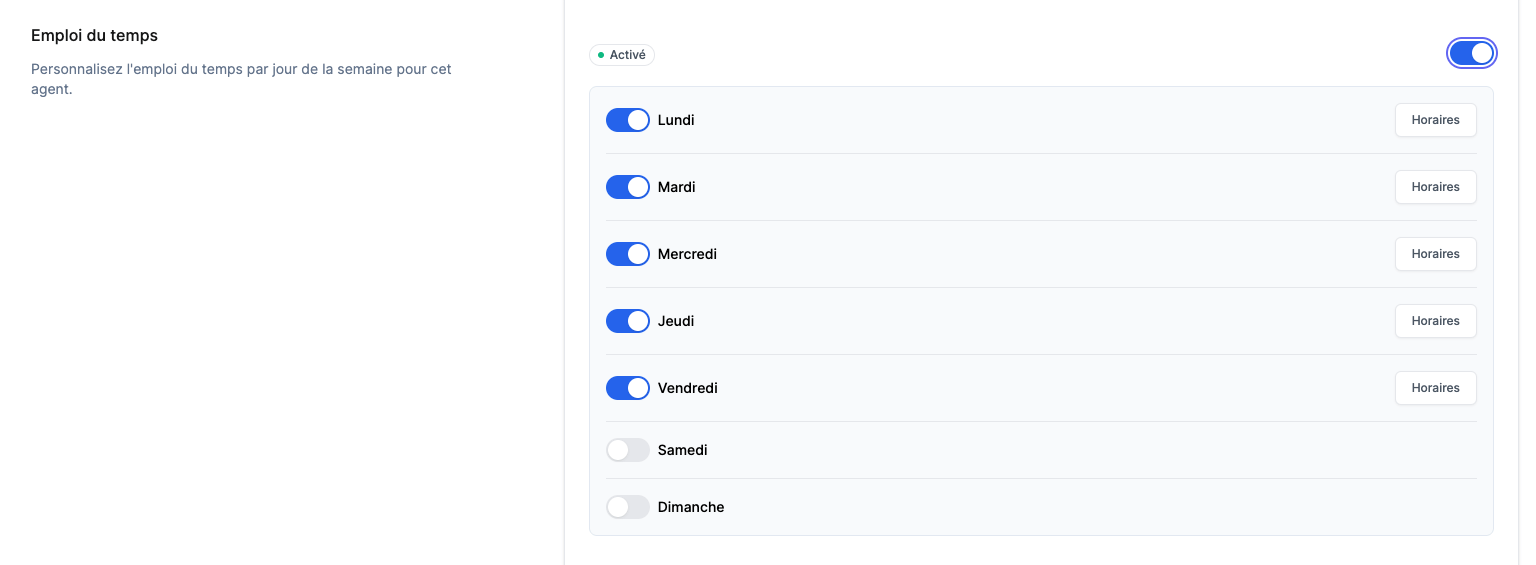
L'emploi du temps personnalisé vous aide à configurer les disponibilités d'un agent de votre entreprise. Sélectionnez les jours de présence, qui seront ainsi synchronisés avec le calendrier global de l'entreprise pour la proposition de rendez-vous en ligne. Vous pouvez également lui attribuer des horaires différents si ses disponibilités ne correspondent pas à celle de l'entreprise.

Comment supprimer un agent sur Madate ?

Rendez-vous dans Paramètres puis Gestion des Agents

Lorsque des collaborateurs quittent votre entreprise et que vous désirez mettre à jour les informations de votre manager, vous avez la possibilité de supprimer un profil agent.

Supprimer un agent

Supprimer un agent

Cliquez sur l'icône poubelle en face de l'agent que vous souhaitez supprimer de votre espace Madate.

Une fenêtre apprait vous demandant de confirmer la suppression. L'agent sélectionné sera ainsi supprimé et ne sera désormais plus visible sur la page qui liste tous les agents de votre compte entreprise.

Comment modifier les informations d'un agent sur Madate ?

Pour modifier les informations d'un agent, cliquez sur l'onglet "Agents" de votre menu vertical. Sélectionnez l'agent auquel vous souhaitez apporter une modification en cliquant sur le profil de l'agent.

Profil agent

Modifier les informations d'un agent

Sur le profil de l'agent sélectionné, remplacez les informations que vous souhaitez modifier. Une fois les modifications apportées, cliquez sur le bouton "Enregistrer". Si le bouton n'est pas présent, un message vous informe de la validation de vos modifications en haut à droite de l'écran.

Les nouvelles informations sont désormais enregistrées et actualisées pour être visibles lors de la prise de rendez-vous en ligne.

Les tutoriels disponibles

S'inscrire sur Madate

Apprenez à créer votre compte sur Madate, le logiciel de prise de rendez-vous en ligne. Suivez notre tutoriel détaillé pour configurer votre espace privé et sécurisé qui vous permettra de gérer vos rendez-vous, vos prestations de service, vos disponibilités et votre calendrier.

Gérer son compte et son espace

Apprenez à gérer et paramétrer votre compte et espace Madate avec notre tutoriel détaillé. Découvrez comment modifier votre compte, ajouter des informations, paramétrer votre espace Madate et plus encore pour optimiser votre expérience de prise de rendez-vous en ligne.

Modifier les informations d'un agent

Ajoutez ou supprimez des agents sur votre logiciel de prise de rendez-vous en ligne en seulement quelques clics, pour optimiser la gestion de votre planning.

Modifier les informations d'un service

Mettez à jour les informations des prestations de services de votre entreprise, pour faciliter la prise de rendez-vous en ligne à vos clients.

Gérer son planning de rendez-vous

Apprenez à gérer efficacement votre emploi du temps avec Madate. Notre tutoriel détaillé vous guide à travers la configuration de votre calendrier, que vous soyez un salon de coiffure ou tout autre service. Découvrez comment paramétrer vos horaires d’ouverture, gérer vos disponibilités et personnaliser l’emploi du temp

Modifier les informations d'un client

Mettez à jour les informations de vos clients dans votre base de données pour faciliter la gestion des rendez-vous de votre entreprise et de votre planning.

Modifier un rendez-vous

Consultez et modifiez facilement les informations d'un rendez-vous en quelques clics, pour gérer efficacement le planning de votre activité.

Inviter un administrateur

Invitez vos collaborateurs à rejoindre l'outil de prise de rendez-vous en ligne dédié à votre entreprise, pour gérer efficacement le planning de votre activité.

Synchroniser Google Agenda

Apprenez à synchroniser Google Agenda avec votre logiciel de prise de rendez-vous Madate pour gérer efficacement vos rendez-vous. Notre tutoriel vous détaille chaque étape du processus, de la connexion à votre compte Google à l’activation de la création automatique d’événements sur votre calendrier Google.

Configurer Stripe pour la prise de rendez-vous

Configurez pas-à-pas le paiement en ligne avec Stripe sur votre compte Madate, pour proposer la prise de rendez-vous avec paiement en ligne.

Editer ses factures avec Wuro

Apprenez à éditer facilement vos factures avec Wuro pour la prise de rendez-vous payante sur Madate. Notre tutoriel détaillé vous guide à travers chaque étape, de la récupération des clés API Wuro à l’association de Wuro à votre espace Madate.

Intégrer Madate à son site

Découvrez comment intégrer facilement la prise de rendez-vous en ligne avec Madate sur votre site internet. Que vous utilisiez un CMS ou un site conçu sur mesure, notre tutoriel vous guide pas à pas pour que vos clients puissent prendre rendez-vous sur votre site web.

Une autre question ?
Contactez le support : 

Contacter le support