Comment créer un lien de réservation prérempli pour un client ?
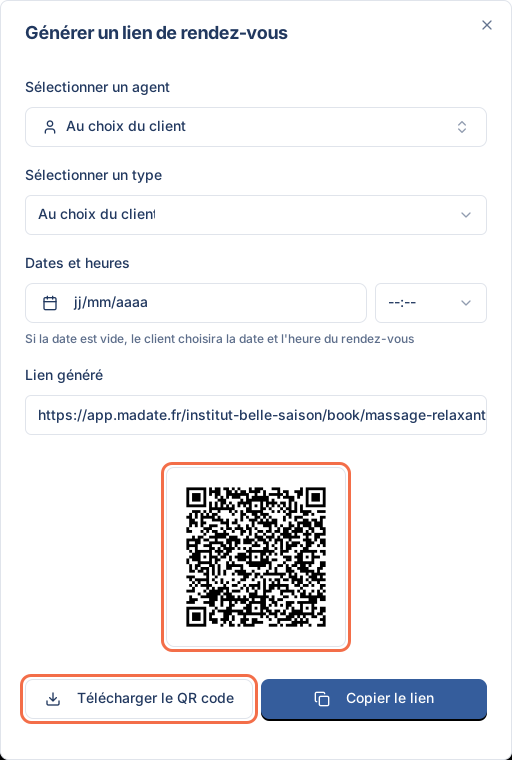
Pour créer un lien de réservation prérempli dans Madate, ouvrez Services, cliquez sur le service, puis sur Générer un lien. Dans la fenêtre « Générer un lien de rendez-vous », choisissez l'agent, le type et, si vous le souhaitez, une date et une heure : le lien et son QR code se mettent à jour à chaque choix.
Info
Vous découvrez Madate ? Madate est un logiciel français de prise de rendez-vous en ligne. Chaque service a sa page de réservation, ouverte 24 h/24, que vos clients reçoivent par lien, par QR code ou depuis votre site. Ils choisissent leur créneau sans vous appeler. Voir la prise de rendez-vous en ligne avec Madate.
Lien de l'espace, du service ou lien prérempli : lequel envoyer ?
Madate propose trois liens de réservation. Le lien prérempli est le plus précis : il ouvre la réservation d'un service avec vos choix déjà faits. C'est aussi le seul qui fournit un QR code.
| Lien de l'espace | Lien du service | Lien prérempli et QR code | |
|---|---|---|---|
| Ce que voit le client | Tous vos services publics | La réservation d'un service | La réservation d'un service, agent, type ou date déjà choisis |
| Où le trouver | Paramètres → Rendez-vous, bloc « Espace rendez-vous » | Fiche du service, onglet Général, « Copier le lien de réservation » | Fiche du service, bouton Générer un lien |
| Pour quoi faire | Votre site, Instagram, votre fiche Google | Une page de tarifs, une campagne pour un soin | Un client précis, une carte de visite, une vitrine |
Le lien de l'espace et le bouton à poser sur votre site sont détaillés dans le tutoriel ajouter la prise de rendez-vous à son site. Ce tutoriel-ci traite du lien prérempli et du QR code.
Étape 1 sur 5
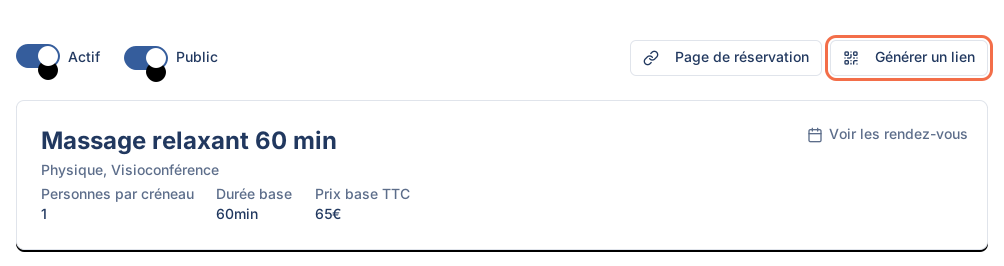
Ouvrez la fiche du service et cliquez sur « Générer un lien »
- Dans le menu de gauche, cliquez sur Services.
- Cliquez sur le service à partager, par exemple « Massage relaxant 60 min ».
- En haut de la fiche, à côté des interrupteurs Actif et Public, cliquez sur Générer un lien.
La fenêtre « Générer un lien de rendez-vous » s'ouvre. Le bouton voisin, Page de réservation, ouvre la page du service dans un nouvel onglet, sans rien présélectionner.
Étape 2 sur 5
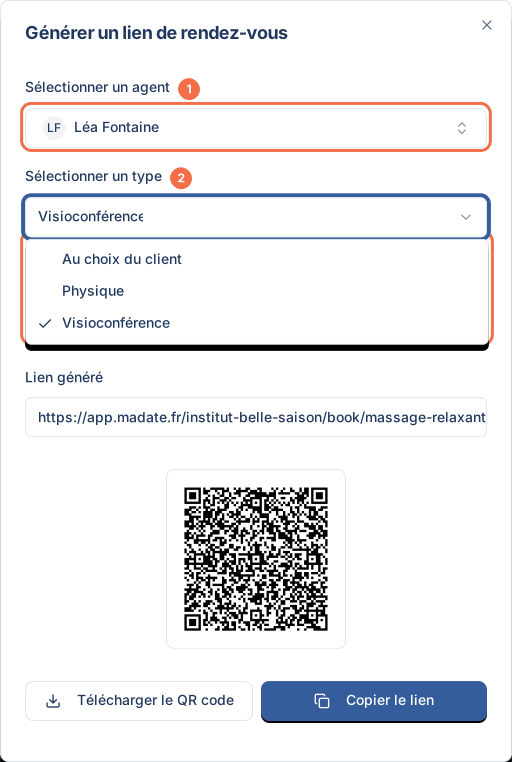
Choisissez l'agent et le type de rendez-vous
- Dans Sélectionner un agent, gardez Au choix du client ou choisissez un agent. La liste ne montre que les agents associés à ce service ; tapez un nom dans « Rechercher un agent... » pour aller plus vite.
- Si le service propose plusieurs types, choisissez-en un dans Sélectionner un type : Physique, Visioconférence ou Téléphone. Gardez Au choix du client pour laisser décider votre client.
Le champ Sélectionner un type n'apparaît pas quand le service n'a qu'un type : il n'y a rien à choisir. Les types se règlent dans le tutoriel proposer un rendez-vous en visio ou par téléphone.
Étape 3 sur 5
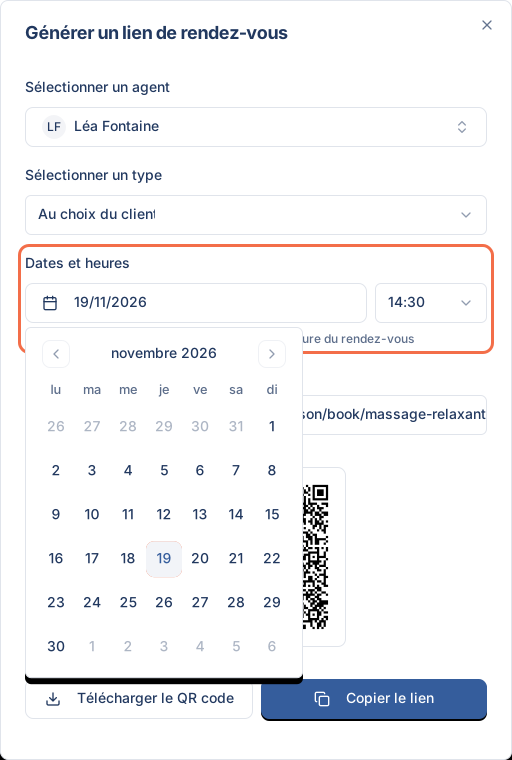
Ajoutez une date et une heure, ou laissez le client choisir
- Dans Dates et heures, cliquez sur « jj/mm/aaaa » et choisissez un jour dans le calendrier. Les dates passées sont grisées, aujourd'hui compris.
- Choisissez au besoin une heure dans la liste « --:-- », de 08:00 à 20:30, par pas de 30 minutes.
- Pour laisser le client libre, ne remplissez rien. L'aide le rappelle : « Si la date est vide, le client choisira la date et l'heure du rendez-vous ».
Attention
Vérifiez que l'heure est libre avant d'envoyer le lien. La liste des heures de la fenêtre ne tient compte ni de votre planning ni des rendez-vous déjà pris. Avant d'imposer une heure, vérifiez dans le Calendrier que l'agent est libre pendant toute la durée du service. Dans le doute, laissez l'heure vide : votre client choisira parmi les créneaux libres.
Étape 4 sur 5
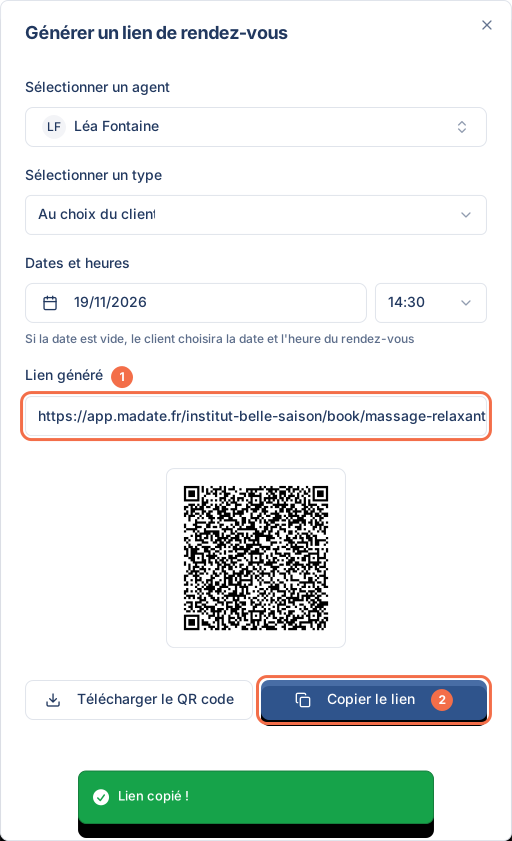
Copiez le lien généré et testez-le avant de l'envoyer
- Relisez l'adresse dans Lien généré. Elle a la forme app.madate.fr/votre-url/book/votre-service, suivie de vos choix.
- Cliquez sur Copier le lien. Le message « Lien copié ! » confirme.
- Collez le lien dans un onglet privé de votre navigateur et vérifiez ce que verra votre client. Fermez sans réserver.
- Collez-le ensuite dans votre SMS, votre e-mail ou votre message WhatsApp.
Étape 5 sur 5
Téléchargez le QR code de réservation
- Sous le lien, le QR code s'affiche : il contient exactement le Lien généré, avec vos choix.
- Cliquez sur Télécharger le QR code. Le message « QR Code téléchargé ! » confirme.
- Retrouvez le fichier dans vos téléchargements : une image PNG nommée d'après le service, par exemple qrcode-massage-relaxant-60-min.png.
- Scannez-le avec votre téléphone avant de l'imprimer.
L'image du QR code fait 180 pixels de côté. Elle reste nette sur une carte de visite, un flyer ou un écran. Pour une affiche de vitrine, faites un test d'impression et de scan avant de lancer le tirage.
Attention
Un QR code imprimé ne porte jamais de date. Le QR code garde la date et l'heure choisies dans la fenêtre. Imprimé sur une carte ou une vitrine, il proposerait le même jour pendant des mois. Pour un support imprimé, laissez Dates et heures vide et gardez Au choix du client pour l'agent.
Que voit votre client en ouvrant le lien prérempli ?
Votre client arrive directement sur la réservation du service, sans passer par la liste de vos services. Vos choix sont préremplis, mais le client garde la main : il peut changer de date, d'horaire ou d'agent, et le bouton Réinitialiser efface toute la sélection.
- Date imposée : la page s'ouvre sur « Choisir un horaire » pour ce jour, avec l'heure prévue si vous en avez choisi une. Le lien « Changer de date » ramène au calendrier.
- Agent imposé : l'agent prévu est présélectionné. Cette présélection s'applique avec le parcours de réservation « Date d'abord », le réglage par défaut.
- Type imposé : le type prévu (sur place, visio ou téléphone) est déjà sélectionné.
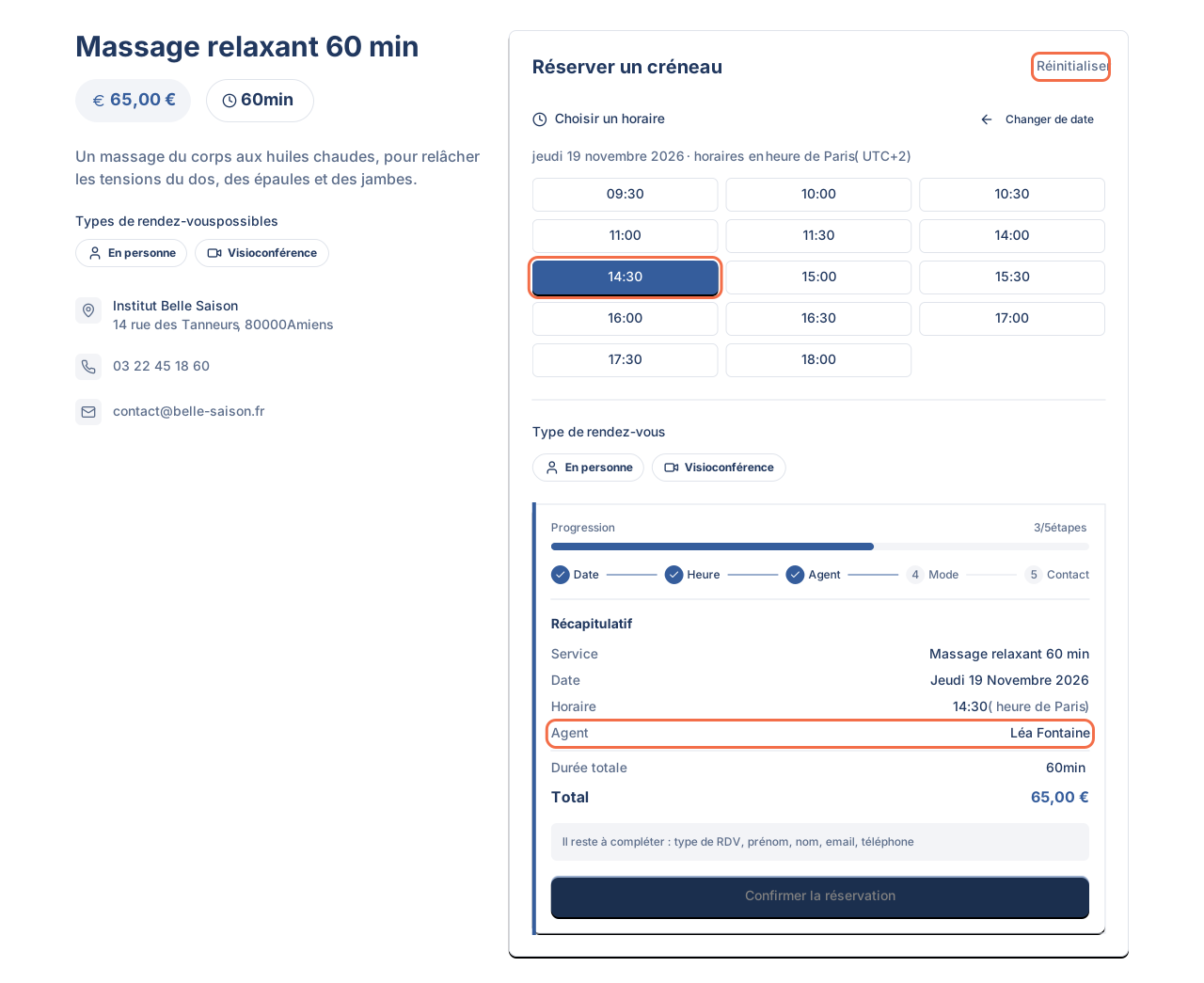
Le client n'a pas de compte à créer. Il saisit ses coordonnées, confirme, et reçoit son e-mail de confirmation. Ce qu'affiche la page autour (logo, coordonnées) se règle dans le tutoriel personnaliser sa page de réservation.
Où utiliser un QR code de prise de rendez-vous ?
Le QR code de prise de rendez-vous sert partout où votre client ne peut pas cliquer : sur le papier, en vitrine, sur un écran en salle d'attente. Le lien prérempli, lui, sert dans tous les messages écrits.
| Usage | Que choisir dans la fenêtre | Support |
|---|---|---|
| Carte de visite, flyer | Agent « Au choix du client », pas de date | QR code |
| Vitrine, comptoir, salle d'attente | Agent « Au choix du client », pas de date | QR code |
| Fin de séance, prochain rendez-vous | Votre nom comme agent, la date conseillée (dans 4 semaines, par exemple) | Lien par SMS, ou QR code à l'écran |
| Relance d'un client qui n'a pas repris rendez-vous | L'agent habituel du client | Lien par SMS ou e-mail |
| Consultation en visio | Type Visioconférence | Lien par e-mail |
Astuce
Le prochain rendez-vous, avant que la cliente parte. Imaginez : en fin de massage, vous générez un lien avec votre nom et la date dans un mois. Vous l'affichez à l'écran, la cliente scanne, choisit son horaire et repart avec son prochain rendez-vous réservé.
Peut-on envoyer le lien d'un service privé ?
Oui. Un service privé n'apparaît pas dans la liste de vos services publics, mais il reste réservable par son lien direct, s'il est actif. Le lien prérempli est donc la bonne façon de proposer un soin réservé à certains clients. Un service inactif, en revanche, n'est réservable par aucun lien. Le détail est dans le tutoriel rendre un service public, privé ou inactif.
Si le lien de réservation ne fonctionne pas
Le client voit « Service non trouvé »
Le service est inactif, ou son adresse a changé depuis l'envoi du lien. Réactivez l'interrupteur Actif sur la fiche du service, puis générez un nouveau lien. Un changement de l'URL publique de l'espace ou de l'« URL personnalisée pour ce service » rend aussi les anciens liens et les QR codes imprimés inutilisables.
Le client voit « Réservations temporairement indisponibles »
Le service n'accepte plus de réservations pour le moment. Sur l'offre Free, c'est le cas une fois les 5 rendez-vous du mois atteints. Comparez les limites sur la page offres et tarifs de Madate.
Le bouton « Générer un lien » n'apparaît pas
Le bouton Générer un lien est réservé aux Managers de l'espace. Avec le rôle Agent, la fiche du service s'ouvre en lecture seule : demandez le lien à un Manager.
L'agent choisi n'est pas proposé au client
L'agent n'est plus associé au service, ou il n'a pas de plage ouverte à cet horaire. Vérifiez l'onglet Agents de la fiche du service et le planning de l'agent, voir définir son planning de disponibilité.
Questions fréquentes sur le lien de réservation et le QR code
Le lien de réservation et le QR code sont-ils inclus dans l'offre gratuite ?
Oui. Le lien prérempli et le QR code de Madate sont disponibles dès l'offre Free, dans ses limites : 5 rendez-vous par mois et 1 service, sans limite de durée ni carte bancaire.
Le lien de réservation expire-t-il ?
Non. Le lien de réservation Madate reste valable tant que le service est actif et que son adresse ne change pas. Seule une date passée dans le lien perd son intérêt : le client choisit alors un autre jour.
Puis-je créer un QR code pour tous mes services à la fois ?
Le bouton Générer un lien crée un QR code par service. Pour envoyer vers tous vos services, copiez le lien de l'espace depuis Paramètres → Rendez-vous, bloc « Espace rendez-vous ».
Le client peut-il changer l'agent ou la date prévus dans le lien ?
Oui. Le lien prérempli présélectionne vos choix sans les bloquer. Le client peut changer de date, d'horaire ou d'agent, ou tout effacer avec Réinitialiser.
Le client doit-il créer un compte pour réserver avec le lien ?
Non. Le client saisit son nom, son e-mail et son téléphone sur la page de réservation, puis reçoit un e-mail de confirmation. Il peut ensuite modifier ou annuler son rendez-vous depuis cet e-mail.
Le QR code fonctionne-t-il avec le paiement en ligne ?
Oui. Le QR code ouvre la même page de réservation : si le service demande un paiement ou un acompte, il s'applique aussi. Le paiement en ligne est disponible dès l'offre Pro, voir demander un acompte à la réservation.

Un lien, un QR code, et vos clients réservent sans vous appeler
Commencez avec l'offre gratuite de Madate : 5 rendez-vous par mois et 1 service, de quoi tester votre premier QR code dès aujourd'hui.
Gratuit, sans carte bancaire, sans limite de durée.