Comment masquer une prestation de la page de réservation ?
Pour masquer une prestation de votre page de réservation dans Madate, ouvrez sa fiche depuis Services et désactivez l'interrupteur Public. Le service devient privé : il disparaît du catalogue, mais vos clients le réservent encore par son lien direct, et votre équipe l'ajoute à l'agenda.
Info
Vous découvrez Madate ? Madate donne à votre activité une page de réservation ouverte 24 h/24, avec rappels par e-mail (et par SMS avec l'option SMS), paiement en ligne dès l'offre Pro et synchronisation Google Agenda ou Outlook. Vous choisissez prestation par prestation ce que vos clients voient. Voir comment personnaliser votre prise de rendez-vous.
Actif et Public : ce que voit votre client
Deux interrupteurs, en haut de la fiche d'un service, décident de tout. Public dit si le service s'affiche sur votre page de réservation. Actif dit s'il peut être réservé, par qui que ce soit.
| Fiche du service | Page de réservation et catégories | Lien direct du service | Rendez-vous créé par l'équipe | Limite de services de l'offre |
|---|---|---|---|---|
| Actif et Public | Affiché | Réservable | Proposé | Compté |
| Actif, Public coupé (privé) | Masqué | Réservable | Proposé, marqué « (privé) » | Compté |
| Actif coupé (inactif) | Masqué | « Service non trouvé » | Non proposé | Non compté |
Un service inactif est masqué partout, que Public soit activé ou non. Le réglage Public reste en mémoire : il reprend effet dès que vous réactivez le service. Le tutoriel créer et modifier un service rappelle la place de ces interrupteurs dans la création d'un service ; ce guide détaille chaque cas.
Étape 1 sur 5
Repérez vos services publics et privés (Services)
- Dans le menu de gauche, cliquez sur Services.
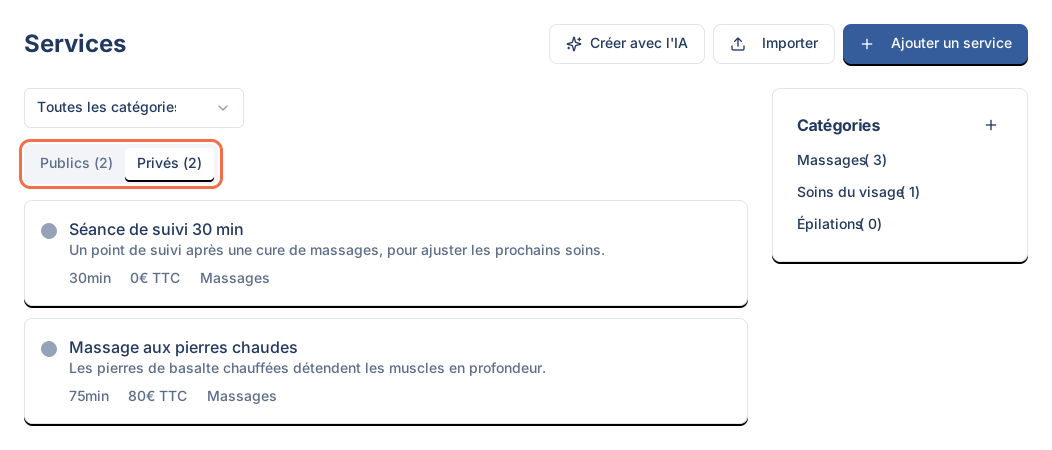
- Au-dessus de la liste, deux onglets trient vos services : Publics et Privés, avec leur nombre entre parenthèses.
- Filtrez au besoin avec Toutes les catégories pour ne voir qu'une famille de prestations.
Les onglets trient selon l'interrupteur Public, pas selon Actif : un service inactif reste rangé dans son onglet. Ouvrez sa fiche pour voir s'il est actif. Seul un service bloqué par son prix porte le badge Config. invalide dans la liste.
Étape 2 sur 5
Rendez un service privé : coupez l'interrupteur Public
- Cliquez sur la carte du service : sa fiche s'ouvre.
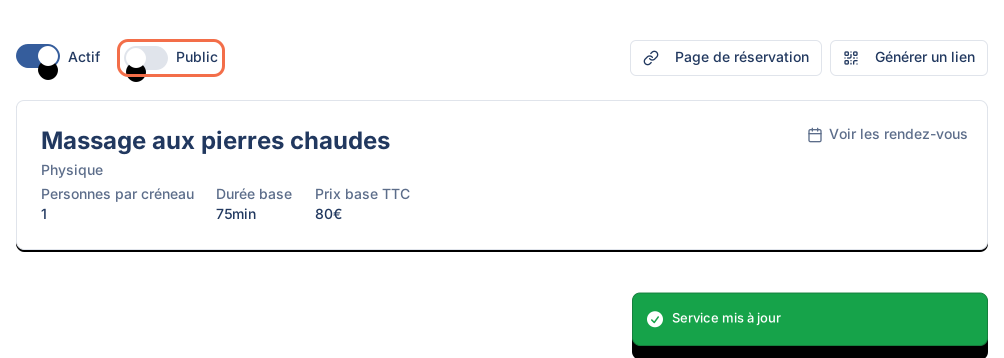
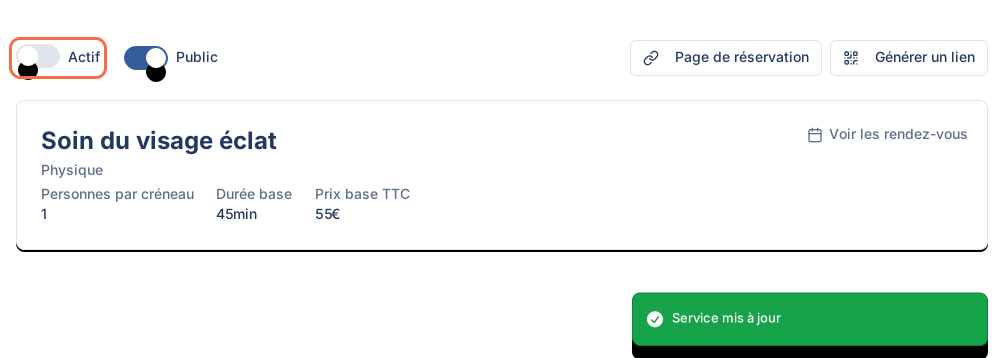
- En haut de la fiche, désactivez l'interrupteur Public. L'interrupteur Actif reste activé.
- Le message « Service mis à jour » confirme. Aucun bouton Enregistrer n'est nécessaire.
- Revenez à Services : le service est passé dans l'onglet Privés.
Les interrupteurs n'apparaissent qu'aux Managers. Un agent voit la fiche du service, sans pouvoir changer sa visibilité.
Astuce
Préparez un nouveau service en privé. Créez votre future prestation avec Service public (réservable en ligne) décoché, puis ouvrez-la avec Page de réservation pour la vérifier comme un client. Activez Public le jour du lancement.
Étape 3 sur 5
Envoyez le lien du service privé à vos clients
Un service privé se réserve par son adresse propre. Deux façons de la transmettre :
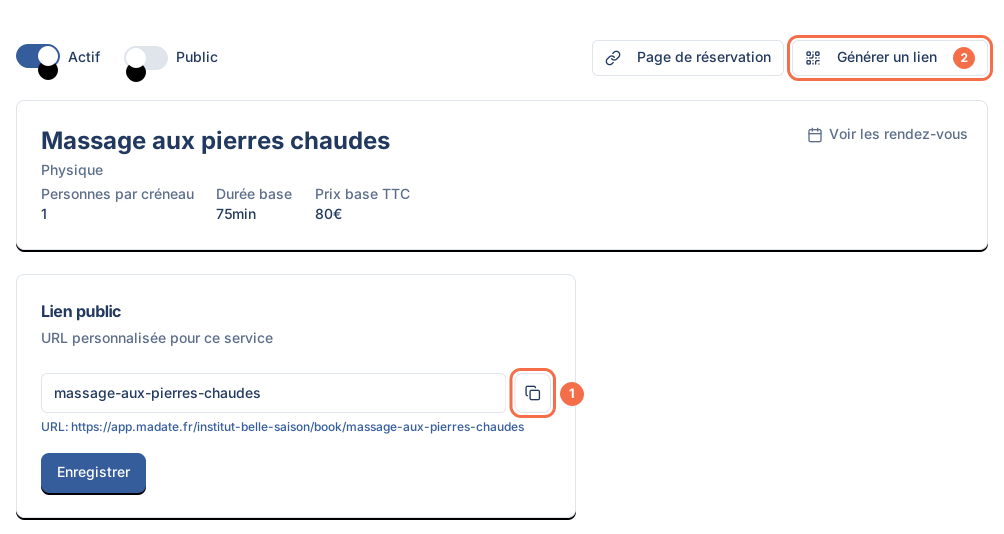
- Le lien du service : onglet Général, bloc Lien public, bouton Copier le lien de réservation. Collez-le dans un e-mail, un SMS ou votre messagerie.
- Un lien prérempli : en haut de la fiche, cliquez sur Générer un lien. Choisissez l'agent, le type et les dates proposées, puis copiez le lien ou son QR code. La marche complète est dans le tutoriel créer un lien de réservation et son QR code.
Le client qui ouvre le lien arrive directement sur la page du service et réserve comme d'habitude. Le service n'apparaît pas dans votre catalogue, ni dans vos catégories.
Attention
Privé ne veut pas dire protégé. Le lien d'un service privé n'a pas de mot de passe : toute personne qui le reçoit peut réserver. Pour une prestation à tarif négocié, envoyez le lien à la personne concernée, pas sur un groupe ou un réseau social.
Étape 4 sur 5
Réservez un service privé pour un client (Nouveau rendez-vous)
Votre client préfère appeler ? Prenez le rendez-vous à sa place.
- Ouvrez Calendrier et cliquez sur Nouveau rendez-vous, ou ouvrez Rendez-vous et cliquez sur Nouveau.
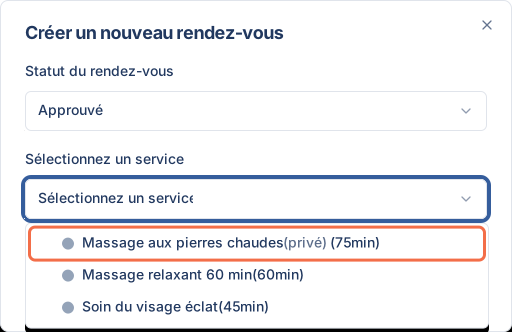
- Dans la fenêtre Créer un nouveau rendez-vous, ouvrez la liste Sélectionnez un service. Vos services privés y figurent, suivis de la mention « (privé) ».
- Choisissez le client, l'agent et le créneau, puis validez.
Seuls les services actifs sont proposés. Pour réserver un service inactif, réactivez-le d'abord. La fiche du rendez-vous et ses réglages sont détaillés dans le tutoriel modifier un rendez-vous.
Étape 5 sur 5
Mettez un service en pause : coupez l'interrupteur Actif
- Ouvrez la fiche du service.
- Désactivez l'interrupteur Actif. Le message « Service mis à jour » confirme.
- Vérifiez sur la carte Mon offre madate de l'Accueil : le compteur Services actifs a baissé d'une unité.
Un service inactif disparaît de votre page, de vos catégories et de la liste Sélectionnez un service de l'équipe. Son lien direct affiche « Service non trouvé ». Les rendez-vous déjà pris restent dans votre agenda : désactiver un service n'en annule aucun. Pour le relancer, réactivez Actif : ses réglages, ses agents et son lien sont intacts.
À quoi sert un service privé ?
Un service privé sert aux prestations que vous voulez proposer à certains clients seulement, sans les retirer de votre agenda. Quatre usages courants :
- Le suivi des habitués : une « Séance de suivi 30 min » réservée aux clients déjà venus, à qui vous envoyez le lien après la première visite.
- Le tarif particulier : un forfait négocié avec une entreprise ou une association, envoyé à ses membres seulement.
- Le rendez-vous pris par l'équipe : un bilan long ou une prestation à préparer, que vous fixez vous-même au téléphone.
- Le lancement en douceur : une nouvelle prestation testée par quelques clients avant de l'afficher.
Imaginez un institut qui propose un « Massage aux pierres chaudes » à ses clientes fidèles seulement : le service est privé, l'esthéticienne envoie le lien après chaque soin, et le catalogue reste court pour les nouvelles clientes.
Pourquoi un service est-il « Inactif (config. invalide) » ?
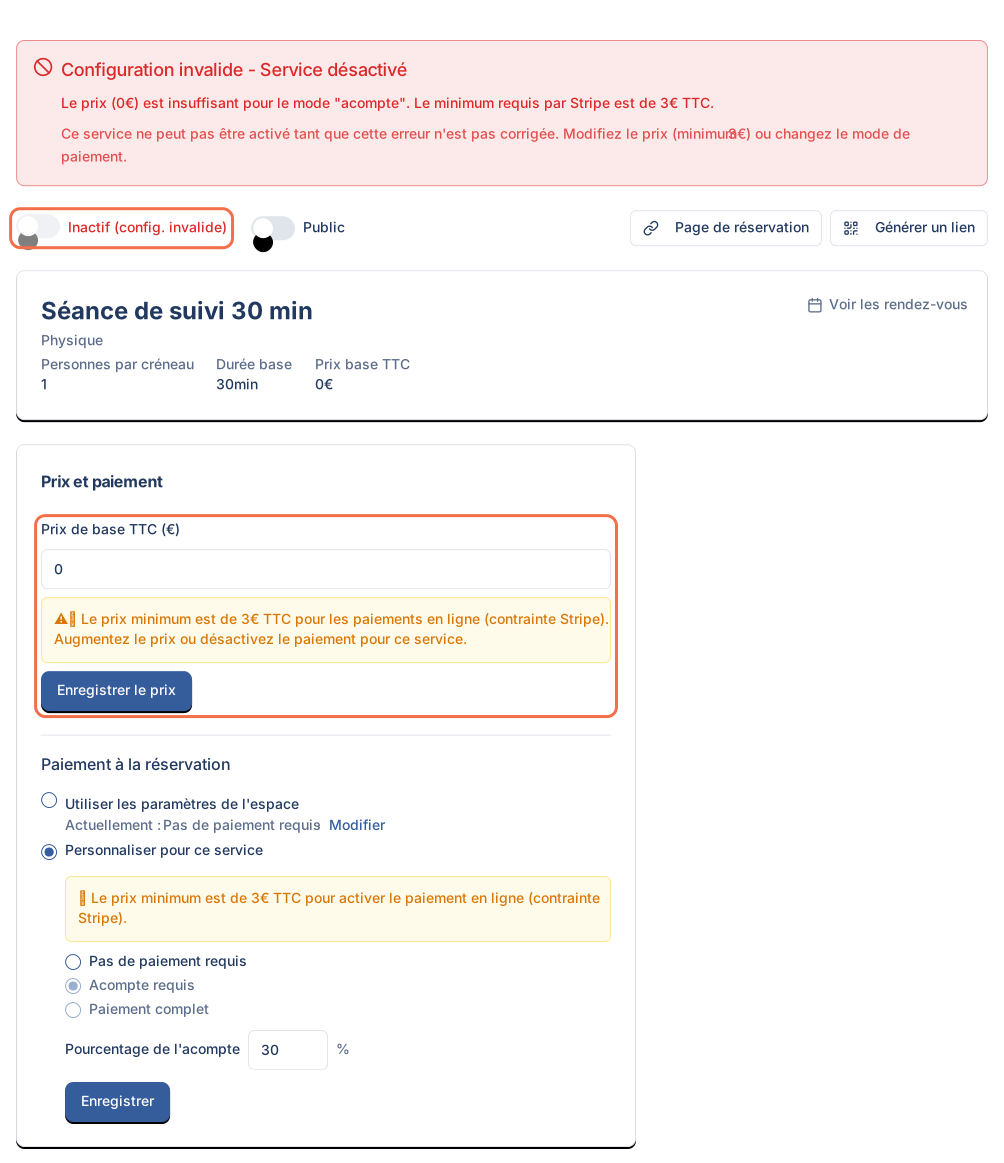
Un service affiche « Inactif (config. invalide) » quand il demande un paiement à la réservation alors que son prix est inférieur à 3 € TTC, le minimum pour un paiement en ligne. Tant que ce point n'est pas corrigé, l'interrupteur Actif reste grisé et le service ne peut pas être activé.
Le paiement exigé vient soit du service (Personnaliser pour ce service → Acompte requis ou Paiement complet), soit de l'espace (Utiliser les paramètres de l'espace, quand Paramètres → Général → Paiement à la réservation demande un acompte ou un paiement complet). Pour corriger, onglet Général, bloc Prix et paiement :
- Saisissez un Prix de base TTC (€) d'au moins 3 € et cliquez sur Enregistrer le prix.
- Ou choisissez Personnaliser pour ce service → Pas de paiement requis, pour une prestation gratuite.
- Réactivez ensuite l'interrupteur Actif.
Le même contrôle joue à la création : dans un espace qui exige un paiement, un service créé sans prix ou sous 3 € naît inactif, avec le message « Service créé en mode inactif ». Le paiement à la réservation est disponible dès l'offre Pro. Le réglage de l'acompte est détaillé dans le tutoriel demander un acompte à la réservation.
Info
Paiement non configuré : un autre message. Un service qui demande un paiement alors que le paiement en ligne n'est pas encore configuré n'est pas « config. invalide ». Sa fiche affiche l'alerte Paiement non configuré : vos clients ne peuvent pas le réserver tant que ce réglage manque. Voir relier Stripe à Madate.
Services privés, inactifs et limite de votre offre
La limite de services de votre offre Madate porte sur les services actifs, publics comme privés. Un service inactif ne compte pas : désactiver un service libère une place.
| Offre | Services actifs |
|---|---|
| Free | 1 |
| Standard | 5 |
| Pro | 15 |
| Premium | Illimités |
Quand la limite est atteinte, le bouton Ajouter un service est grisé. Si vous passez à une offre qui compte moins de services, Madate garde actifs vos services les plus anciens et désactive les plus récents au-delà de la nouvelle limite. Les offres sont comparées sur la page tarifs de Madate.
Si votre service masqué ou inactif pose problème
Le lien du service affiche « Service non trouvé »
Le service est inactif, ou son Lien public a été modifié depuis l'envoi du lien. Réactivez Actif, ou copiez à nouveau le lien avec Copier le lien de réservation.
L'interrupteur Actif est grisé
Le service est en « config. invalide » : il demande un paiement avec un prix sous 3 € TTC. Corrigez le prix ou le mode de paiement dans Prix et paiement, comme expliqué plus haut.
Votre page de réservation n'affiche plus aucun service
Tous vos services sont privés ou inactifs. Votre page de réservation et votre widget ont besoin d'au moins un service Actif et Public. Paramètres → Intégrations l'indique par l'alerte Widget inactif.
Le service privé n'est pas proposé dans Nouveau rendez-vous
Le service est inactif : la liste de l'équipe ne propose que les services actifs. Réactivez-le depuis sa fiche.
Questions fréquentes sur les services privés et inactifs
Un service privé apparaît-il quelque part sur ma page de réservation ?
Non. Un service privé n'apparaît ni dans la liste des services, ni dans les catégories, ni dans le widget de votre site. Il s'ouvre seulement par son lien direct ou un lien prérempli.
Désactiver un service annule-t-il les rendez-vous déjà pris ?
Non. Les rendez-vous déjà réservés sur un service inactif restent dans votre agenda. Seules les nouvelles réservations sont bloquées, en ligne comme par l'équipe.
Un service privé compte-t-il dans la limite de mon offre ?
Oui, dès qu'il est actif. La limite de services de Madate porte sur les services actifs, qu'ils soient publics ou privés. Un service inactif ne compte pas.
Faut-il désactiver ou supprimer un service ?
Désactivez un service que vous proposerez à nouveau, ou qui a encore des rendez-vous à venir. Supprimez-le seulement quand vous n'en aurez plus besoin : la suppression, dans l'onglet Paramètres de la fiche, est définitive.
Puis-je rendre un service privé pour un seul client ?
Un service privé reste ouvert à toute personne qui a son lien. Pour viser un client précis, utilisez Générer un lien : le lien prérempli fixe l'agent, le type et les dates proposées.
Avec l'offre Free, puis-je garder un service privé et un service public ?
Non, pas actifs en même temps. L'offre Free de Madate compte 1 service actif et 5 rendez-vous par mois, sans limite de durée ni carte bancaire. Pour proposer les deux, passez à l'offre Standard (5 services actifs).

Montrez ce que vous voulez, réservez le reste vous-même
Commencez avec l'offre gratuite de Madate : 5 rendez-vous par mois et 1 service, pour régler votre page de réservation à votre rythme.
Gratuit, sans carte bancaire, sans limite de durée.