Comment organiser ses prestations par catégorie dans Madate ?
Pour organiser vos prestations par catégorie dans Madate, ouvrez Services et cliquez sur le bouton + de l'encadré Catégories, à droite de la liste. Choisissez ensuite la Catégorie de chaque service dans sa fiche, onglet Général : votre page de réservation regroupe aussitôt vos services en cartes cliquables.
Info
Vous découvrez Madate ? Madate est un logiciel français qui ouvre votre agenda à la réservation en ligne, 24 h/24. Vos clients choisissent la prestation, la personne et le créneau, puis reçoivent leur confirmation et leurs rappels. Une offre gratuite permet de commencer. Voir comment personnaliser votre page de réservation.
Qu'est-ce qu'une catégorie de services ?
Une catégorie de services, dans Madate, est un groupe de prestations qui partagent un thème : « Massages », « Soins du visage », « Consultations ». Chaque service appartient à une seule catégorie, ou à aucune. La catégorie ne change ni le prix, ni la durée, ni les créneaux : elle range seulement votre catalogue.
Imaginez l'Institut Belle Saison, à Amiens. Ses clientes voient deux cartes : Massages (2 services) et Soins du visage (1 service). Un clic sur Massages ouvre le « Massage relaxant 60 min » et le « Massage aux pierres chaudes », sans le reste.
Étape 1 sur 5
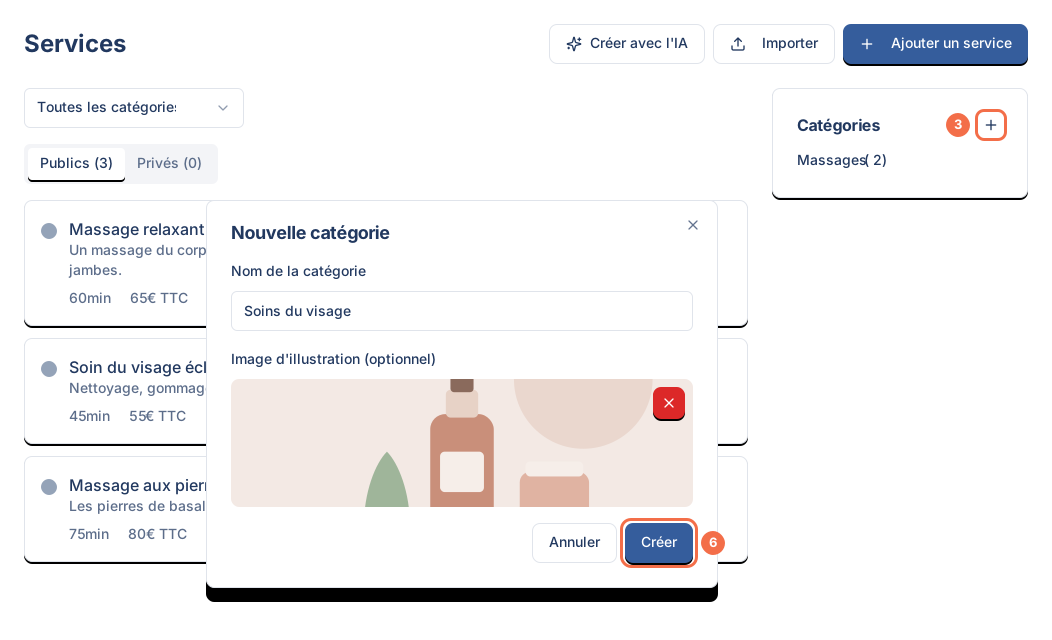
Créez vos catégories depuis l'encadré Catégories (menu Services)
- Dans le menu de gauche, cliquez sur Services.
- À droite de la liste, repérez l'encadré Catégories. Tant qu'il est vide, il affiche « Aucune catégorie ».
- Cliquez sur le bouton + en haut de l'encadré. La fenêtre Nouvelle catégorie s'ouvre.
- Saisissez le Nom de la catégorie, par exemple « Massages ».
- Ajoutez au besoin une Image d'illustration (optionnel) : glissez une image ou cliquez pour la choisir (5 Mo maximum).
- Cliquez sur Créer. Le message « Catégorie créée » confirme.
Répétez l'opération pour « Soins du visage ». Les catégories se classent par ordre alphabétique, dans l'encadré comme sur votre page de réservation.
Astuce
Nommez la catégorie comme votre client la cherche. Le nom de la catégorie s'affiche tel quel sur votre page de réservation et devient l'adresse de sa page. Préférez « Soins du visage » à « Gamme Éclat ». Pour forcer un ordre précis, numérotez : « 1. Massages », « 2. Soins du visage ».
Étape 2 sur 5
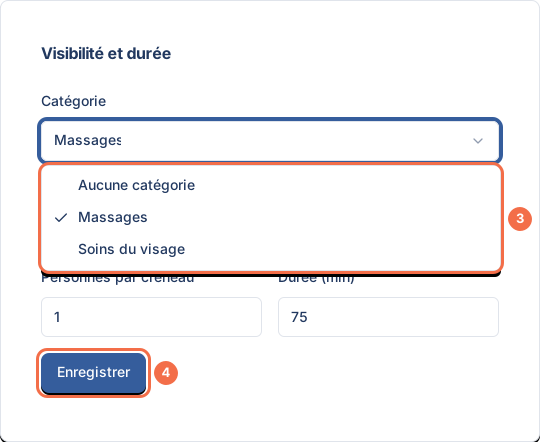
Rangez chaque service dans sa catégorie (onglet Général)
- Dans Services, cliquez sur la carte du service à ranger.
- Dans l'onglet Général, repérez le bloc Visibilité et durée.
- Ouvrez la liste Catégorie et choisissez la catégorie, par exemple « Massages ». Aucune catégorie retire le service de toute catégorie.
- Cliquez sur Enregistrer sous ce bloc. Sans ce clic, le choix est perdu.
Revenez à la liste : la carte du service affiche désormais le nom de sa catégorie, et le compteur de l'encadré Catégories augmente, par exemple Massages (2).
Vous créez vos services avec l'assistant Créer avec l'IA ? Il peut vous demander la catégorie du service, existante ou nouvelle : voir créer un service avec l'IA.
Étape 3 sur 5
Filtrez la liste des services par catégorie
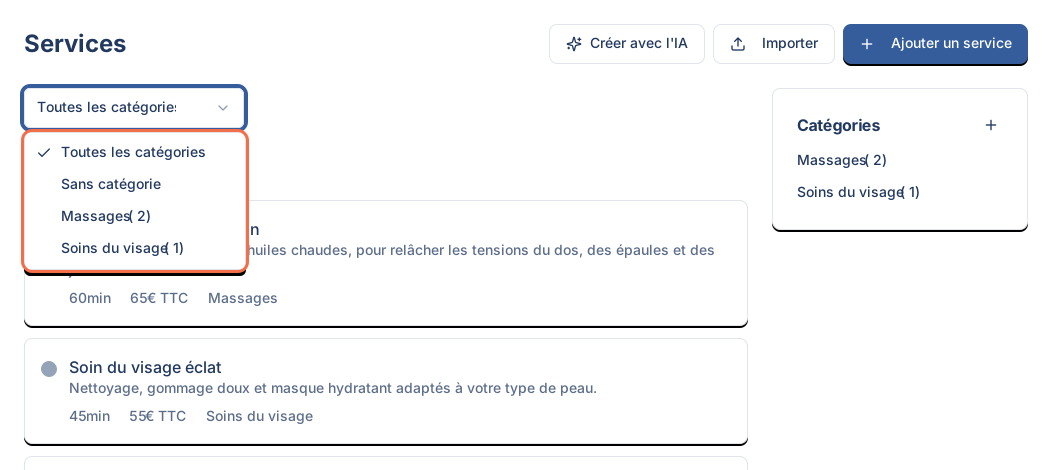
Dès que votre espace compte une catégorie, une liste de filtre apparaît au-dessus des onglets Publics et Privés.
- Ouvrez la liste, affichée par défaut sur Toutes les catégories.
- Choisissez une catégorie, par exemple Soins du visage (1), ou Sans catégorie pour retrouver les services pas encore rangés.
- Pour revenir à la liste complète, choisissez Toutes les catégories.
Raccourci : un clic sur le nom d'une catégorie dans l'encadré Catégories applique le même filtre. Les compteurs des onglets Publics et Privés suivent le filtre.
Étape 4 sur 5
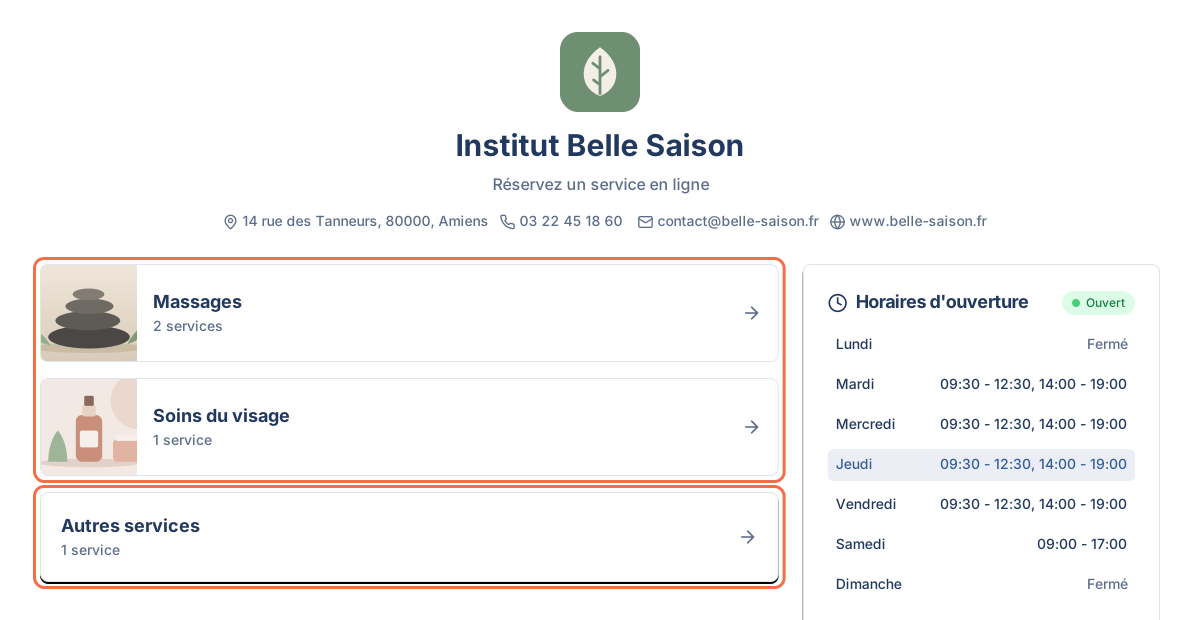
Vérifiez les catégories sur votre page de réservation
Ouvrez votre page de réservation comme un client. Le chemin est détaillé dans le tutoriel personnaliser sa page de réservation.
- Une carte par catégorie : son nom, son image si vous en avez ajouté une, et le nombre de services, par exemple « 2 services ».
- Une page par catégorie : un clic sur la carte ouvre la liste de ses services, avec le lien Retour aux catégories. Cette page a sa propre adresse, de la forme app.madate.fr/votre-url/massages, que vous pouvez partager.
- Une carte « Autres services » : elle regroupe les services publics sans catégorie, dès qu'au moins une catégorie est affichée.
Le même catalogue rangé s'affiche dans la fenêtre de réservation intégrée à votre site : voir ajouter la prise de rendez-vous à son site.
Attention
Une catégorie vide ne s'affiche pas. Sur la page de réservation, une catégorie n'apparaît que si elle contient au moins un service public et actif. Une catégorie qui ne range que des services privés ou inactifs reste invisible pour vos clients. Le compteur de l'encadré Catégories, lui, compte tous vos services. Le réglage public, privé ou inactif est expliqué dans le tutoriel rendre un service public, privé ou inactif.
Étape 5 sur 5
Renommez ou supprimez une catégorie (encadré Catégories)
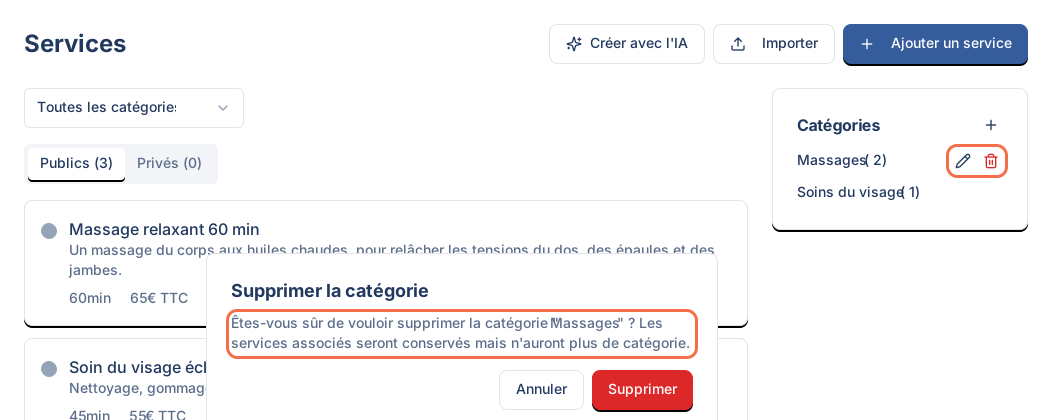
Passez la souris sur le nom de la catégorie dans l'encadré Catégories : deux icônes apparaissent à droite.
- Renommer : cliquez sur le crayon. Dans la fenêtre Modifier la catégorie, changez le nom ou l'image, puis cliquez sur Modifier. Le message « Catégorie modifiée » confirme.
- Supprimer : cliquez sur la corbeille, puis sur Supprimer dans la fenêtre de confirmation. Les services de la catégorie sont conservés : ils passent simplement Sans catégorie.
Après une suppression, les services sans catégorie rejoignent la carte « Autres services » sur votre page de réservation. Si plus aucune catégorie n'est affichée, la page revient à une liste simple.
Attention
Renommer change l'adresse de la page de catégorie. L'adresse d'une page de catégorie suit son nom. Renommez « Massages » en « Massages bien-être », et l'ancien lien partagé sur vos réseaux ne mène plus à la catégorie. Après un changement de nom, partagez le nouveau lien.
Quand créer des catégories de services ?
Les catégories de services deviennent utiles dès que votre catalogue dépasse quelques prestations. Avec deux ou trois services, une liste simple suffit souvent ; au-delà, les cartes évitent à vos clients de tout faire défiler sur leur téléphone.
| Votre catalogue | Ce que voit votre client | Conseil |
|---|---|---|
| Aucun service rangé | Une liste simple de vos services | Suffisant pour 2 ou 3 prestations |
| Tous les services rangés | Une carte par catégorie | Le plus lisible pour un catalogue fourni |
| Une partie des services rangés | Les cartes de catégories, plus une carte « Autres services » | Rangez les derniers services, ou gardez « Autres » pour les prestations à part |
Le nombre de services dépend de votre offre : 1 service avec l'offre Free, 5 avec Standard, 15 avec Pro, illimités avec Premium. Le détail est sur la page offres et tarifs de Madate.
Quel rôle faut-il pour gérer les catégories ?
Créer, renommer, supprimer une catégorie ou changer la catégorie d'un service demande le rôle Manager (le propriétaire de l'espace est Manager). Sans ce rôle, le bouton + et les icônes de modification de l'encadré Catégories n'apparaissent pas. Les rôles sont expliqués dans le tutoriel inviter un collaborateur et choisir son rôle.
Si vos catégories ne s'affichent pas comme prévu
Une catégorie n'apparaît pas sur la page de réservation
Vérifiez que la catégorie contient au moins un service à la fois public et actif. Vérifiez aussi que vous avez bien cliqué sur Enregistrer sous le bloc Visibilité et durée de chaque service.
Le filtre par catégorie est introuvable
La liste de filtre n'apparaît qu'à partir de la première catégorie créée. Sans catégorie, l'écran Services affiche seulement les onglets Publics et Privés.
Les icônes pour renommer ou supprimer n'apparaissent pas
Les icônes s'affichent au survol du nom de la catégorie, et seulement pour un Manager. Sur une tablette, ouvrez l'écran Services depuis un ordinateur pour les faire apparaître.
Un ancien lien de catégorie affiche « Service non trouvé »
La catégorie a été renommée ou supprimée : son adresse a changé. Ouvrez la nouvelle carte sur votre page de réservation et copiez son adresse.
Questions fréquentes sur les catégories de services
Un service peut-il appartenir à deux catégories ?
Non. Chaque service Madate appartient à une seule catégorie, ou à aucune. Pour proposer une prestation dans deux univers, créez deux services distincts.
Que deviennent mes services si je supprime une catégorie ?
Les services sont conservés, avec leurs réglages et leurs rendez-vous. Ils passent simplement sans catégorie et rejoignent la carte « Autres services » de votre page de réservation.
Puis-je choisir l'ordre des catégories ?
Les catégories s'affichent par ordre alphabétique de leur nom. Pour imposer un ordre, faites commencer leur nom par un chiffre : « 1. Massages », « 2. Soins du visage ».
Puis-je ajouter une image à une catégorie ?
Oui. La fenêtre de la catégorie propose une Image d'illustration (optionnel), de 5 Mo maximum. L'image s'affiche à gauche de la carte de la catégorie, sur votre page de réservation.
Puis-je envoyer à un client le lien d'une seule catégorie ?
Oui. Chaque catégorie affichée a sa propre page, de la forme app.madate.fr/votre-url/nom-de-la-categorie. Ouvrez la carte sur votre page de réservation et copiez l'adresse. Pour partager le lien d'un seul service ou un QR code, voir partager son lien de réservation.
Les catégories sont-elles disponibles avec l'offre gratuite ?
Oui, les catégories ne dépendent pas de l'offre. L'offre Free limite toutefois votre espace à 1 service : les catégories prennent tout leur sens à partir de l'offre Standard et de ses 5 services.

Un catalogue clair, vos clients trouvent leur prestation en deux clics
Commencez avec l'offre gratuite de Madate : 5 rendez-vous par mois et 1 service. Passez à une offre payante quand votre carte de prestations s'étoffe.
Gratuit, sans carte bancaire, sans limite de durée.