Comment créer une prestation avec l'IA dans Madate ?
Pour créer une prestation avec l'IA dans Madate, ouvrez Services, cliquez sur Créer avec l'IA et décrivez votre prestation en langage courant. L'Assistant de création de service en déduit le nom, la durée, le prix, le type et le paiement, vous pose quelques questions, puis crée le service après votre accord.
Info
Vous découvrez Madate ? Madate est un logiciel français de prise de rendez-vous en ligne. Vos clients réservent seuls, 24 h/24, sur votre page de réservation ou depuis votre site, et reçoivent leurs rappels. Le paiement en ligne et l'acompte sont proposés dès l'offre Pro. Voir la prise de rendez-vous en ligne.
Ce que l'IA déduit de votre description de prestation
L'assistant de Madate lit votre texte et remplit les champs d'un service. Le Nom du service et la Durée (min) sont obligatoires : sans eux, il ne passe pas à l'étape suivante. Tout ce que vous ne dites pas prend une valeur par défaut, visible avant la création.
| Ce que vous écrivez | Champ rempli par l'IA | Si vous ne dites rien |
|---|---|---|
| « Massage relaxant aux huiles chaudes » | Nom du service et Description | Nom obligatoire |
| « 60 minutes », « 1 h » | Durée (min) | Durée obligatoire |
| « 70 € », « gratuit » | Prix TTC (€) | Pas de prix |
| « à l'institut », « à domicile », « en visio », « par téléphone » | Type de service : Présentiel, Visioconférence, Téléphone | Aucun type coché |
| « payé à la réservation », « acompte de 30 % » | Mode de paiement et Pourcentage d'acompte | Pas de paiement en ligne |
| « je valide chaque rendez-vous », « confirmation automatique » | Validation des RDV | Validation manuelle |
| « téléphone obligatoire » | Téléphone du client obligatoire | Facultatif |
| « réservé à mes habituées » | Service Public ou Privé | Public |
| « dans la catégorie Massages » | Catégorie (une catégorie existante, ou une nouvelle) | Sans catégorie |
L'assistant ne crée ni options, ni questions au client, ni photos. Il crée un seul service par description.
Quels exemples de description donnent le meilleur résultat ?
Une bonne description de prestation dit, dans cet ordre : quoi, combien de temps, combien, où, comment payer, qui valide. Une phrase courte et complète vaut mieux qu'un long texte. Imaginez l'Institut Belle Saison, à Amiens :
- Complète : « Massage relaxant aux huiles chaudes de 60 minutes, à l'institut, 70 €. Acompte de 30 % à la réservation. Je valide chaque rendez-vous. Catégorie Massages. »
- Sans paiement : « Soin du visage éclat de 45 minutes, sur place, 55 €. Confirmation automatique, téléphone du client obligatoire. »
- À distance et privée : « Bilan bien-être gratuit de 30 minutes, par téléphone ou en visio, réservé à mes clientes habituées. »
- Trop courte : « Massage. » Sans durée, l'assistant affiche Informations manquantes et vous demande de préciser.
Étape 1 sur 5
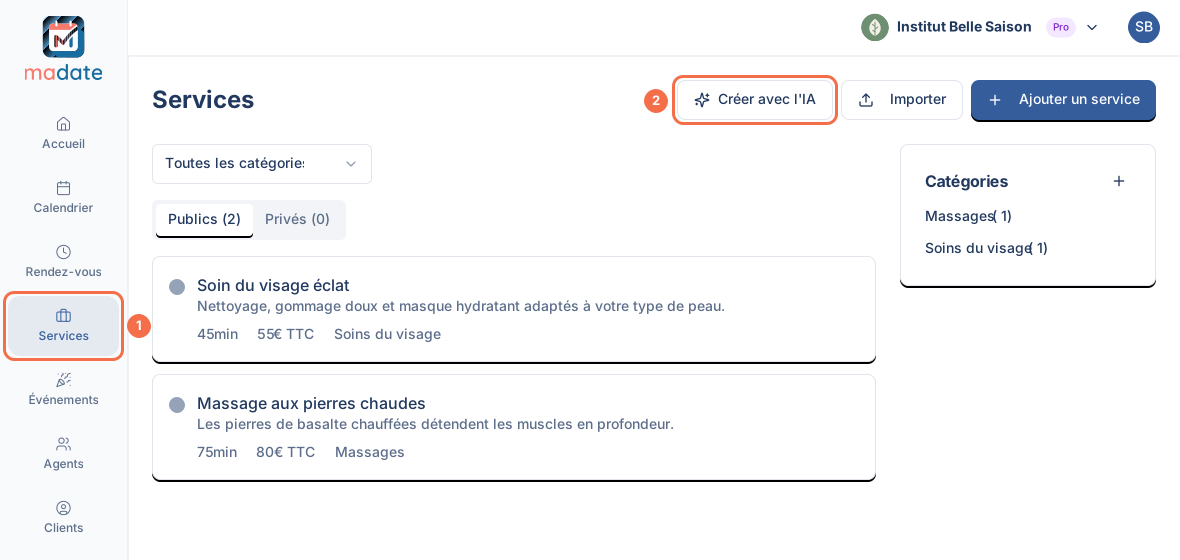
Ouvrez l'assistant : Services → Créer avec l'IA
- Dans le menu de gauche, cliquez sur Services.
- En haut de l'écran, cliquez sur Créer avec l'IA, à gauche de Importer et Ajouter un service.
- La fenêtre Assistant de création de service s'ouvre. Quatre pastilles numérotées suivent votre avancée : description, vérification, questions, récapitulatif.
Vous configurez un nouvel espace ? L'étape Premier service de la configuration guidée ouvre directement cette fenêtre.
Étape 2 sur 5
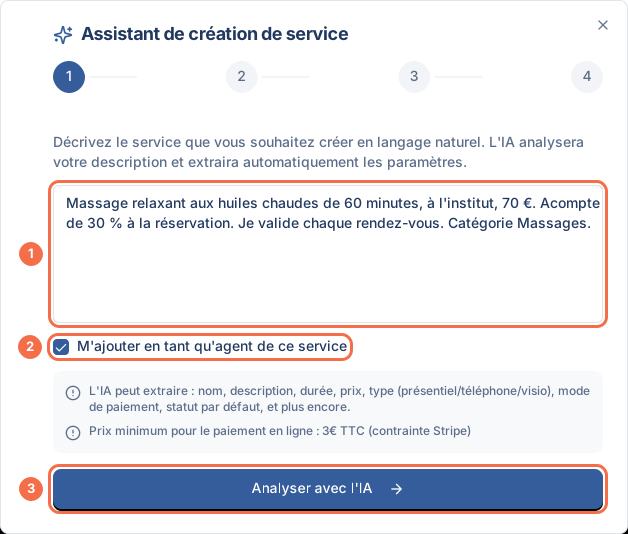
Décrivez la prestation et cliquez sur Analyser avec l'IA
- Dans le champ de texte, décrivez votre prestation en langage courant, comme vous l'expliqueriez à une cliente au téléphone.
- Laissez cochée la case M'ajouter en tant qu'agent de ce service si vous réalisez vous-même la prestation. Décochez-la si un collègue s'en charge.
- Cliquez sur Analyser avec l'IA. Le bouton affiche Analyse en cours... pendant quelques secondes.
L'encadré gris sous le champ rappelle le Prix minimum pour le paiement en ligne : 3 € TTC.
Attention
Fermer la fenêtre efface tout. La description et les réponses ne sont pas gardées si vous fermez l'assistant avant la fin. Préparez votre phrase, puis allez jusqu'au récapitulatif d'une traite.
Étape 3 sur 5
Vérifiez les paramètres détectés et leurs badges de confiance
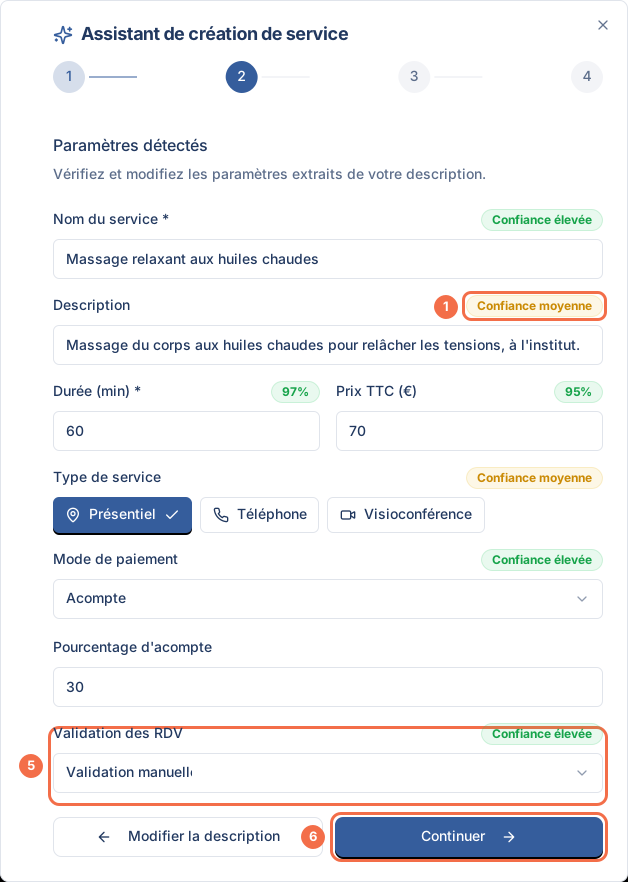
L'écran Paramètres détectés affiche chaque champ prérempli. Un badge indique la confiance de l'IA : Confiance élevée, Confiance moyenne ou À vérifier. Pour la durée et le prix, le badge affiche un pourcentage.
- Relisez en priorité les champs marqués À vérifier ou Confiance moyenne.
- Corrigez au besoin le Nom du service, la Description, la Durée (min) et le Prix TTC (€).
- Cliquez sur les boutons Présentiel, Téléphone ou Visioconférence pour cocher ou décocher un type.
- Choisissez le Mode de paiement : Pas de paiement en ligne, Paiement complet ou Acompte. Avec Acompte, saisissez le Pourcentage d'acompte.
- Choisissez la Validation des RDV : Validation manuelle ou Validation automatique.
- Cliquez sur Continuer. Pour réécrire votre texte, cliquez sur Modifier la description.
Attention
La validation manuelle est choisie par défaut. Si votre description ne dit rien de la validation, l'assistant propose Validation manuelle : chaque réservation arrive En attente et attend votre accord. Vous voulez des rendez-vous confirmés tout de suite ? Choisissez Validation automatique avant de continuer.
Étape 4 sur 5
Répondez aux questions complémentaires de l'assistant
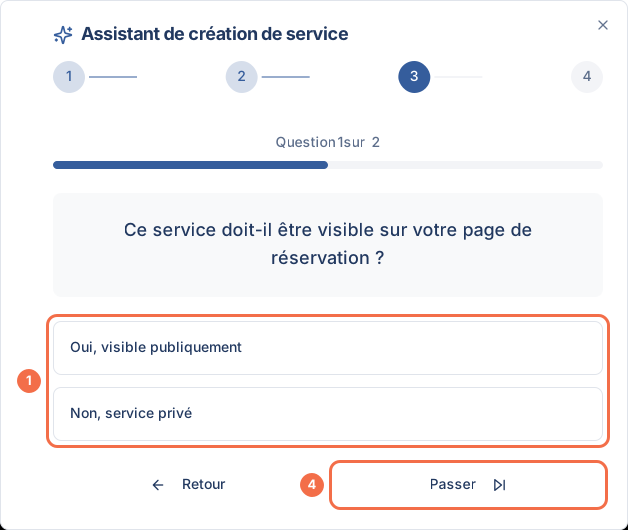
L'assistant pose ensuite des questions sur ce que votre description n'a pas précisé : visibilité publique, téléphone obligatoire, validation, paiement, pourcentage d'acompte, catégorie. Le compteur Question 1 sur N montre où vous en êtes.
- Cliquez sur une réponse proposée, par exemple Oui, visible publiquement ou Non, service privé.
- Pour un chiffre (pourcentage d'acompte), saisissez-le puis cliquez sur Valider.
- Pour la catégorie, choisissez une catégorie existante ou Créer une nouvelle catégorie..., saisissez son nom puis cliquez sur Valider.
- Cliquez sur Passer pour garder la valeur par défaut, ou sur Retour pour revenir à la question précédente.
Si votre description était complète, l'assistant saute cette étape et ouvre directement le récapitulatif.
Étape 5 sur 5
Relisez le Récapitulatif du service et créez-le
- L'écran Récapitulatif du service résume la prestation : nom, description, badge Public ou Privé, durée, prix TTC, types, Paiement, Validation, téléphone et catégorie.
- Avec un acompte, vérifiez que le pourcentage s'affiche entre parenthèses après Acompte requis. Sinon, cliquez sur Modifier et saisissez-le.
- Cliquez sur Créer le service. Le message « Service créé avec succès ! » s'affiche et la fiche du nouveau service s'ouvre.
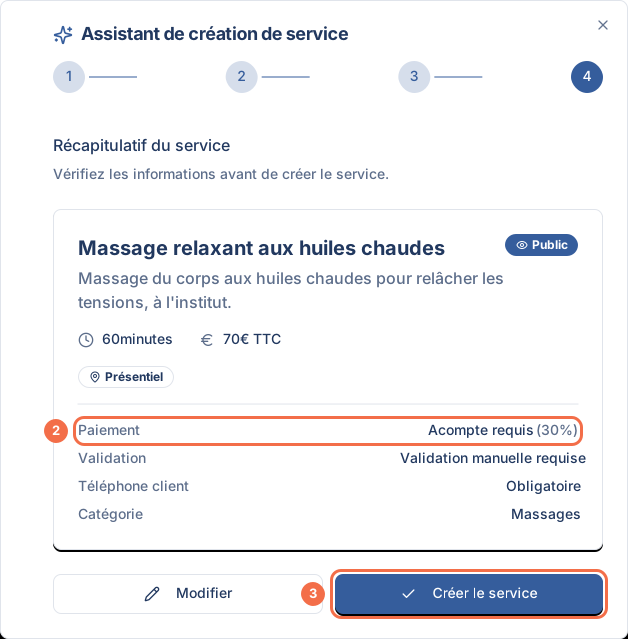
Le service est créé actif, avec un créneau proposé toutes les 30 minutes, et apparaît dans l'onglet Publics ou Privés de l'écran Services. Une nouvelle catégorie citée dans la description est créée en même temps.
Que reste-t-il à régler après la création assistée ?
Le service créé avec l'IA est un service comme les autres : vous le complétez depuis sa fiche, dans Services. Trois réglages méritent un passage avant d'ouvrir les réservations.
| À vérifier | Où | Pourquoi |
|---|---|---|
| Un agent associé | Onglet Agents | Sans agent, le service n'affiche aucun créneau |
| Les photos | Onglet Photos | L'assistant n'en ajoute aucune |
| Les rappels et les créneaux | Onglet Paramètres | Délai du rappel, pas des créneaux, réservation le jour même |
Le détail de chaque onglet est dans le tutoriel créer et modifier un service. Pour enrichir la prestation, ajoutez des options payantes au service ou des questions posées à la réservation.
Astuce
Le paiement du service ne suit pas celui de l'espace. Un service créé avec l'IA garde son propre réglage de paiement, en mode Personnaliser pour ce service. Si votre espace demande un acompte à chaque réservation, ce service n'en demandera pas sans l'avoir dit. Pour aligner, ouvrez l'onglet Général → Prix et paiement et choisissez Utiliser les paramètres de l'espace. Le détail : demander un acompte à la réservation.
Si la création d'un service avec l'IA ne fonctionne pas
Le bouton Créer avec l'IA est grisé
Votre offre a atteint sa limite de services actifs : le bouton affiche « Limite de services atteinte pour votre abonnement ». Désactivez un service, voir service public, privé ou inactif, ou passez à une offre supérieure dans Paramètres → Abonnement.
Le message Informations manquantes s'affiche
L'assistant n'a trouvé ni nom ni durée dans votre texte. Le message liste ce qui manque, par exemple « Veuillez préciser : durée ». Ajoutez-le à votre description et cliquez à nouveau sur Analyser avec l'IA.
Le bouton Continuer reste grisé
Trois causes possibles : le Nom du service est vide, la Durée (min) est vide, ou un paiement est demandé avec un prix inférieur à 3 € TTC. Complétez le champ ou choisissez Pas de paiement en ligne.
Le message Service créé en mode inactif s'affiche
Le service, ou votre espace, demande un paiement, mais le prix du service est vide ou inférieur à 3 € TTC. Ouvrez sa fiche, saisissez un prix dans Prix et paiement, puis activez l'interrupteur Actif.
L'analyse renvoie une erreur
Le service d'IA est parfois momentanément indisponible. Réessayez dans quelques instants, ou créez la prestation à la main avec Ajouter un service.
Questions fréquentes sur la création de prestation avec l'IA
L'assistant IA est-il disponible avec l'offre gratuite ?
Oui. Le bouton Créer avec l'IA est proposé à tout Manager, quelle que soit l'offre. Il respecte la limite de services de l'offre : 1 service actif en Free, 5 en Standard, 15 en Pro. Comparer les offres : tarifs de Madate.
Puis-je modifier un service créé avec l'IA ?
Oui. Un service créé avec l'assistant se modifie comme tout autre service, depuis sa fiche dans Services. Nom, durée, prix, types, paiement et visibilité restent modifiables à tout moment.
Peut-on créer plusieurs prestations d'un coup avec l'IA ?
Non. L'assistant crée un seul service par description. Pour une carte complète de prestations, relancez Créer avec l'IA pour chacune, ou utilisez Importer avec un fichier CSV.
Quel prix minimum pour un paiement ou un acompte en ligne ?
Un service avec paiement complet ou acompte doit coûter au moins 3 € TTC. En dessous, l'assistant grise Paiement complet et Acompte. Le paiement en ligne demande aussi l'offre Pro et un compte Stripe relié.
Comment créer une prestation en visio ou par téléphone avec l'IA ?
Écrivez « en visio » ou « par téléphone » dans votre description : l'assistant coche Visioconférence ou Téléphone. Vous pouvez cocher plusieurs types, le client choisit en réservant. Le détail : rendez-vous en visio ou par téléphone.
Que devient une catégorie citée dans ma description ?
Si la catégorie existe déjà dans votre espace, l'assistant reprend son nom exact. Sinon, il la crée en même temps que le service. Pour ranger vos prestations ensuite : organiser ses services en catégories.

Votre première prestation en ligne, décrite en une phrase
Commencez avec l'offre gratuite de Madate : 5 rendez-vous par mois et 1 service, sans limite de durée ni carte bancaire. Décrivez votre prestation, l'assistant prépare la fiche.
Gratuit, sans carte bancaire, sans limite de durée.