Comment proposer un rendez-vous en visio ou par téléphone ?
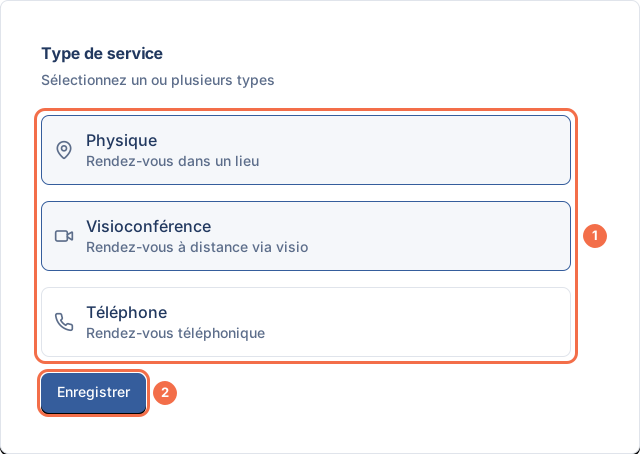
Pour proposer un rendez-vous en visio ou par téléphone dans Madate, ouvrez la fiche du service, onglet Général, et cochez Visioconférence ou Téléphone dans le bloc Type de service. Cochez plusieurs types : votre client choisit alors le sien au moment de réserver.
Info
Vous découvrez Madate ? Madate est un logiciel français de prise de rendez-vous en ligne. Votre page de réservation reste ouverte 24 h/24, vos clients reçoivent un rappel, et votre agenda Google ou Outlook se met à jour tout seul. Un même service peut se réserver sur place, en visio ou par téléphone. Voir les rendez-vous vidéo avec Madate.
Sur place, en visio ou par téléphone : ce qui change
Madate propose trois types de rendez-vous. Le type « Physique » s'affiche « En personne » sur votre page de réservation.
| Type de service | Ce que voit votre client | Ce que vous voyez dans la fiche du rendez-vous |
|---|---|---|
| Physique | « En personne » | « Rendez-vous en présentiel » |
| Visioconférence | Le bouton pour rejoindre la réunion, dans ses e-mails et sur sa page de rendez-vous | « Rendez-vous en visioconférence » et le bouton Rejoindre avec Google Meet |
| Téléphone | Un numéro de téléphone obligatoire à saisir | « Le client est à appeler » et son numéro, cliquable |
Pour un rendez-vous téléphonique, c'est vous qui appelez le client à l'heure prévue. Vous pouvez renommer ces types pour vos clients (« Séance en visio », « Appel ») dans le tutoriel adapter le vocabulaire de votre page de réservation.
Étape 1 sur 5
Cochez les types dans la fiche du service (onglet Général)
- Dans le menu latéral, cliquez sur Services, puis sur la carte du service.
- Restez sur l'onglet Général et descendez jusqu'au bloc Type de service : « Sélectionnez un ou plusieurs types ».
- Cliquez sur chaque type à proposer : Physique (Rendez-vous dans un lieu), Visioconférence (Rendez-vous à distance via visio), Téléphone (Rendez-vous téléphonique). Un type choisi s'entoure de couleur ; un second clic le retire.
- Cliquez sur Enregistrer sous le bloc. Sans ce clic, le choix est perdu.
Le résumé en haut de la fiche affiche ensuite le type retenu. Un nouveau service est de type Physique par défaut.
Astuce
Un service pour tous les formats. Imaginez une naturopathe qui reçoit au cabinet et suit ses clients éloignés à distance. Plutôt que deux services, elle coche Physique et Visioconférence sur la même « Consultation de suivi » : un seul tarif, une seule page, et chaque client choisit son format.
Étape 2 sur 5
Exigez le numéro de téléphone du client (onglet Paramètres)
Pour un rendez-vous de type Téléphone, Madate rend le numéro de votre client obligatoire, sans réglage de votre part. Le champ Téléphone portable porte alors la mention « Obligatoire pour un rendez-vous téléphonique ».
Vous voulez aussi le numéro pour une visio, au cas où la connexion coupe ?
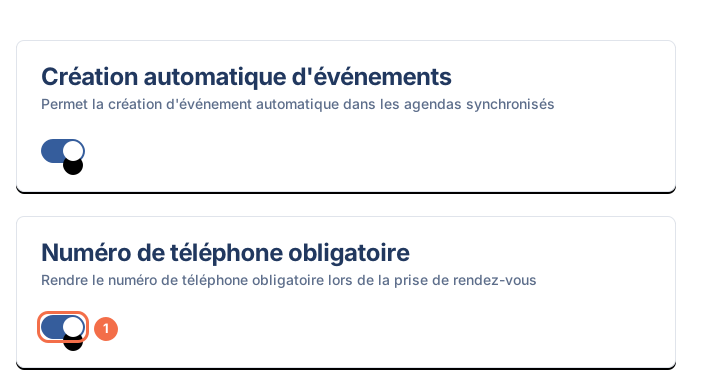
- Dans la fiche du service, ouvrez l'onglet Paramètres.
- Activez l'interrupteur Numéro de téléphone obligatoire. Il s'enregistre dès le clic.
Vérifiez ensuite un réglage de l'espace : Paramètres → Rendez-vous → RDV téléphoniques réservés à la France métropolitaine. Activé par défaut, il empêche un client avec un numéro d'outre-mer ou étranger de réserver par téléphone : la visioconférence lui est proposée à la place, si le service la propose. Désactivez-le si vous appelez aussi vos clients des DOM ou de l'étranger, puis cliquez sur Enregistrer.
Étape 3 sur 5
Reliez l'agenda de l'agent pour créer le lien Google Meet
Le lien de visio se crée tout seul quand l'agent du rendez-vous a relié son agenda. Avec Google Agenda, Madate ajoute le rendez-vous à son calendrier et génère un lien Google Meet. Avec Outlook, le lien créé est un lien Teams.
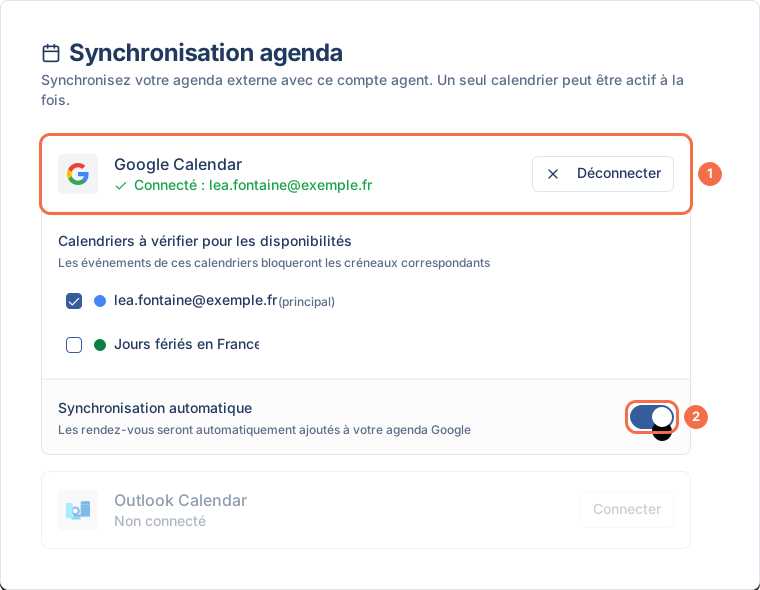
- Ouvrez Agents, cliquez sur la carte de l'agent, puis sur l'onglet Paramètres.
- Dans Synchronisation agenda, cliquez sur Connecter en face de Google Calendar et acceptez toutes les autorisations demandées.
- Laissez l'interrupteur Synchronisation automatique activé : sans lui, Madate n'écrit plus dans l'agenda et ne crée aucun lien.
Chaque agent relie son propre agenda : la marche complète est dans le tutoriel synchroniser Google Agenda avec vos rendez-vous.
Attention
Pas d'agenda relié, pas de lien automatique. Si l'agent n'a relié aucun agenda, le rendez-vous en visio se crée bien, mais sans lien de réunion. Ajoutez alors le lien vous-même dans la fiche du rendez-vous (étape 5), avant l'heure prévue.
Étape 4 sur 5
Testez le choix du type sur votre page de réservation
Dans la fiche du service, cliquez sur Page de réservation pour voir le parcours de votre client.
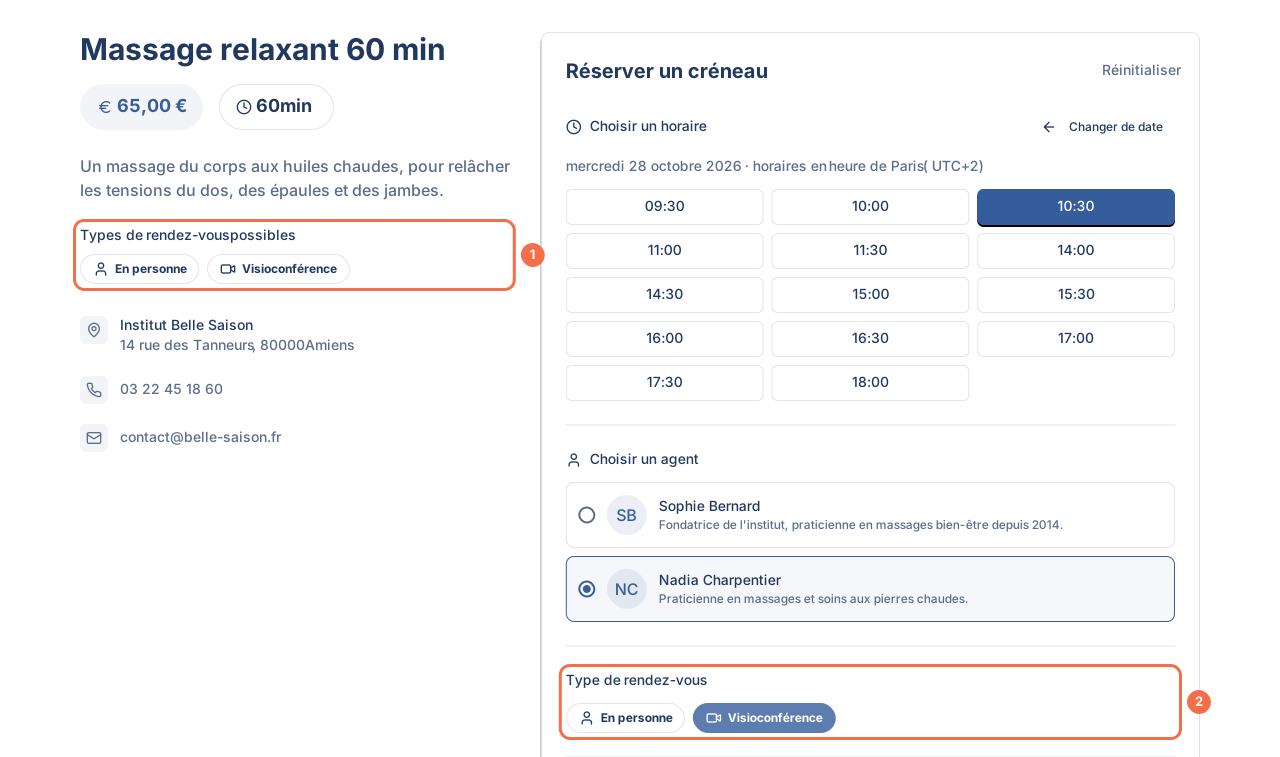
- Sous la description, la ligne Types de rendez-vous possibles liste les formats proposés.
- Une fois l'agent choisi, le bloc Type de rendez-vous demande au client de sélectionner son format. Un service avec un seul type ne pose pas la question : le type est choisi d'office.
- Si le client choisit le téléphone, son numéro devient obligatoire dans le formulaire de coordonnées.
- À la confirmation, le client reçoit un e-mail qui rappelle le type choisi. En visio, l'e-mail porte le bouton Rejoindre avec Google Meet dès que le rendez-vous est confirmé.
Un visiteur qui se connecte depuis l'étranger voit la visioconférence présélectionnée, marquée « recommandé », et l'heure de chaque créneau chez lui : voir fuseau horaire et devise de votre agenda. Pour envoyer à un client un lien qui impose déjà la visio ou le téléphone, utilisez Générer un lien : voir partager un lien de réservation et son QR code.
Étape 5 sur 5
Retrouvez l'appel ou le lien dans la fiche du rendez-vous
Ouvrez Rendez-vous (ou le Calendrier) et cliquez sur le rendez-vous. Le bloc Type de rendez-vous vous dit quoi faire :
- Téléphone : « Le client est à appeler », avec son numéro. Cliquez sur le numéro pour appeler depuis votre téléphone, ou sur l'icône de copie.
- Visioconférence : « Rendez-vous en visioconférence », avec le bouton Rejoindre avec Google Meet (ou Rejoindre avec Teams). L'icône crayon modifie le lien.
- Visioconférence sans lien : cliquez sur + Ajouter un lien de visioconférence, collez le lien de votre réunion Zoom, Meet ou Teams, puis cliquez sur Enregistrer. Le message « Lien de visioconférence mis à jour » confirme.
Enregistrer un lien n'envoie pas d'e-mail au client. Le lien apparaît sur sa page de gestion du rendez-vous, dans son portail client et dans l'e-mail de rappel (rappels e-mail dès l'offre Standard). Pour un rendez-vous proche, prévenez votre client directement.

Ce que reçoit votre client pour un rendez-vous en visio
Votre client retrouve le lien de la visio à trois endroits, sans compte à créer :
| Où | Ce qu'il y trouve |
|---|---|
| E-mail de confirmation | Le type choisi et le bouton pour rejoindre la réunion, quand le rendez-vous est confirmé |
| Page de gestion du rendez-vous (lien dans l'e-mail) | Le même bouton, plus les boutons pour modifier ou annuler |
| E-mail de rappel, envoyé 24 h avant par défaut | Le lien de la réunion (rappels e-mail dès l'offre Standard) |
Avec l'option SMS, le SMS de rappel d'un rendez-vous en visio contient aussi le lien de la réunion.
Si le rendez-vous en visio ne fonctionne pas
Aucun lien Google Meet n'a été créé
Vérifiez trois points dans la fiche de l'agent assigné, onglet Paramètres : Google Calendar est connecté, toutes les autorisations ont été accordées, Synchronisation automatique est activé. Un rendez-vous sans agent assigné n'est écrit dans aucun agenda. En attendant, ajoutez le lien à la main avec + Ajouter un lien de visioconférence.
Mon client ne voit pas le choix du type
Le bloc Type de rendez-vous n'apparaît que si le service propose au moins deux types, et seulement après le choix de l'agent. Vérifiez le bloc Type de service de la fiche et son bouton Enregistrer.
Un client étranger ne peut pas réserver par téléphone
Le réglage RDV téléphoniques réservés à la France métropolitaine est activé dans Paramètres → Rendez-vous. Le client voit alors le bouton pour passer en visioconférence, si le service la propose. Désactivez le réglage pour accepter les numéros d'outre-mer et étrangers.
Le client n'a pas reçu le lien dans son e-mail
Un rendez-vous En attente n'envoie pas le lien dans le premier e-mail : votre client reçoit « Demande de rendez-vous reçue ». Le lien part avec l'e-mail de confirmation, quand vous approuvez le rendez-vous.
Questions fréquentes sur les rendez-vous visio et téléphoniques
Les rendez-vous en visio sont-ils inclus dans l'offre gratuite ?
Oui. Le bloc Type de service et la synchronisation Google Agenda fonctionnent avec l'offre Free de Madate : 5 rendez-vous par mois et 1 service, sans limite de durée ni carte bancaire. Comparez les offres sur la page Offres de Madate.
Puis-je utiliser Zoom plutôt que Google Meet ?
Oui. Madate crée seul un lien Google Meet (agenda Google relié) ou Teams (agenda Outlook relié). Pour Zoom, ouvrez la fiche du rendez-vous et collez votre lien avec + Ajouter un lien de visioconférence. Le client voit alors le bouton « Rejoindre la réunion ».
Qui appelle qui pour un rendez-vous téléphonique ?
Vous appelez votre client. La fiche du rendez-vous affiche « Le client est à appeler » et le numéro qu'il a saisi en réservant, obligatoire pour ce type de rendez-vous.
Un même service peut-il être sur place et en visio ?
Oui. Cochez Physique et Visioconférence dans Type de service : le service garde sa durée et son prix, et le client choisit son format dans le bloc Type de rendez-vous de la page de réservation.
Puis-je réserver la visio à certains clients seulement ?
Oui. Dans la fiche du service, cliquez sur Générer un lien, puis choisissez Visioconférence dans Sélectionner un type (au lieu de « Au choix du client »). Le client qui reçoit ce lien réserve directement en visio, sans changer la page publique du service.
Puis-je renommer « Visioconférence » sur ma page de réservation ?
Oui. Dans Paramètres → Dictionnaire, le bloc Types de services renomme « Visioconférence », « Téléphone » et « En personne » pour vos clients. Gardez le mot « visio » dans le nouveau nom, par exemple « Séance en visio », pour qu'il reste clair.

Recevez vos clients où qu'ils soient
Créez votre espace, cochez la visio ou le téléphone sur votre service, et laissez vos clients choisir leur format en réservant.
Gratuit, sans carte bancaire, sans limite de durée.