Comment ajouter des options supplémentaires à une prestation ?
Pour ajouter une option à une prestation dans Madate, ouvrez Services, cliquez sur le service, puis sur l'onglet Options et le bouton Ajouter une option. Chaque option a un nom, une description, un prix TTC et une durée : quand le client la coche, son prix et sa durée s'ajoutent au rendez-vous.
Info
Vous découvrez Madate ? Madate est un logiciel français qui ouvre à vos clients une page de réservation à votre nom, jour et nuit. Ils y choisissent la prestation, ses suppléments et le créneau, puis reçoivent leur confirmation par e-mail. Vous retrouvez tout dans votre agenda. Voir la prise de rendez-vous en ligne.
Qu'est-ce qu'une option de service dans Madate ?
Une option de service, dans Madate, est un supplément facultatif que le client coche au moment de réserver : un gommage du dos sur un massage, un masque sur un soin du visage, un compte rendu écrit sur une consultation. L'option appartient à un seul service. Elle peut ajouter un prix, une durée, ou les deux.
Une option ne remplace ni une question ni un second service. Voici quoi choisir :
| Votre besoin | Option | Question | Service à part |
|---|---|---|---|
| Exemple | « Gommage du dos », +20 €, +15 min | « Avez-vous des allergies ? » | « Massage aux pierres chaudes » |
| Change le prix ou la durée | Oui | Non | Oui, il a les siens |
| Facultatif pour le client | Oui, case à cocher | Obligatoire ou non, au choix | Le client le choisit à la place d'un autre |
| Où le régler | Onglet Options du service | Onglet Questions du service | Services → Ajouter un service |
Pour recueillir une information sans changer le prix, suivez plutôt le tutoriel poser des questions au client pendant la réservation.
Étape 1 sur 5
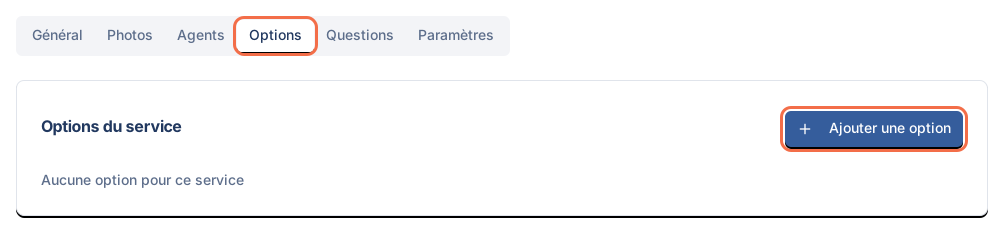
Ouvrez l'onglet Options de votre service
- Dans le menu de gauche, cliquez sur Services.
- Cliquez sur la carte du service à compléter, par exemple « Massage relaxant 60 min ».
- Dans la fiche, ouvrez l'onglet Options, entre Agents et Questions.
Le bloc Options du service s'affiche. Tant qu'il est vide, il indique « Aucune option pour ce service ».
Étape 2 sur 5
Ajoutez une option : nom, description, prix TTC et durée
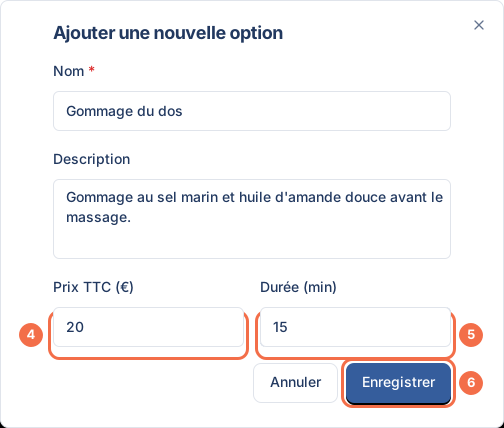
- Cliquez sur Ajouter une option. La fenêtre Ajouter une nouvelle option s'ouvre.
- Remplissez Nom, le seul champ obligatoire (100 caractères au plus) : « Gommage du dos ».
- Ajoutez une Description (500 caractères au plus) : ce que contient l'option, en une phrase que votre client comprend.
- Saisissez le Prix TTC (€) : 20. Les centimes sont acceptés.
- Saisissez la Durée (min) : 15. Ce sont les minutes ajoutées au rendez-vous.
- Cliquez sur Enregistrer. Le message « Option créée avec succès » confirme, et l'option apparaît dans la liste avec son prix et sa durée.
Répétez l'opération pour chaque supplément. Dans l'onglet, les options sont rangées par ordre de création.
Astuce
Renseignez toujours la durée d'un supplément qui prend du temps. Prix et durée valent 0 au départ. Un gommage de 15 minutes saisi sans durée garde un rendez-vous de 60 minutes : votre client suivant arrive pendant le gommage. La durée protège votre planning, le prix protège votre chiffre.
Étape 3 sur 5
Modifiez ou supprimez une option existante
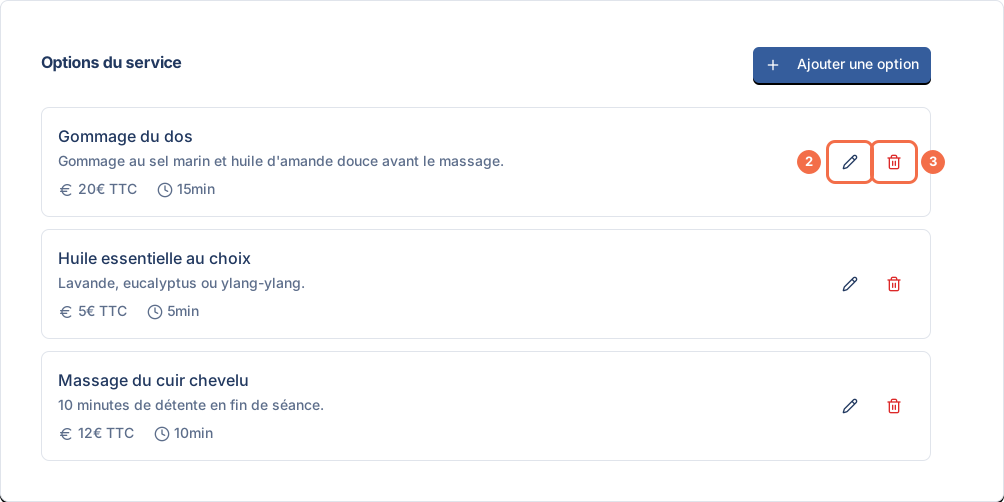
- Dans le bloc Options du service, repérez l'option.
- Pour la modifier, cliquez sur l'icône crayon. La fenêtre Modifier l'option s'ouvre, déjà remplie. Changez ce qu'il faut, puis cliquez sur Mettre à jour. Le message « Option mise à jour » confirme.
- Pour la supprimer, cliquez sur l'icône corbeille. Le message « Option supprimée » confirme.
Attention
La corbeille supprime l'option tout de suite. Aucune fenêtre ne demande de confirmation. Les rendez-vous déjà pris gardent l'option choisie, avec son nom et son prix du jour de la réservation. Pour une option saisonnière que vous comptez reproposer, notez son texte avant de la supprimer.
Étape 4 sur 5
Vérifiez les options sur votre page de réservation
- En haut de la fiche du service, cliquez sur Page de réservation. La page s'ouvre telle que vos clients la voient.
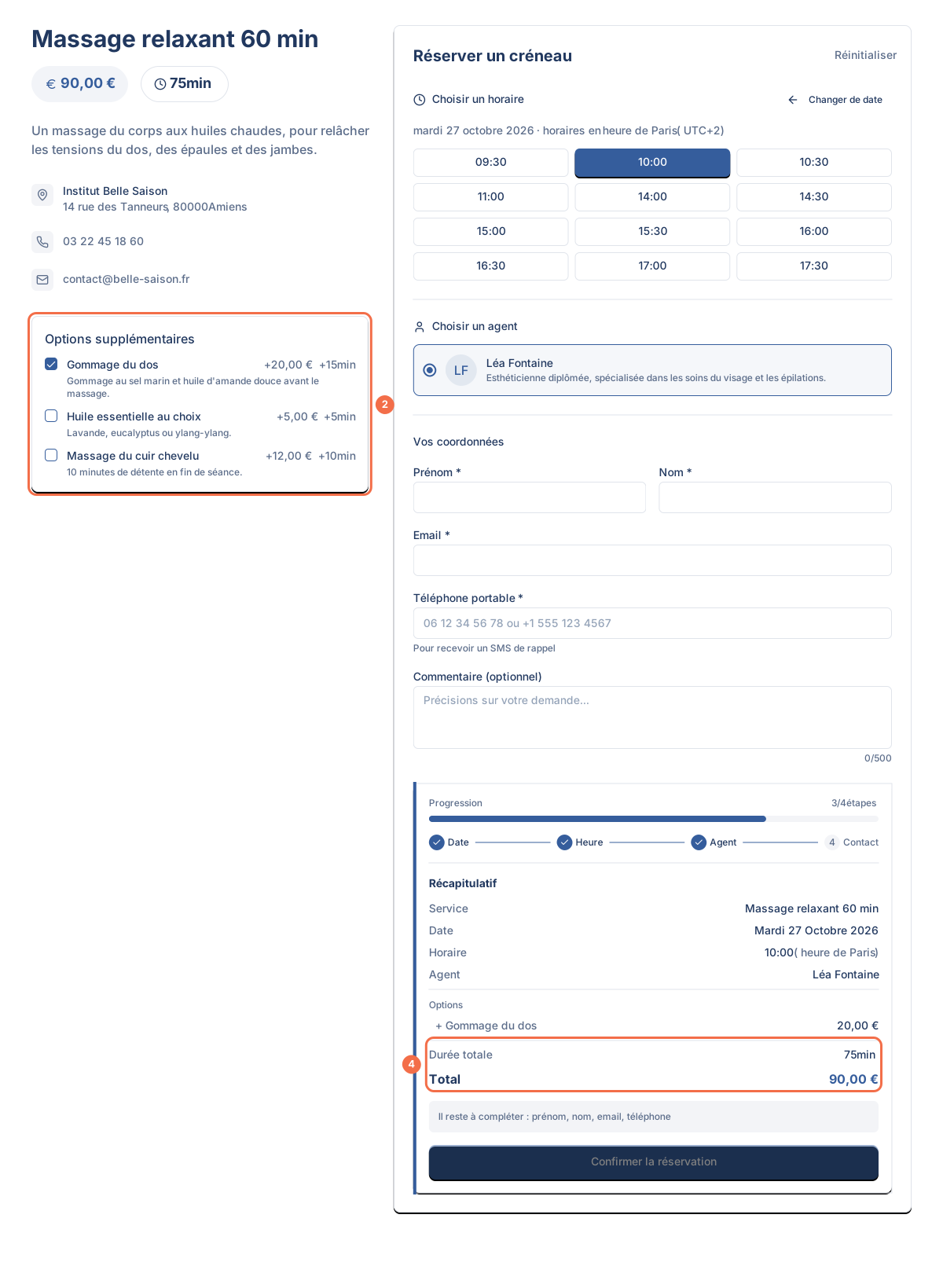
- Sous la description du service, le bloc Options supplémentaires liste chaque option avec une case à cocher, son prix (+20,00 €) et sa durée (+15min).
- Cochez une option. Le prix et la durée affichés en haut de la page se mettent à jour.
- Choisissez une date et un horaire : le Récapitulatif détaille les Options, la Durée totale et le Total.
Ne cliquez pas sur Confirmer la réservation : un vrai rendez-vous serait créé. Après une vraie réservation, l'écran de confirmation et l'e-mail envoyé au client rappellent les Options sélectionnées.
Étape 5 sur 5
Retrouvez les options choisies dans le rendez-vous
- Ouvrez Rendez-vous, puis cliquez sur le rendez-vous concerné.
- Dans l'onglet Détails, le bloc Options choisies liste les suppléments cochés par le client.
- Sans supplément, le bloc indique « Aucune option sélectionnée par le client ».
La fin du rendez-vous tient déjà compte de la durée des options : 60 minutes de massage et 15 minutes de gommage occupent 75 minutes dans votre agenda. Pour déplacer ce rendez-vous, suivez le tutoriel modifier ou reporter un rendez-vous.
Comment la durée d'une option change-t-elle les créneaux ?
La durée d'une option s'ajoute à celle du service avant que Madate ne calcule les créneaux libres. Un créneau n'est proposé que si la durée totale tient dans les horaires de l'agent et ne chevauche aucun autre rendez-vous.
Imaginez Léa Fontaine disponible jusqu'à 19 h, créneaux toutes les 30 minutes. Pour le « Massage relaxant 60 min » seul, 18 h est proposé. Avec le gommage du dos coché, le rendez-vous dure 75 minutes : il finirait à 19 h 15, donc 18 h disparaît et le dernier créneau devient 17 h 30. L'intervalle entre deux créneaux se règle dans le tutoriel régler les créneaux de réservation.
Options et paiement en ligne : quel montant paie le client ?
Quand le paiement à la réservation est activé, le client paie le prix du service plus celui des options cochées. L'acompte se calcule sur ce total. Le paiement en ligne est disponible dès l'offre Pro, voir les offres et tarifs de Madate.
| Exemple | Montant |
|---|---|
| « Massage relaxant 60 min » | 70 € |
| Option « Gommage du dos » | +20 € |
| Total de la réservation | 90 € |
| Acompte de 30 % payé à la réservation | 27 € |
| Solde restant | 63 € |
Le choix entre acompte et paiement complet se fait dans Prix et paiement de l'onglet Général du service, ou pour tout l'espace. Le tutoriel demander un acompte ou un paiement à la réservation détaille les réglages.
Si vos options ne s'affichent pas ou ne s'appliquent pas
Le bouton Ajouter une option est absent
Seul un Manager peut créer, modifier ou supprimer une option. Avec le rôle Agent, l'onglet Options se consulte sans bouton. Demandez à un Manager de l'espace de changer votre rôle dans Paramètres → Gestion des agents.
Le bloc Options supplémentaires n'apparaît pas pour vos clients
Le bloc s'affiche seulement si le service a au moins une option enregistrée. Vérifiez aussi que le service est Actif et Public : ces interrupteurs se trouvent en haut de la fiche du service.
Le dernier créneau de la journée disparaît quand le client coche une option
C'est le comportement attendu : la durée de l'option allonge le rendez-vous, qui ne tient plus avant la fin des horaires de l'agent. Raccourcissez la durée de l'option si elle est surestimée, ou élargissez les horaires dans le tutoriel définir son planning de disponibilité.
Questions fréquentes sur les options de service
Mon client peut-il choisir plusieurs options pour un même rendez-vous ?
Oui. Chaque option a sa propre case à cocher dans le bloc Options supplémentaires. Le client en coche autant qu'il veut : leurs prix et leurs durées s'additionnent au service.
Les options de service sont-elles incluses dans l'offre gratuite ?
Oui. L'onglet Options est disponible dès l'offre Free, limitée à 5 rendez-vous par mois et 1 service. Seul le paiement en ligne des options demande l'offre Pro.
Les options valent-elles quel que soit l'agent choisi ?
Oui. Une option appartient au service, pas à l'agent. Le client la voit et la coche quel que soit le collaborateur qui assure la prestation, et sa durée s'ajoute au planning de cet agent.
Modifier le prix d'une option change-t-il les rendez-vous déjà pris ?
Non. Chaque rendez-vous garde les options telles que le client les a choisies, avec leur nom et leur prix du jour. Le nouveau prix vaut pour les réservations suivantes.
Une option peut-elle servir à plusieurs services ?
Non. Une option appartient au service sur lequel vous l'avez créée. Pour proposer le même supplément sur deux services, ajoutez-le dans l'onglet Options de chacun.
Le client voit-il ses options dans son e-mail de confirmation ?
Oui. L'e-mail de confirmation liste les Options sélectionnées, et le détail des prix ajoute le montant des options au prix du service. Le client les retrouve aussi sur l'écran de confirmation, juste après sa réservation.

Des suppléments proposés au bon moment, sans un mot au téléphone
Commencez avec l'offre gratuite de Madate : 5 rendez-vous par mois et 1 service, avec autant d'options que votre prestation en demande.
Gratuit, sans carte bancaire, sans limite de durée.