Comment demander un acompte à la réservation d'un rendez-vous ?
Pour demander un acompte à la réservation dans Madate, ouvrez Paramètres → Général → carte Paiement à la réservation, cochez Acompte requis et saisissez le Pourcentage de l'acompte (30 % par défaut). Le client paie cette part en ligne, par carte, avant que son rendez-vous soit enregistré.
Info
Vous découvrez Madate ? Madate est un logiciel français qui ouvre votre agenda à la réservation 24 h/24, sur une page à votre nom ou sur votre site. Vos clients choisissent leur créneau, reçoivent leurs rappels et peuvent régler un acompte en ligne. Une offre gratuite permet de démarrer. Voir le paiement en ligne des rendez-vous.
Acompte ou arrhes : quelle différence ?
Un acompte engage les deux parties : c'est un premier versement sur une prestation ferme. Des arrhes laissent chacun libre de renoncer : le client qui annule les perd, le professionnel qui annule les rembourse au double.
Retenez surtout ce point de la fiche Acompte, avance, arrhes et avoir : quelles différences ? de Service-Public : sans précision dans le contrat, une somme versée d'avance est présumée être des arrhes. Écrivez donc le mot « acompte » dans vos conditions de réservation, avec ce qui se passe en cas d'annulation.
| Acompte | Arrhes | |
|---|---|---|
| Engagement | Ferme pour vous et pour le client | Chacun peut renoncer |
| Le client annule | Il reste redevable de la prestation, selon vos conditions | Il perd les arrhes |
| Vous annulez | Vous remboursez l'acompte | Vous remboursez le double |
Quel pourcentage d'acompte demander pour un rendez-vous ?
Un acompte de 20 à 30 % suffit souvent à décourager les rendez-vous non honorés sans freiner la réservation. Madate propose 30 % par défaut. Réservez le Paiement complet aux prestations courtes, aux séances prépayées ou aux créneaux très demandés.
Imaginez un soin du visage à 70 € avec un acompte de 30 %. Votre cliente paie 21 € en réservant, puis 49 € le jour du soin. Si elle ne vient pas, ces 21 € sont déjà encaissés, au lieu d'un créneau perdu pour rien.
| Option | Ce que paie le client à la réservation | Pour quoi |
|---|---|---|
| Pas de paiement requis | Rien | Consultation découverte, clientèle fidèle |
| Acompte requis | Le pourcentage choisi du prix | Soins longs, créneaux du samedi, nouveaux clients |
| Paiement complet | Le montant total du service | Séance prépayée, atelier, prestation courte |
Étape 1 sur 5
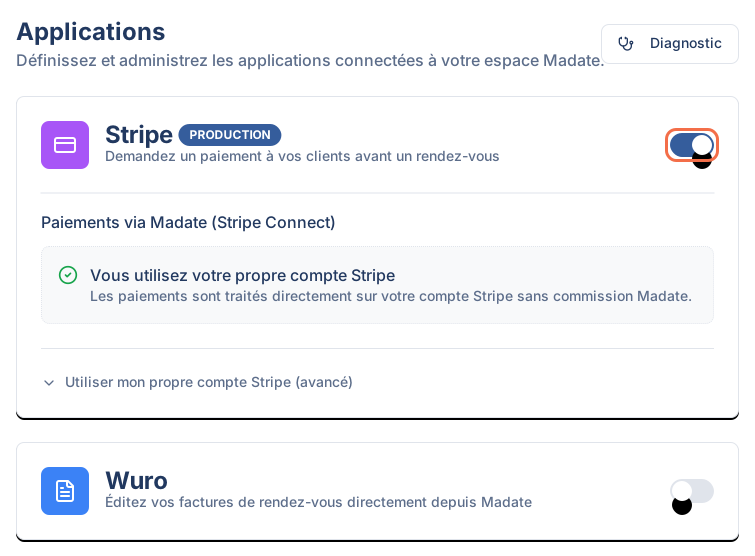
Vérifiez que Stripe est activé dans Paramètres → Applications
L'acompte passe par Stripe, le prestataire de paiement relié à Madate. Sans Stripe actif, aucun paiement ne peut être demandé.
- Ouvrez Paramètres → Applications.
- Sur la carte Stripe (« Demandez un paiement à vos clients avant un rendez-vous »), vérifiez que l'interrupteur est activé.
- Vérifiez qu'un mode d'encaissement est en place : « Paiements via Madate » ou votre propre compte Stripe.
La connexion pas à pas est dans le tutoriel connecter son compte Stripe pour vos rendez-vous.
Étape 2 sur 5
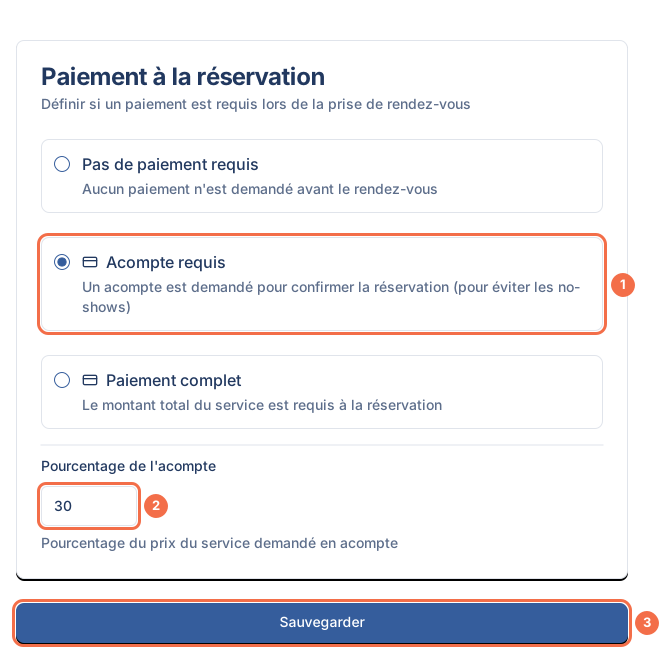
Choisissez Acompte requis dans Paramètres → Général
La règle de l'espace s'applique à tous les services qui n'ont pas de réglage propre.
- Ouvrez Paramètres → Général et descendez jusqu'à la carte Paiement à la réservation.
- Cochez Acompte requis (« Un acompte est demandé pour confirmer la réservation »), ou Paiement complet pour faire régler la totalité.
- Pour un acompte, saisissez le Pourcentage de l'acompte, par exemple 30 : c'est le « Pourcentage du prix du service demandé en acompte ».
- Cliquez sur Sauvegarder, en bas de la page.
Astuce
Un seul bouton pour toute la page. Le bouton Sauvegarder de Paramètres → Général enregistre toutes les cartes de la page en même temps : nom, adresse, affichage public et paiement. Relisez-les avant de cliquer.
Étape 3 sur 5
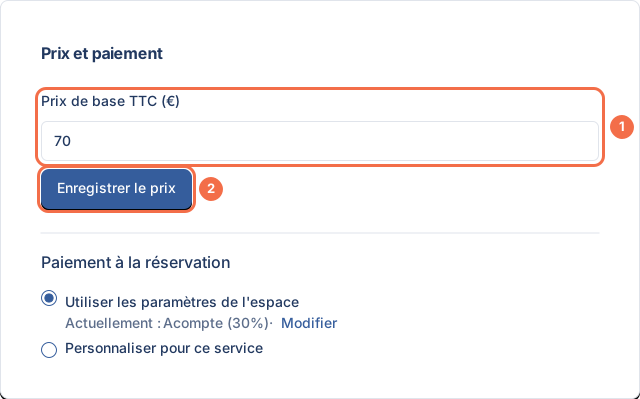
Vérifiez le prix de chaque service : 3 € TTC minimum
Le paiement en ligne demande un service à 3 € TTC au moins. Ce minimum porte sur le prix du service, pas sur le montant de l'acompte.
- Ouvrez Services et cliquez sur un service.
- Dans l'onglet Général, repérez la carte Prix et paiement.
- Vérifiez le Prix de base TTC (€), puis cliquez sur Enregistrer le prix.
Un prix sous 3 € avec un paiement demandé est relevé automatiquement : le message « Prix ajusté à 3€ TTC » le confirme.
Attention
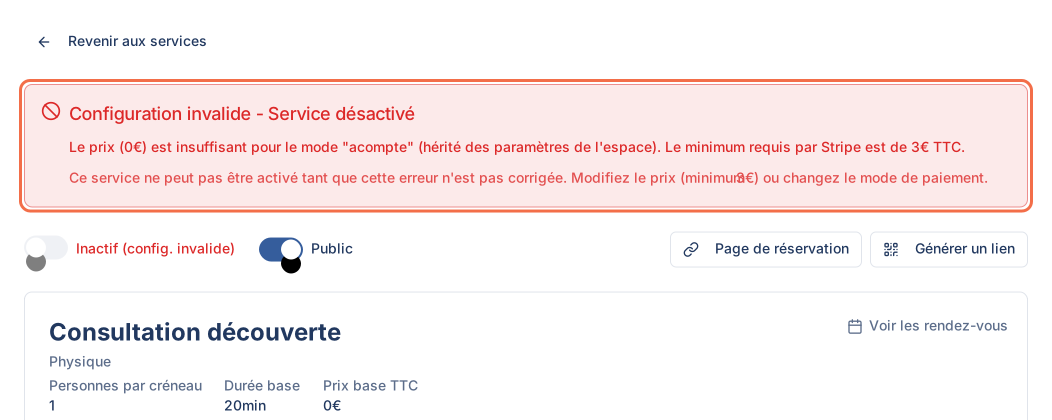
Un service gratuit sous une règle d'acompte. Votre « Consultation découverte » est à 0 € et l'espace demande un acompte ? Le service est alors signalé « Configuration invalide - Service désactivé ». Passez-le en Personnaliser pour ce service → Pas de paiement requis (étape 4) pour le garder actif.
Étape 4 sur 5
Adaptez l'acompte d'un service dans Prix et paiement
Un service peut suivre une autre règle que l'espace : 50 % pour un massage aux pierres chaudes, rien pour un premier rendez-vous.
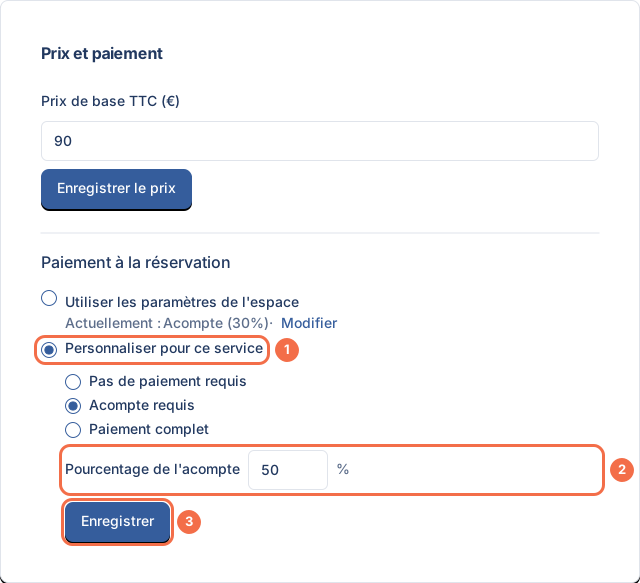
- Sur la fiche du service, carte Prix et paiement, repérez Paiement à la réservation.
- Utiliser les paramètres de l'espace reprend la règle de l'espace, rappelée par la ligne « Actuellement : Acompte (30%) ». Ce choix s'applique dès le clic.
- Pour une règle propre, cochez Personnaliser pour ce service, puis Pas de paiement requis, Acompte requis ou Paiement complet.
- Pour un acompte, saisissez le Pourcentage de l'acompte, entre 1 et 100.
- Cliquez sur Enregistrer.
Étape 5 sur 5
Contrôlez vos services et la page de réservation
Avant d'annoncer l'acompte à vos clients, vérifiez qu'aucun service n'est bloqué.
- Ouvrez Services et parcourez la liste. Un badge « Config. invalide » signale un prix positif mais inférieur à 3 € TTC. Une icône d'alerte rouge signale un « Paiement requis mais Stripe non configuré ».
- Ouvrez la fiche de chaque service. L'alerte « Configuration invalide - Service désactivé » apparaît aussi pour un service à 0 € soumis à un acompte : passez-le en Pas de paiement requis. Une alerte « Paiement non configuré » mène directement à Configurer Stripe.
- Cliquez sur Page de réservation pour voir le parcours comme votre client, jusqu'au choix du créneau.
Que voit votre client quand vous demandez un acompte ?
Le client réserve comme d'habitude : service, options, créneau, coordonnées. Au moment de valider, Madate l'envoie sur la page de paiement sécurisée de Stripe. Il paie par carte, sans créer de compte, et peut saisir un code promotionnel.
L'acompte se calcule sur le prix total de la réservation, options du service comprises. Le rendez-vous n'est enregistré qu'une fois le paiement confirmé. Votre client reçoit alors son e-mail de confirmation.
Le client abandonne le paiement ? Aucun rendez-vous n'est créé et le créneau reste libre. Si vous encaissez avec votre propre compte Stripe, Madate peut le garder dans le menu Prospects, la liste des paiements abandonnés à relancer.
Comment encaisser le solde après l'acompte ?
La fiche du rendez-vous indique « Acompte payé », le « Prix total » et le « Solde restant ». Vous encaissez le solde au cabinet. Si vous encaissez avec votre propre compte Stripe, le bouton Demander le solde envoie aussi au client un e-mail avec un lien de paiement. La demande du solde et le remboursement d'un client auront leur propre tutoriel.
Attention
Un rendez-vous créé à la main ne fait rien payer. Quand vous créez vous-même un rendez-vous sur un service avec acompte, Madate prévient : « En créant ce rendez-vous manuellement, le client ne paiera pas l'acompte requis ». Pour le faire payer, envoyez-lui plutôt le lien de réservation du service.
Si la demande d'acompte ne fonctionne pas
Le client voit « Paiement temporairement indisponible »
Le service demande un paiement alors que Stripe n'est pas actif. Activez la carte Stripe dans Paramètres → Applications et terminez la configuration de votre mode d'encaissement.
Un service affiche « Config. invalide »
Le prix du service est sous 3 € TTC alors qu'un paiement est demandé. Relevez le prix, ou passez ce service en Pas de paiement requis. Le réglage de l'interrupteur Actif est détaillé dans le tutoriel service public, privé ou inactif.
Le bouton Enregistrer reste grisé
Le Pourcentage de l'acompte d'un service doit être compris entre 1 et 100. Madate affiche « Le pourcentage doit être compris entre 1 et 100% » tant que la valeur sort de cette plage.
Les options Acompte et Paiement complet sont grisées
Le prix du service est sous 3 € TTC. Saisissez un prix d'au moins 3 €, cliquez sur Enregistrer le prix, puis choisissez l'option.
Questions fréquentes sur l'acompte à la réservation
Quel est le pourcentage d'acompte par défaut ?
Le pourcentage d'acompte par défaut de Madate est de 30 % du prix du service. Vous le changez pour tout l'espace dans Paramètres → Général, ou pour un seul service dans sa carte Prix et paiement.
Avec quelle offre peut-on demander un acompte en ligne ?
L'acompte en ligne fait partie du paiement en ligne, disponible dès l'offre Pro et sur l'offre Premium. Les offres Free et Standard n'incluent pas le paiement en ligne. Le détail est sur la page Offres de Madate.
L'acompte compte-t-il les options choisies par le client ?
Oui. L'acompte se calcule sur le prix total de la réservation, options comprises. Une option à 15 € sur un soin à 70 € donne un acompte de 25,50 € à 30 %.
Mes clients doivent-ils créer un compte pour payer l'acompte ?
Non. Le client paie par carte sur la page de paiement sécurisée de Stripe, sans compte Stripe ni compte Madate.
Puis-je demander un acompte sur certains services seulement ?
Oui. Gardez Pas de paiement requis pour l'espace, puis choisissez Personnaliser pour ce service → Acompte requis sur les services concernés.
L'acompte est-il remboursé si le client annule ?
Cela dépend d'abord des conditions que vous affichez. Un acompte engage le client sur la prestation, mais les règles varient selon le contrat : la fiche de Service-Public sur l'acompte et les arrhes les détaille. Écrivez votre règle d'annulation et rappelez-la à vos clients avant qu'ils paient.

Vos clients réservent, paient leur acompte, et viennent
Commencez avec l'offre gratuite de Madate (5 rendez-vous par mois, 1 service), puis passez à l'offre Pro quand vous voulez encaisser un acompte en ligne.
Gratuit, sans carte bancaire, sans limite de durée.