Comment régler les créneaux de rendez-vous de vos clients ?
Pour régler les créneaux de rendez-vous dans Madate, ouvrez Services, cliquez sur le service, puis réglez Personnes par créneau dans l'onglet Général et Créneaux intermédiaires, Rendez-vous le jour même et Parcours de réservation dans l'onglet Paramètres. Chaque service garde ses propres réglages.
Info
Vous découvrez Madate ? Madate est un logiciel français de prise de rendez-vous en ligne. Vos clients voient vos vrais créneaux libres et réservent seuls, 24 h/24, depuis votre page de réservation ou votre site. Les rappels par e-mail (et par SMS avec l'option SMS) et la synchronisation avec Google Agenda ou Outlook gardent votre planning à jour. Voir le calendrier en ligne de Madate.
Qu'est-ce qu'un créneau de rendez-vous ?
Un créneau de rendez-vous est une heure de début proposée au client pour un service, qui bloque l'agenda pendant toute la durée de ce service. Dans Madate, un créneau n'est proposé que s'il tient en entier dans les horaires de l'agent et ne chevauche aucun rendez-vous déjà pris.
Les créneaux de Madate dépendent de quatre réglages du service. Les horaires d'ouverture, eux, se règlent ailleurs : voir définir son planning de disponibilité.
| Réglage | Où le trouver | Ce qu'il change | Valeur par défaut |
|---|---|---|---|
| Personnes par créneau | Onglet Général, bloc Visibilité et durée | Le nombre de clients sur une même heure, avec le même agent | 1 |
| Créneaux intermédiaires | Onglet Paramètres | L'écart entre deux heures de début proposées | 30 minutes |
| Rendez-vous le jour même | Onglet Paramètres | La réservation pour aujourd'hui et son délai minimum | Désactivé |
| Parcours de réservation | Paramètres de l'espace, puis onglet Paramètres du service | L'ordre des étapes : la date ou l'agent en premier | Date d'abord |
Comment Madate calcule-t-il les créneaux proposés ?
Madate part du début de chaque plage horaire de l'agent et avance d'un intervalle à la fois. Chaque heure obtenue devient un créneau seulement si le rendez-vous, durée comprise, se termine avant la fin de la plage.
Imaginez un « Massage relaxant 60 min », un agent ouvert de 9 h à 12 h et des créneaux toutes les 30 minutes. Madate teste 9 h, 9 h 30, 10 h, 10 h 30, 11 h et 11 h 30. Le départ de 11 h 30 finirait à 12 h 30 : il est retiré. Votre client voit donc 5 créneaux : 9 h, 9 h 30, 10 h, 10 h 30 et 11 h.
Un client réserve 9 h ? Le créneau de 9 h 30 disparaît aussi, car il chevaucherait ce massage. Le prochain départ libre est 10 h.
| Intervalle choisi | Départs proposés (service de 60 min, plage 9 h à 12 h) | Effet sur votre journée |
|---|---|---|
| 15 min | 9 h, 9 h 15, 9 h 30… jusqu'à 11 h | Beaucoup de choix pour le client, risque de petits trous |
| 30 min (par défaut) | 9 h, 9 h 30, 10 h, 10 h 30, 11 h | Bon compromis |
| 1 h | 9 h, 10 h, 11 h | Des rendez-vous qui s'enchaînent sans trou |
La durée prise en compte est celle du service, plus la durée des options que le client ajoute. Pour en savoir plus, lisez le tutoriel ajouter des options à un service.
Étape 1 sur 5
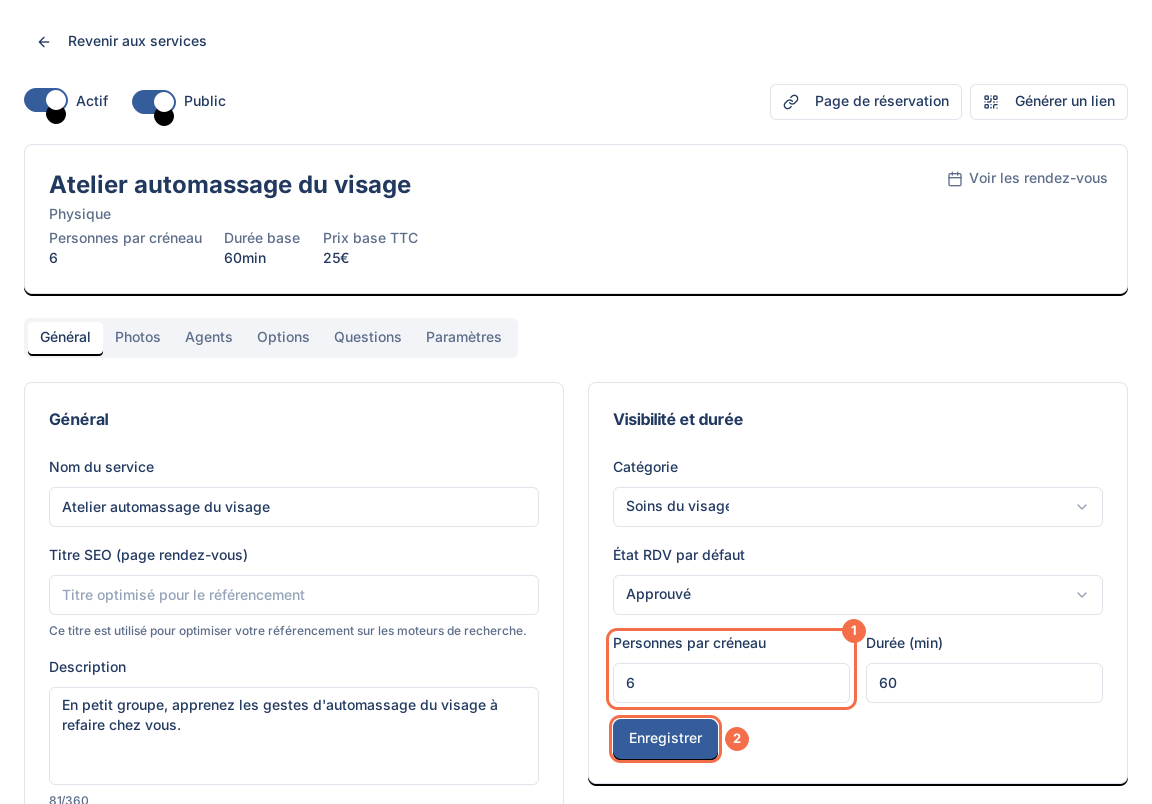
Réglez le nombre de personnes par créneau (onglet Général)
Laissez 1 pour un rendez-vous individuel. Indiquez plus pour accueillir plusieurs clients sur la même heure, avec le même agent : cours collectif, séance de groupe, visite.
- Ouvrez Services et cliquez sur le service.
- Dans l'onglet Général, repérez le bloc Visibilité et durée.
- Saisissez le nombre de places dans Personnes par créneau, par exemple 6 pour un cours de yoga.
- Cliquez sur Enregistrer. Le résumé en haut de la fiche affiche la nouvelle valeur.
Le créneau reste proposé tant que l'agent a moins de rendez-vous que de places sur cette heure. Les places se comptent par agent : un service avec deux agents et 6 places accueille jusqu'à 12 clients sur la même heure.
Astuce
Une séance collective commence à heure fixe. Avec plusieurs places, un créneau de 9 h 30 reste ouvert même si une séance de 60 minutes a commencé à 9 h. Pour que tout le groupe arrive ensemble, réglez Créneaux intermédiaires sur la durée de la séance (étape 2). Pour un atelier à une date précise, avec inscriptions, utilisez plutôt le menu Événements.
Étape 2 sur 5
Choisissez l'intervalle entre les créneaux de rendez-vous
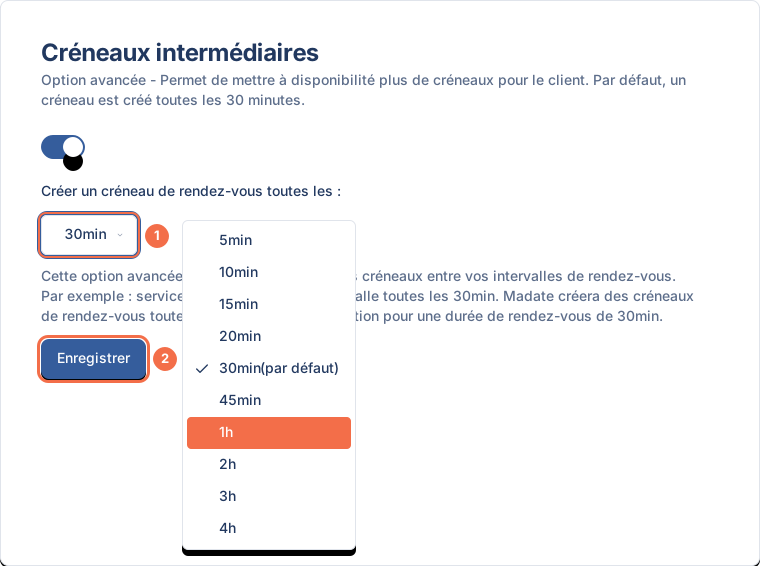
Par défaut, Madate propose un créneau toutes les 30 minutes. Changez cet intervalle quand il ne colle pas à la durée de vos prestations.
- Sur la fiche du service, ouvrez l'onglet Paramètres.
- Dans le bloc Créneaux intermédiaires, activez l'interrupteur.
- Dans Créer un créneau de rendez-vous toutes les :, choisissez une valeur : 5, 10, 15, 20, 30 ou 45 minutes, ou 1, 2, 3 ou 4 heures.
- Cliquez sur Enregistrer.
Désactiver l'interrupteur remet aussitôt l'intervalle à 30 minutes.
Attention
Madate n'ajoute pas de temps de battement. Le temps de battement est la pause entre deux clients, pour ranger ou noter. Madate n'en ajoute pas : deux rendez-vous peuvent s'enchaîner. Pour garder 15 minutes après une séance de 45 minutes, réglez l'intervalle sur 1 h, ou allongez la durée du service à 60 minutes.
Étape 3 sur 5
Autorisez les rendez-vous le jour même, avec un délai
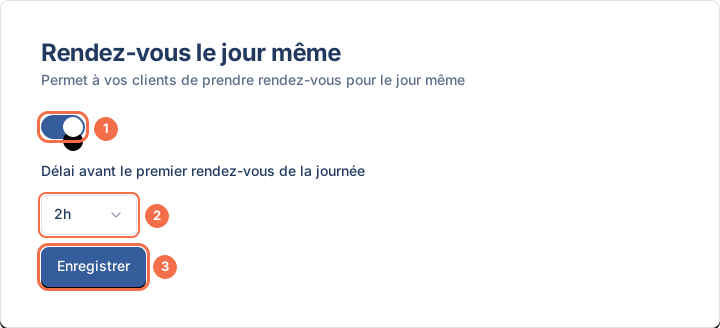
Sans cette option, vos clients réservent au plus tôt le lendemain. Activez-la pour remplir les créneaux libres de la journée, avec un délai qui vous laisse le temps de vous organiser.
- Toujours dans l'onglet Paramètres, activez Rendez-vous le jour même.
- Dans Délai avant le premier rendez-vous de la journée, choisissez 1, 2, 3, 4, 6, 8 ou 12 heures (4 heures au départ).
- Cliquez sur Enregistrer. L'interrupteur seul ne suffit pas.
Le délai se compte à partir de l'heure à laquelle le client réserve. Imaginez un délai de 2 heures : à 10 h 15, votre client voit les créneaux du jour à partir de 12 h 15, soit 12 h 30 avec des créneaux toutes les 30 minutes.
Attention
Le délai ne vaut que pour aujourd'hui. Pour les jours suivants, Madate n'impose aucun délai minimum. À 23 h, un client peut réserver le créneau de 9 h du lendemain. Côté maximum, la réservation est ouverte jusqu'à 12 mois à l'avance.
Étape 4 sur 5
Choisissez le parcours de réservation : date ou agent d'abord
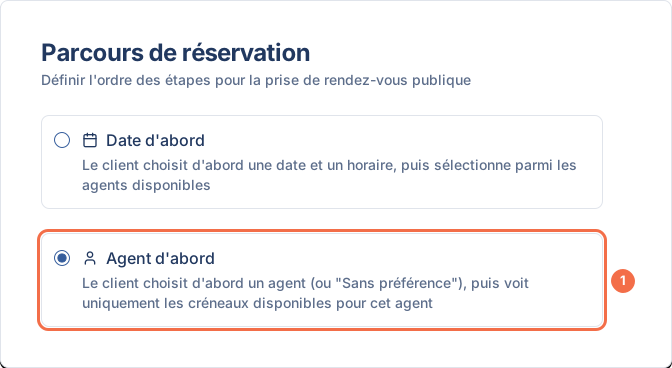
Le parcours de réservation fixe l'ordre des étapes pour votre client. Il se règle pour tout l'espace, puis s'ajuste service par service.
| Parcours | Ce que fait le client | Pour qui |
|---|---|---|
| Date d'abord | Il choisit une date et un horaire, puis un agent parmi ceux qui sont libres | Le client veut un horaire avant tout |
| Agent d'abord | Il choisit un agent, ou Sans préférence (premier agent disponible), puis voit les créneaux de cet agent | Le client suit son praticien ou son coach |
Pour tout l'espace :
- Ouvrez Paramètres → Général.
- Dans le bloc Parcours de réservation, cochez Date d'abord ou Agent d'abord.
- Cliquez sur Sauvegarder, en bas de la page.
Pour un seul service :
- Sur la fiche du service, onglet Paramètres, repérez le bloc Parcours de réservation.
- Gardez Utiliser les paramètres de l'espace (la ligne Actuellement rappelle le choix de l'espace) ou cochez Personnaliser pour ce service, puis Date d'abord ou Agent d'abord. Le choix s'enregistre dès le clic.
Étape 5 sur 5
Vérifiez les créneaux sur votre page de réservation
- En haut de la fiche du service, cliquez sur Page de réservation.
- Choisissez une date (ou un agent, en parcours Agent d'abord).
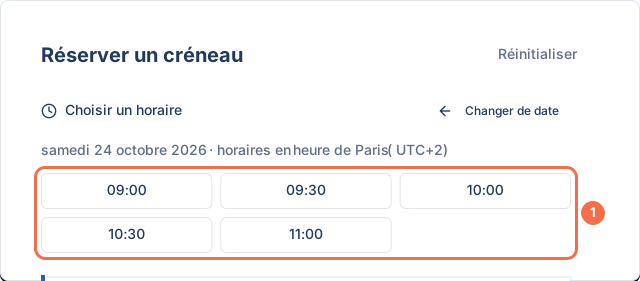
- Vérifiez la liste Choisir un horaire : les heures de départ suivent l'intervalle choisi et le dernier créneau finit avant la fermeture.
Pour partager cette page avec vos clients, suivez le tutoriel partager son lien de réservation et son QR code.
Si vos créneaux de rendez-vous ne s'affichent pas comme prévu
Aucun créneau n'est proposé pour aujourd'hui
Activez Rendez-vous le jour même dans l'onglet Paramètres du service, puis cliquez sur Enregistrer. Si l'option est active, le délai choisi a peut-être déjà repoussé tous les créneaux après la fermeture.
Le dernier créneau de la journée manque
Un créneau doit finir avant la fin de la plage horaire. Avec une fermeture à 18 h et un service de 60 minutes, le dernier départ est 17 h. Une option ajoutée par le client allonge le rendez-vous et peut retirer ce dernier départ.
Les créneaux laissent des trous d'une demi-heure
Avec des créneaux toutes les 30 minutes et un service de 45 minutes, un rendez-vous de 9 h bloque 9 h 30 : le suivant est à 10 h. Réglez Créneaux intermédiaires sur 15 minutes pour enchaîner à 9 h 45.
Un service collectif affiche complet trop tôt
Les places se comptent sur tous les rendez-vous de l'agent qui chevauchent l'heure, quel que soit le service. Un rendez-vous individuel du même agent à cette heure occupe donc une place.
Questions fréquentes sur les créneaux de rendez-vous
Peut-on accueillir plusieurs personnes sur un même créneau ?
Oui. Réglez Personnes par créneau dans l'onglet Général du service sur le nombre de places. Plusieurs clients réservent alors la même heure avec le même agent, jusqu'à ce que le créneau soit complet.
Comment laisser une pause entre deux rendez-vous ?
Madate n'a pas de réglage de temps de battement. Allongez la durée du service du temps de pause, ou choisissez un intervalle de Créneaux intermédiaires plus long que la durée du service.
Combien de temps à l'avance un client peut-il réserver ?
Un client peut réserver jusqu'à 12 mois à l'avance. Pour aujourd'hui, la réservation demande l'option Rendez-vous le jour même et respecte son délai. À partir du lendemain, aucun délai minimum ne s'applique.
Une réservation sur un créneau collectif compte-t-elle pour un seul rendez-vous ?
Non. Chaque client inscrit sur le créneau est un rendez-vous distinct, compté dans le nombre de rendez-vous mensuels de votre offre. L'offre gratuite en compte 5 par mois : voir les offres et tarifs de Madate.
Quelle est la différence entre « Date d'abord » et « Agent d'abord » ?
Avec Date d'abord, le client choisit son horaire puis un agent libre à cette heure. Avec Agent d'abord, il choisit d'abord un agent ou Sans préférence, puis ne voit que les créneaux de cet agent.
Les créneaux tiennent-ils compte de mon agenda Google ?
Oui, si l'agent a relié son agenda. Les événements de l'agenda synchronisé bloquent les créneaux qui les chevauchent. La marche à suivre est dans le tutoriel synchroniser Google Agenda avec vos rendez-vous.
Après vos créneaux : les réglages suivants
- Fermer votre agenda pendant les congés et les jours fériés, pour qu'aucun créneau ne s'ouvre ces jours-là.
- Demander un acompte à la réservation, pour que les créneaux réservés soient honorés.
- Modifier un agent et ses horaires, pour donner à chacun ses plages de travail.

Des créneaux qui collent à votre façon de travailler
Créez votre espace avec l'offre gratuite de Madate (5 rendez-vous par mois, 1 service), réglez vos créneaux, puis partagez votre page de réservation.
Gratuit, sans carte bancaire, sans limite de durée.