Comment bloquer une fermeture exceptionnelle dans son agenda ?
Pour bloquer une fermeture exceptionnelle dans Madate, ouvrez Paramètres → Rendez-vous, carte Jours de fermetures, choisissez une date, une période ou quelques heures, puis cliquez sur Ajouter. La fermeture s'applique aussitôt : plus aucun client ne peut réserver sur ce créneau.
Info
Vous découvrez Madate ? Madate est un logiciel français de prise de rendez-vous en ligne. Vos clients réservent 24 h/24 sur une page à votre nom, uniquement aux heures où vous êtes ouvert. Vacances, ponts et jours fériés se bloquent une fois, et votre agenda se synchronise avec Google Agenda ou Outlook. Voir le calendrier en ligne de Madate.
Fermeture, jour férié ou congé : quel réglage choisir ?
Madate propose quatre façons de fermer une date. Une fermeture exceptionnelle est une date où vous ne recevez pas, en dehors de vos horaires habituels : un pont, une formation, une semaine de vacances. Choisissez le réglage selon qui est fermé.
| Ce qui ferme | Où le régler | Ce que ça bloque |
|---|---|---|
| Tout l'espace, un jour ou une période | Paramètres → Rendez-vous → Jours de fermetures | Tous les services et tous les agents |
| Tout l'espace, quelques heures | Même carte, onglet Heures | Les créneaux qui touchent ces heures, ce jour-là |
| Les jours fériés | Paramètres → Rendez-vous → Jours fériés | Tous les services et tous les agents |
| Un seul service | Services → fiche du service → onglet Général | Ce service uniquement |
| Un seul agent (congés) | Agents → fiche de l'agent → onglet Paramètres → Périodes de congés | Cet agent uniquement |
Les congés d'un agent sont expliqués dans le tutoriel modifier un agent et son planning. Pour retirer un service de votre page sans toucher aux dates, voir rendre un service public, privé ou inactif.
Étape 1 sur 6
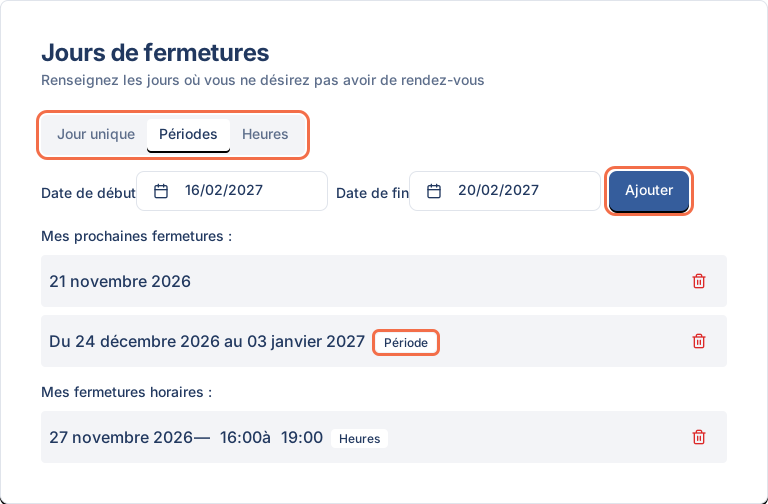
Fermez une journée ou une période (Jours de fermetures)
- Ouvrez Paramètres → Rendez-vous, puis descendez à la carte Jours de fermetures.
- Pour une seule date (un pont, un salon professionnel), restez sur l'onglet Jour unique. Cliquez sur Sélectionner une date, choisissez le jour, puis Ajouter.
- Pour des vacances, ouvrez l'onglet Périodes. Choisissez la Date de début et la Date de fin, puis Ajouter. Les deux dates sont fermées, ainsi que tous les jours entre elles.
- Vérifiez la liste Mes prochaines fermetures sous les onglets : une période porte le badge Période.
Pas de bouton Enregistrer ici : la fermeture est prise en compte dès le clic sur Ajouter. Pour l'annuler, cliquez sur l'icône de corbeille à droite de la date.
Étape 2 sur 6
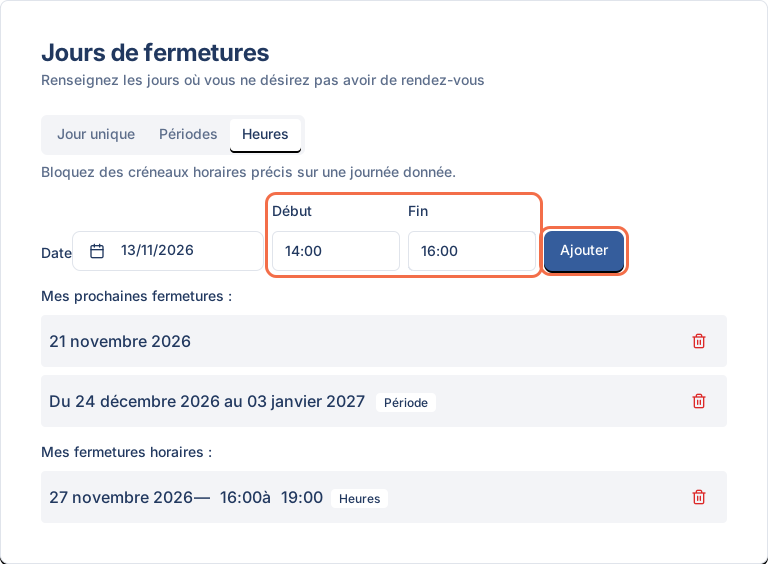
Bloquez quelques heures sur une date (onglet Heures)
Une fermeture de quelques heures sert quand vous restez ouvert le reste de la journée : une réunion d'équipe, un rendez-vous chez le comptable, une fermeture à 16 h la veille de Noël.
- Dans la carte Jours de fermetures, ouvrez l'onglet Heures.
- Choisissez la Date, puis l'heure de Début et de Fin (par exemple 14:00 à 16:00).
- Cliquez sur Ajouter. La plage apparaît sous Mes fermetures horaires.
Un créneau est bloqué dès qu'il touche la plage fermée. Imaginez un massage de 60 minutes et une fermeture de 14 h à 16 h : le départ de 13 h 30 n'est plus proposé, car il finirait à 14 h 30. L'heure de fin doit être après l'heure de début, sinon le bouton Ajouter reste grisé. Pour changer l'écart entre deux départs de rendez-vous, voir régler les créneaux de réservation.
Étape 3 sur 6
Fermez les jours fériés de votre agenda
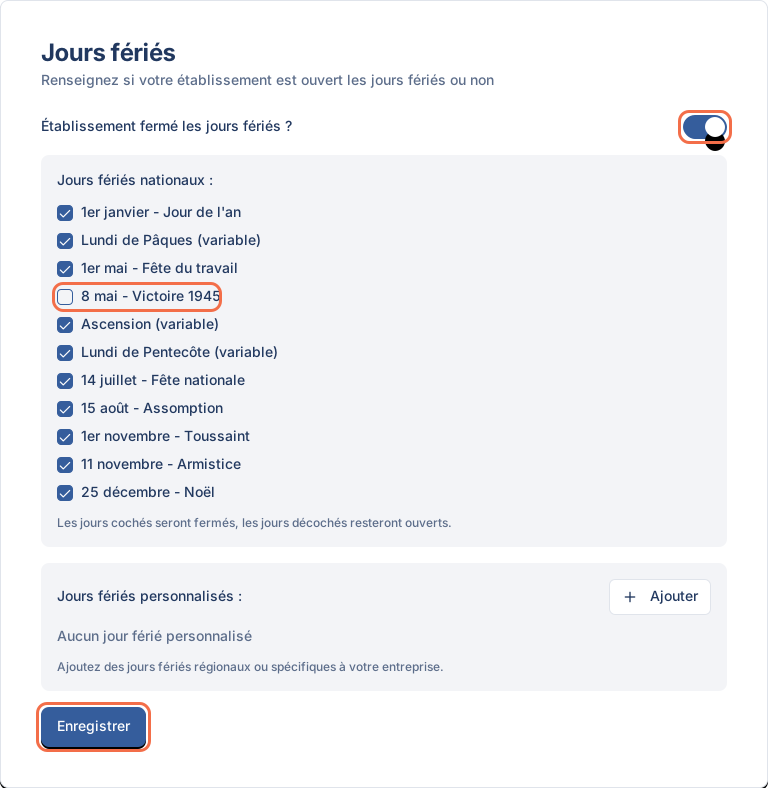
Dans Madate, les jours fériés ne sont pas fermés au départ : l'interrupteur Établissement fermé les jours fériés ? est désactivé. Sans lui, vos clients peuvent réserver un 14 juillet.
- Dans Paramètres → Rendez-vous, descendez à la carte Jours fériés.
- Activez Établissement fermé les jours fériés ?, puis cliquez sur Enregistrer en bas de la carte.
- La liste Jours fériés nationaux s'affiche avec les 11 jours fériés français, tous cochés. Les jours cochés sont fermés, les jours décochés restent ouverts.
- Décochez les jours où vous travaillez. Chaque case est prise en compte dès le clic.
Les 11 jours fériés proposés sont ceux de la liste officielle des jours fériés publiée par service-public.fr :
| Jours fériés à date fixe | Jours fériés mobiles (calculés chaque année) |
|---|---|
| 1er janvier, Jour de l'an | Lundi de Pâques (lendemain de Pâques) |
| 1er mai, Fête du travail | Ascension (jeudi, 39 jours après Pâques) |
| 8 mai, Victoire 1945 | Lundi de Pentecôte (50 jours après Pâques) |
| 14 juillet, Fête nationale | |
| 15 août, Assomption | |
| 1er novembre, Toussaint | |
| 11 novembre, Armistice | |
| 25 décembre, Noël |
Vous n'avez rien à ressaisir chaque année : Madate calcule seul la date de Pâques et des jours fériés qui en dépendent.
Étape 4 sur 6
Ajoutez un jour férié local ou propre à votre activité
Un jour férié personnalisé ferme une date que la liste nationale ne contient pas : fête patronale, Saint-Nicolas, jour de fermeture annuelle de votre institut.
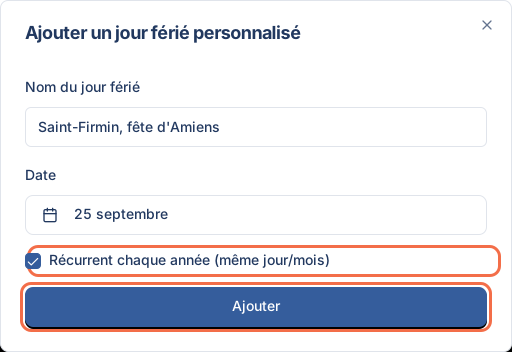
- Dans la carte Jours fériés, à côté de Jours fériés personnalisés, cliquez sur Ajouter.
- Dans la fenêtre Ajouter un jour férié personnalisé, saisissez le Nom du jour férié et choisissez la Date.
- Laissez cochée la case Récurrent chaque année (même jour/mois) pour une date fixe. Décochez-la pour une date qui ne vaut qu'une année.
- Cliquez sur Ajouter. Le jour apparaît dans la liste, avec la mention « (chaque année) » s'il est récurrent.
Astuce
Alsace, Moselle et outre-mer En Alsace et en Moselle, le Vendredi saint et le 26 décembre sont aussi fériés. En outre-mer, la commémoration de l'abolition de l'esclavage l'est aussi, à une date propre à chaque territoire. Ajoutez-les en jours fériés personnalisés. Le Vendredi saint change de date chaque année : ajoutez-le sans la case Récurrent, une fois par an.
Un jour férié personnalisé ferme toujours votre espace, même si l'interrupteur Établissement fermé les jours fériés ? est désactivé. Pour rester ouvert ce jour-là, supprimez-le de la liste.
Étape 5 sur 6
Fermez un seul service sans fermer tout l'espace
Une fermeture de service bloque une prestation et laisse les autres ouvertes. Imaginez un institut dont la cabine de massage est en travaux une semaine : les soins du visage restent réservables.
- Ouvrez Services, cliquez sur le service, puis restez sur l'onglet Général.
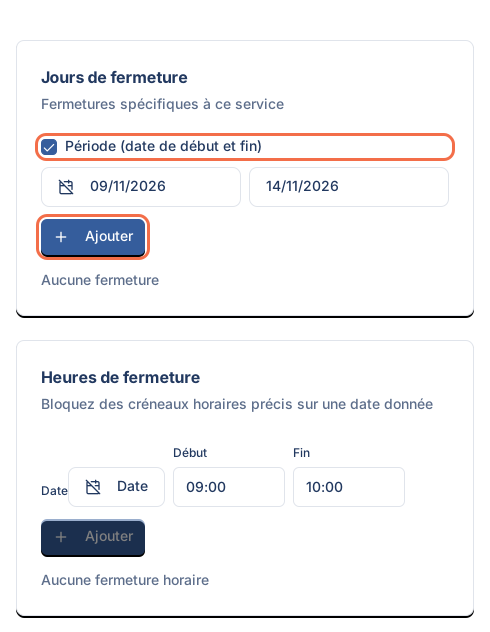
- Dans la carte Jours de fermeture (« Fermetures spécifiques à ce service »), choisissez la Date de début. Pour une période, cochez Période (date de début et fin) et choisissez la Date de fin. Cliquez sur Ajouter.
- Pour quelques heures, utilisez la carte Heures de fermeture : Date, Début, Fin, puis Ajouter.
Les fermetures d'un service ne s'appliquent qu'à lui, pour tous les agents qui le proposent. Le reste des réglages de la fiche est expliqué dans le tutoriel créer et modifier un service.
Étape 6 sur 6
Vérifiez les dates fermées dans le calendrier et sur votre page
Contrôlez le résultat de vos fermetures des deux côtés, le vôtre et celui du client.
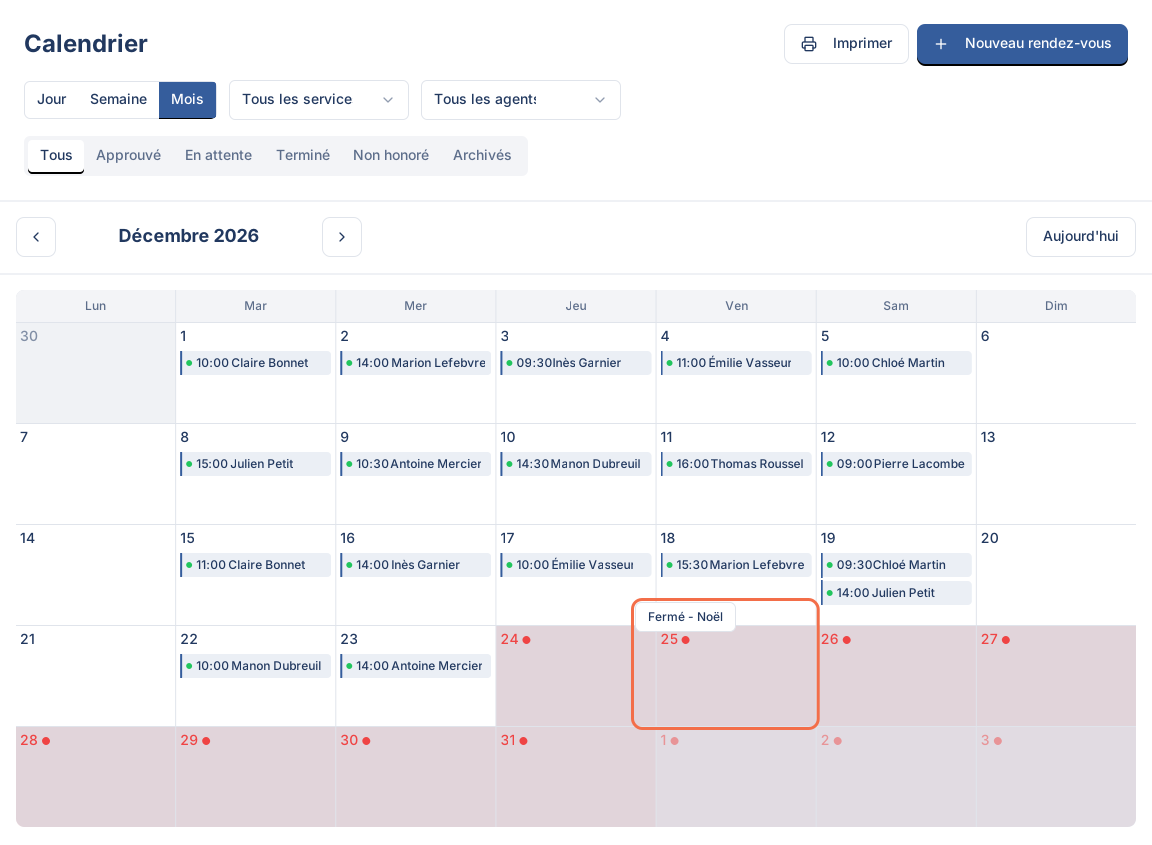
- Ouvrez Calendrier, vue Mois. Les jours de fermeture et les jours fériés fermés apparaissent sur fond rouge, avec un point rouge. Survolez le point : l'info-bulle affiche « Jour de fermeture », ou « Fermé - » suivi du nom du jour férié.
- Ouvrez votre page publique (bouton Espace rendez-vous du tableau de bord). Le bloc Horaires d'ouverture liste vos Fermetures à venir : jusqu'à 5 fermetures sur les 3 prochains mois, nommées « Fermeture exceptionnelle » ou par le nom du jour férié.
- Ouvrez la page de réservation d'un service. Dans le calendrier, les dates fermées sont barrées et grisées. Le client qui survole la date lit « Fermé », ou « Fermé - » suivi du nom du jour férié.
Ne validez aucune réservation : regarder les dates suffit.
Que deviennent les rendez-vous déjà pris sur une date fermée ?
Les rendez-vous déjà pris restent en place. Une fermeture, un jour férié ou un congé bloque seulement les nouvelles réservations. Madate n'annule rien, ne déplace rien et n'envoie aucun message à vos clients quand vous ajoutez une fermeture.
Avant de fermer une date, ouvrez Rendez-vous et filtrez sur la période. Pour chaque rendez-vous concerné, ouvrez sa fiche et cliquez sur Reporter ou Annuler. La marche à suivre est dans le tutoriel reporter ou modifier un rendez-vous.
Astuce
Prévenez vos clients déjà inscrits Appelez ou écrivez vous-même aux clients concernés, avec un message court : « Bonjour Mme Martin, l'Institut Belle Saison sera exceptionnellement fermé du 4 au 8 août. Votre soin du 6 août est à reprogrammer : choisissez un nouveau créneau depuis le lien de votre e-mail de confirmation, ou appelez-nous. » Votre client peut en effet modifier ou annuler son rendez-vous depuis son e-mail de confirmation. Pensez aussi à afficher la fermeture sur votre site et vos réseaux.
Dans le Calendrier, un rendez-vous glissé sur un jour fermé n'est pas déplacé : Madate affiche « Ce jour est un jour de fermeture ».
Si vos fermetures ne bloquent pas les réservations
Un client a pu réserver un jour férié
L'interrupteur Établissement fermé les jours fériés ? n'a sans doute pas été enregistré. Activez-le, cliquez sur Enregistrer en bas de la carte, puis vérifiez que le jour est bien coché dans Jours fériés nationaux.
La date reste ouverte pour un service
La fermeture a peut-être été posée sur un autre service, dans son onglet Général. Une fermeture de service ne concerne que lui. Pour fermer toute l'activité, utilisez la carte Jours de fermetures des paramètres.
Une fermeture horaire ne s'affiche pas dans le calendrier
C'est normal. Le Calendrier signale les journées et les périodes fermées, pas les fermetures de quelques heures. Les créneaux concernés sont pourtant bloqués sur votre page de réservation.
Un agent est en congé, mais le service reste réservable
Les Périodes de congés d'un agent ne ferment pas l'espace : les autres agents du service restent réservables. Pour fermer toute l'équipe, ajoutez une fermeture dans Paramètres → Rendez-vous.
Questions fréquentes sur les fermetures et les jours fériés
Comment prévenir ses clients d'une fermeture exceptionnelle ?
Votre page publique Madate affiche la fermeture d'elle-même, dans le bloc Fermetures à venir, et la date est barrée dans le calendrier de réservation. Les clients qui ont déjà un rendez-vous ne reçoivent pas de message automatique : prévenez-les vous-même par téléphone ou par e-mail.
Les jours fériés sont-ils fermés automatiquement ?
Non. Dans Madate, activez Établissement fermé les jours fériés ? dans Paramètres → Rendez-vous, puis cliquez sur Enregistrer. Les 11 jours fériés nationaux sont alors fermés, sauf ceux que vous décochez.
Faut-il ressaisir les jours fériés chaque année ?
Non. Les 11 jours fériés nationaux reviennent chaque année, y compris Pâques, l'Ascension et la Pentecôte, dont Madate calcule la date. Un jour férié personnalisé coché Récurrent chaque année revient lui aussi à la même date.
Peut-on fermer seulement l'après-midi ?
Oui. Dans Paramètres → Rendez-vous, carte Jours de fermetures, l'onglet Heures bloque une plage sur une date : par exemple de 14:00 à 18:00. Pour fermer tous les après-midi d'un jour de la semaine, modifiez plutôt votre emploi du temps dans le tutoriel définir son planning de disponibilité.
Peut-on fermer l'agenda d'un seul praticien ?
Oui. Posez des Périodes de congés sur la fiche de l'agent, onglet Paramètres, avec une date de début et une date de fin. Ses collègues restent réservables sur les mêmes services.
Les fermetures sont-elles incluses dans l'offre gratuite ?
Oui. Les jours de fermeture, les jours fériés et les fermetures par service sont inclus dans l'offre Free (5 rendez-vous par mois, 1 service, sans limite de durée, sans carte bancaire). Les offres payantes ajoutent du volume et des fonctions, voir les offres Madate.

Fermez le cabinet en deux clics, vos clients le voient tout de suite
Créez votre espace avec l'offre gratuite de Madate (5 rendez-vous par mois, 1 service), posez vos fermetures et vos jours fériés, puis partagez votre page de réservation.
Gratuit, sans carte bancaire, sans limite de durée.