Comment personnaliser la page de confirmation de réservation ?
Pour personnaliser la page de confirmation de réservation dans Madate, ouvrez Services, cliquez sur le service, puis sur l'onglet Paramètres. Dans la carte Écran de confirmation, activez Activer le contenu de confirmation, choisissez une vidéo YouTube, un fichier PDF ou un texte seul, puis cliquez sur Enregistrer.
Info
Vous découvrez Madate ? Madate est un logiciel français de prise de rendez-vous en ligne. Vos clients réservent seuls, de jour comme de nuit, sur une page à votre nom, puis reçoivent leur confirmation par e-mail. Chaque service a ses propres réglages, jusqu'au message affiché après la réservation. Voir la personnalisation de votre page de réservation.
Que voit votre client sur l'écran de confirmation ?
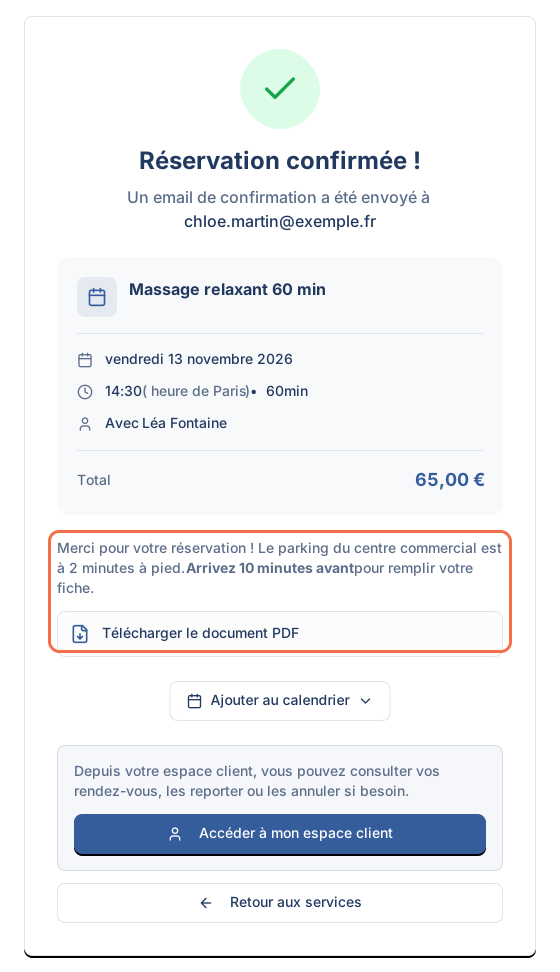
L'écran de confirmation est la page qui s'affiche au client juste après sa réservation. Il porte le titre Réservation confirmée !, ou Demande envoyée ! quand le rendez-vous attend votre validation. Votre contenu personnalisé apparaît sous le récapitulatif du rendez-vous (service, date, heure, agent, prix), au-dessus du bouton pour ajouter le créneau à son agenda.
Attention
Service avec paiement en ligne Quand le client paie à la réservation (acompte ou paiement complet), il arrive après le paiement sur un autre écran de confirmation, qui n'affiche pas votre contenu personnalisé. Pour ces services, mettez vos consignes dans la description du service ou envoyez-les au client après la réservation.
Le réglage se fait service par service. Votre massage peut ainsi montrer une vidéo d'accès, et votre soin du visage un PDF de consignes. Pour un rendez-vous en visio, le lien de visioconférence figure déjà sur cet écran une fois le rendez-vous approuvé : voir proposer un rendez-vous en visio ou par téléphone.
| Type de contenu | Ce que voit le client | Usage concret |
|---|---|---|
| Vidéo YouTube | La vidéo, lisible sur la page, avec votre texte au-dessus | Vidéo d'accès au cabinet, présentation de votre salle |
| Fichier PDF | Un bouton Télécharger le document PDF, avec votre texte au-dessus | Fiche « Préparer sa séance », plan d'accès, questionnaire à remplir |
| Texte uniquement | Votre texte mis en forme | Consignes avant un soin, code de la porte, matériel à apporter |
Étape 1 sur 4
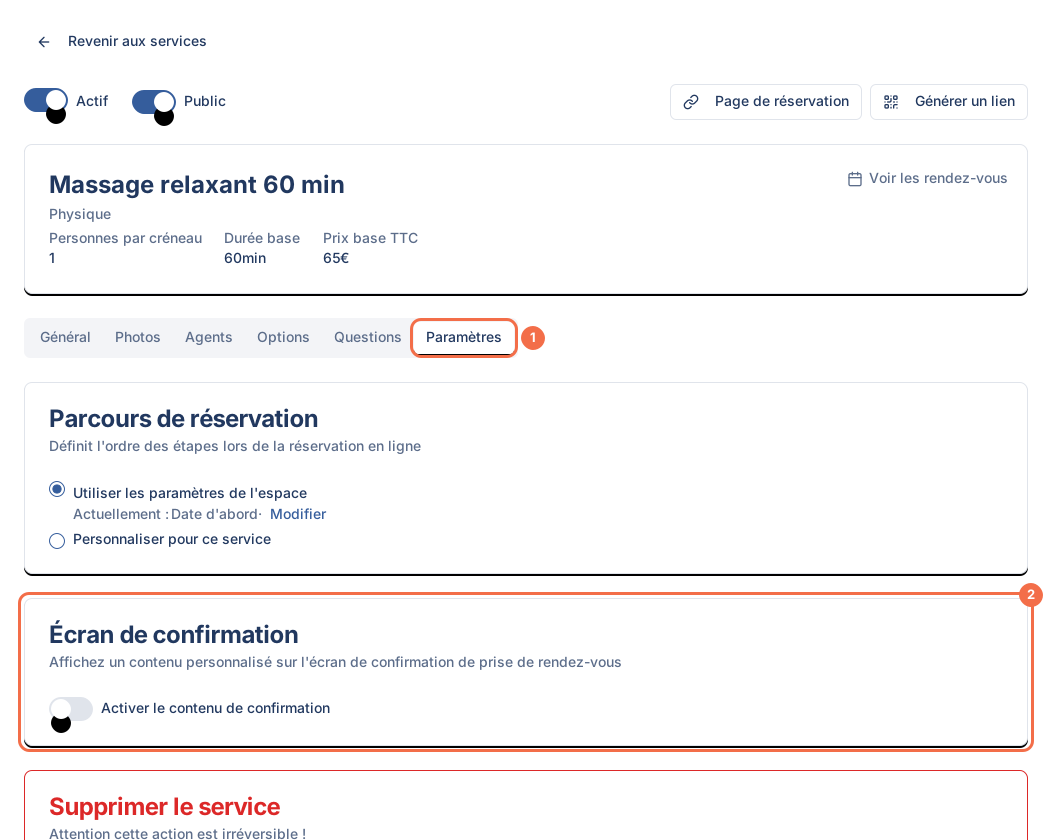
Ouvrez la carte Écran de confirmation du service
- Dans le menu de gauche, cliquez sur Services.
- Cliquez sur le service à personnaliser, par exemple « Massage relaxant 60 min ».
- Ouvrez l'onglet Paramètres (le dernier, après Questions).
- Descendez jusqu'à la carte Écran de confirmation, juste avant Supprimer le service. Son sous-titre : « Affichez un contenu personnalisé sur l'écran de confirmation de prise de rendez-vous ».
Étape 2 sur 4
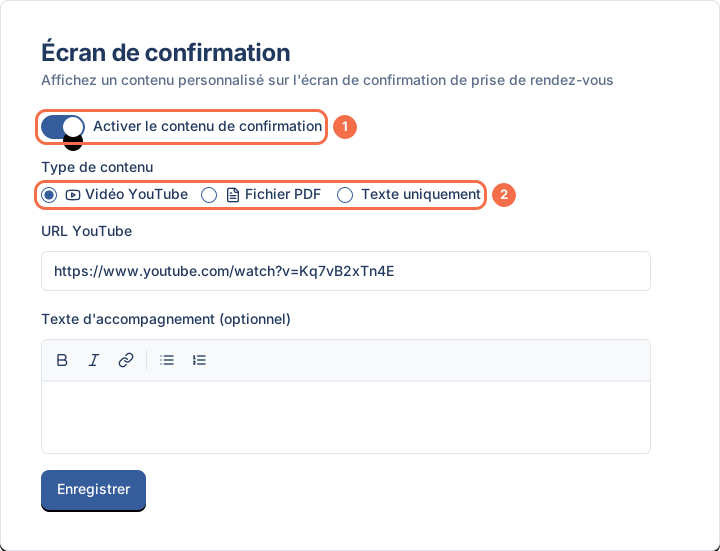
Activez le contenu et choisissez son type
- Activez l'interrupteur Activer le contenu de confirmation. Les champs apparaissent en dessous.
- Sous Type de contenu, choisissez Vidéo YouTube, Fichier PDF ou Texte uniquement. Vidéo YouTube est sélectionné au départ.
Un service n'affiche qu'un seul type à la fois, accompagné de votre texte. Pour une vidéo et un document, mettez la vidéo et ajoutez dans le texte un lien vers votre document.
Étape 3 sur 4
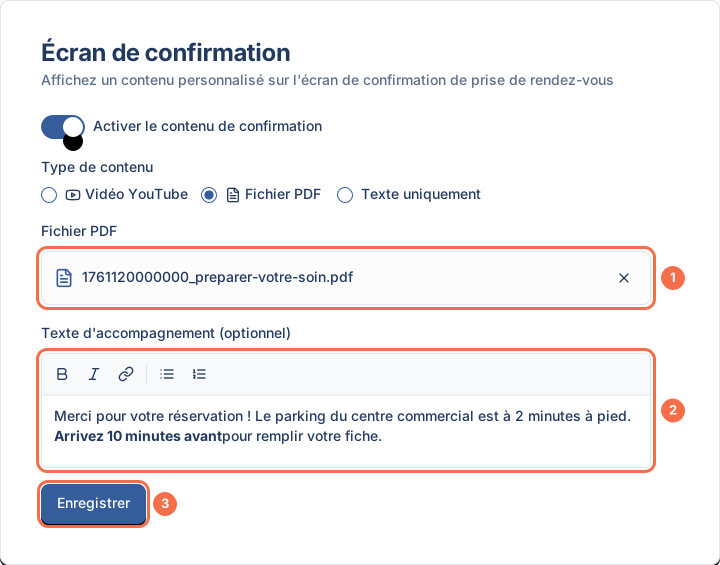
Ajoutez la vidéo ou le PDF, puis rédigez le texte
- Vidéo YouTube : collez l'adresse de la vidéo dans URL YouTube, sous la forme https://www.youtube.com/watch?v=… ou le lien court youtu.be du bouton Partager de YouTube.
- Fichier PDF : cliquez sur Choisir un fichier PDF et sélectionnez votre document (format PDF uniquement, 10 Mo maximum). Le message « Fichier uploadé avec succès » confirme, et le nom du fichier s'affiche. La croix à droite du nom retire le fichier.
- Texte : rédigez votre message dans Texte d'accompagnement (optionnel), ou dans Texte à afficher si vous avez choisi Texte uniquement. La barre d'outils propose le gras, l'italique, les liens et les listes.
Imaginez un institut à Amiens : « Merci pour votre réservation ! Le parking du centre commercial est à 2 minutes à pied. Arrivez 10 minutes avant pour remplir votre fiche. »
Attention
Votre PDF est accessible à qui a le lien. Le document PDF s'ouvre depuis un lien public, sans connexion. Gardez-le général (plan d'accès, consignes, tarifs) et n'y mettez aucune information personnelle sur un client.
Étape 4 sur 4
Enregistrez et vérifiez l'écran côté client
- Cliquez sur Enregistrer en bas de la carte. Sans ce clic, ni l'interrupteur ni le contenu ne sont pris en compte.
- Ouvrez la page de réservation du service avec le bouton Page de réservation, en haut de la fiche.
- Faites une réservation à votre nom sur un créneau libre : l'écran Réservation confirmée ! affiche votre contenu. Annulez ensuite ce rendez-vous, comme expliqué dans le tutoriel modifier ou annuler un rendez-vous. Même annulé, il compte dans les rendez-vous du mois de votre offre.
Pour retirer le contenu, coupez Activer le contenu de confirmation, puis cliquez sur Enregistrer. Votre texte et votre fichier restent en mémoire si vous le réactivez.
Astuce
L'e-mail ne reprend pas ce contenu. Le contenu personnalisé s'affiche sur l'écran de confirmation, pas dans l'e-mail de confirmation. Votre client peut fermer la page trop vite : rappelez l'essentiel (adresse, consigne clé) dans la description du service, visible sur sa page de réservation.
Quel rôle faut-il pour modifier l'écran de confirmation ?
Pour modifier l'écran de confirmation d'un service, connectez-vous avec un rôle Manager (le propriétaire de l'espace est Manager). Un Agent voit la carte Écran de confirmation, mais ne peut ni changer le contenu ni l'enregistrer. Les rôles sont détaillés dans le tutoriel inviter un collaborateur et choisir son rôle.
Si l'écran de confirmation n'affiche pas votre contenu
Rien ne s'affiche après la réservation
Vérifiez que vous avez cliqué sur Enregistrer après avoir activé l'interrupteur. En mode Vidéo YouTube ou Fichier PDF, le texte s'affiche seulement avec une vidéo ou un fichier enregistré. Pour un message sans média, choisissez Texte uniquement.
La vidéo ne se lit pas
La vidéo doit être publique ou non répertoriée sur YouTube, et son intégration autorisée par son propriétaire. Une vidéo privée ne se lit pas. Utilisez l'adresse classique ou le lien court du bouton Partager, plutôt qu'un lien de Short.
Le PDF est refusé
L'écran Paramètres du service n'accepte que les fichiers PDF de 10 Mo maximum. Au-delà, le message « Le fichier ne doit pas dépasser 10 Mo » s'affiche : compressez le document ou allégez ses images, puis recommencez.
Les champs sont grisés
Votre rôle dans l'espace est Agent : seul un Manager modifie les réglages d'un service. Demandez au propriétaire de l'espace de changer votre rôle.
Questions fréquentes sur l'écran de confirmation
Le contenu de confirmation figure-t-il dans l'e-mail envoyé au client ?
Non. Le contenu de confirmation s'affiche uniquement à l'écran, juste après la réservation. L'e-mail de confirmation garde son contenu habituel.
Puis-je afficher un contenu différent pour chaque service ?
Oui. L'écran de confirmation se règle dans l'onglet Paramètres de chaque service. Un service sans contenu activé affiche l'écran de confirmation standard.
Le contenu s'affiche-t-il quand le rendez-vous attend ma validation ?
Oui. Quand le rendez-vous doit être approuvé, le client voit le titre Demande envoyée ! et le même contenu personnalisé sous le récapitulatif.
Puis-je mettre une vidéo et un PDF sur le même service ?
Non, un seul type de contenu par service : Vidéo YouTube, Fichier PDF ou Texte uniquement. Pour donner les deux, choisissez la vidéo et ajoutez un lien vers votre document dans le texte d'accompagnement.
Que mettre sur l'écran de confirmation de réservation ?
Ce qui évite un appel ou un retard : l'accès (vidéo du trajet, parking, code de la porte), la préparation (tenue, documents, rester à jeun ou non) et ce qu'il faut apporter. Un message de remerciement court suffit pour le ton. Pour obtenir une information du client avant le rendez-vous, utilisez plutôt les questions posées à la réservation.
L'écran de confirmation est-il disponible avec l'offre gratuite ?
Oui. Le contenu de confirmation fait partie des réglages du service, offre Free comprise. Les limites de chaque offre sont sur la page offres et tarifs de Madate.

Le bon message au bon moment, juste après la réservation
Commencez avec l'offre gratuite de Madate : 5 rendez-vous par mois et 1 service, le temps de montrer à vos premiers clients votre vidéo ou vos consignes.
Gratuit, sans carte bancaire, sans limite de durée.