Comment créer un questionnaire avant un rendez-vous ?
Pour créer un questionnaire avant un rendez-vous dans Madate, ouvrez Services, cliquez sur le service, puis sur l'onglet Questions et sur Ajouter une question. Chaque question a un type de réponse et peut être obligatoire : le client y répond sur la page de réservation, et vous lisez ses réponses dans la fiche du rendez-vous.
Info
Vous découvrez Madate ? Madate est un logiciel français qui donne à votre activité sa propre page de réservation. Vos clients y choisissent la prestation, le créneau et répondent à vos questions, à toute heure. Vous recevez un rendez-vous complet, sans échange d'e-mails. Voir la prise de rendez-vous en ligne avec Madate.
Questions, options, commentaire : quelle différence ?
Une question de réservation recueille une information, sans changer ni le prix ni la durée. Une option, elle, ajoute un supplément payant ou du temps au service. Le commentaire est un champ libre que le client remplit s'il le souhaite.
| Question (onglet Questions) | Option (onglet Options) | Commentaire client | |
|---|---|---|---|
| À quoi elle sert | Recueillir une information précise | Vendre un supplément | Laisser un mot libre |
| Effet sur le prix et la durée | Aucun | Prix et durée ajoutés | Aucun |
| Vous la rendez obligatoire | Oui, avec Obligatoire ? | Non | Non |
| Exemple | « Est-ce votre première visite ? » | « Gommage du dos + 15 min » | « J'arriverai par la porte de derrière » |
Pour vendre un supplément, suivez plutôt le tutoriel ajouter des options à un service.
Étape 1 sur 5
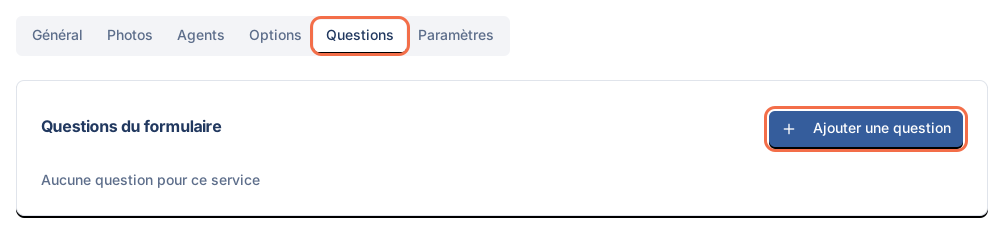
Ouvrez l'onglet Questions de votre service
- Dans le menu de gauche, cliquez sur Services.
- Cliquez sur la carte du service concerné, par exemple « Soin du visage éclat ».
- Ouvrez l'onglet Questions, entre Options et Paramètres.
Le bloc Questions du formulaire affiche « Aucune question pour ce service » tant que vous n'en avez créé aucune. Les questions se règlent service par service : un massage et un soin du visage n'ont pas le même questionnaire.
Étape 2 sur 5
Ajoutez une question et choisissez son type de réponse
- Cliquez sur Ajouter une question. La fenêtre du même nom s'ouvre.
- Dans Votre question, écrivez la question telle que votre client la lira, par exemple « Comment avez-vous connu l'institut ? ». Elle tient en 500 caractères au plus.
- Cochez Obligatoire ? si le client ne doit pas pouvoir réserver sans répondre.
- Dans Type de réponse, choisissez la forme attendue (voir le tableau ci-dessous).
- Cliquez sur Ajouter la question. Le message « Question ajoutée » confirme.
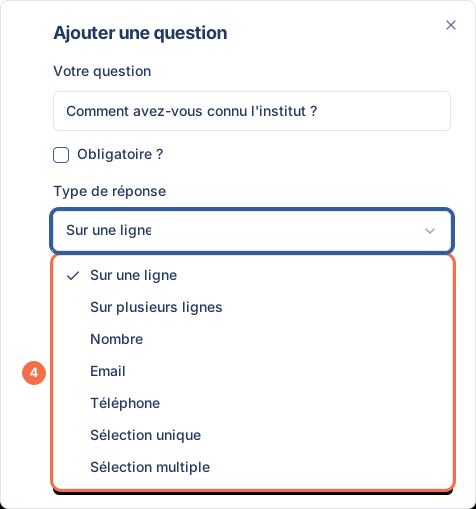
Le Type de réponse décide du champ que voit le client. Choisissez le plus simple qui suffit : une réponse courte se lit plus vite dans la fiche du rendez-vous.
| Type de réponse | Ce que voit le client | Exemple de question |
|---|---|---|
| Sur une ligne | Un champ court | « Prénom de la personne à qui vous offrez le soin ? » |
| Sur plusieurs lignes | Une zone de texte de 3 lignes | « Que souhaitez-vous travailler pendant la séance ? » |
| Nombre | Un champ court | « Combien de personnes viennent avec vous ? » |
| Un champ court | « E-mail de la personne qui recevra le bon cadeau ? » | |
| Téléphone | Un champ court | « Numéro joignable le jour du rendez-vous ? » |
| Sélection unique | Une liste de choix, une seule réponse | « Est-ce votre première visite ? » Oui / Non |
| Sélection multiple | Des cases à cocher, plusieurs réponses | « Quelles zones souhaitez-vous privilégier ? » |
Étape 3 sur 5
Proposez des réponses toutes prêtes à cocher
Une question à choix fermés donne des réponses nettes, faciles à lire et à comparer. Elle évite aussi les réponses vides ou hors sujet.
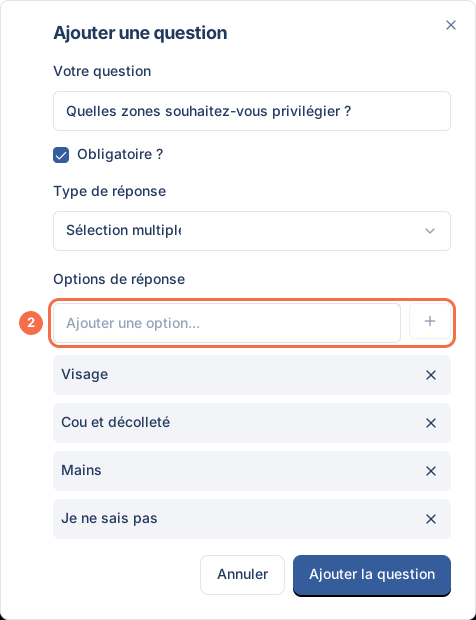
- Dans Type de réponse, choisissez Sélection unique ou Sélection multiple. Le bloc Options de réponse apparaît.
- Tapez une réponse dans le champ « Ajouter une option... », puis cliquez sur + ou appuyez sur Entrée.
- Ajoutez au moins 2 options : le bouton Ajouter la question reste grisé avant. Chaque option tient en 200 caractères, et deux options identiques sont refusées (« Cette option existe déjà »).
- Retirez une option avec la croix à sa droite, puis cliquez sur Ajouter la question.
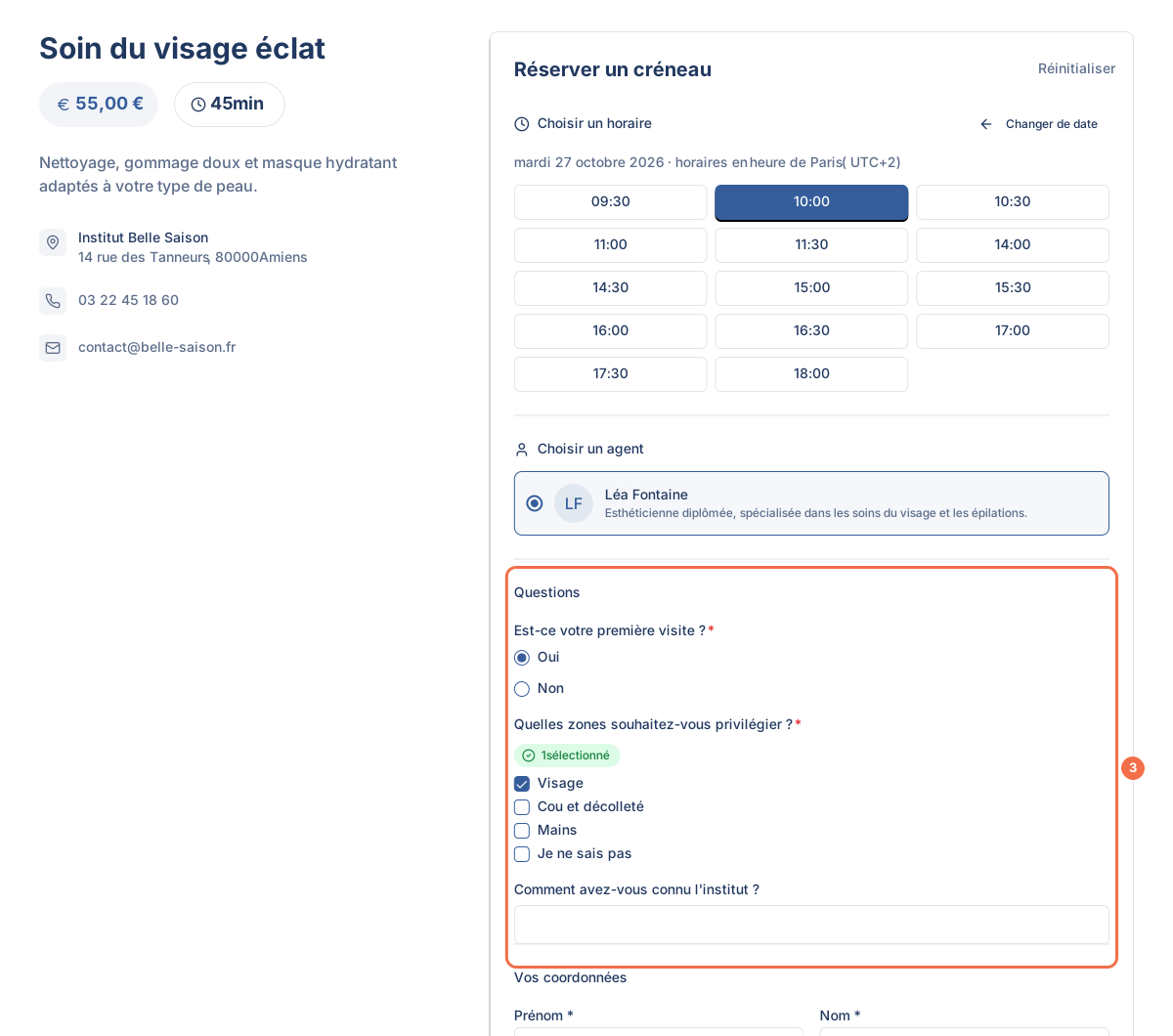
Une question Sélection multiple obligatoire demande au moins une case cochée. Le client voit alors le compteur de ses choix au-dessus des cases.
Astuce
Prévoyez une réponse de sortie. Ajoutez « Je ne sais pas » ou « Autre » à une sélection obligatoire. Un client qui ne se reconnaît dans aucun choix réserve quand même, au lieu de quitter la page.
Étape 4 sur 5
Rangez, modifiez ou supprimez vos questions
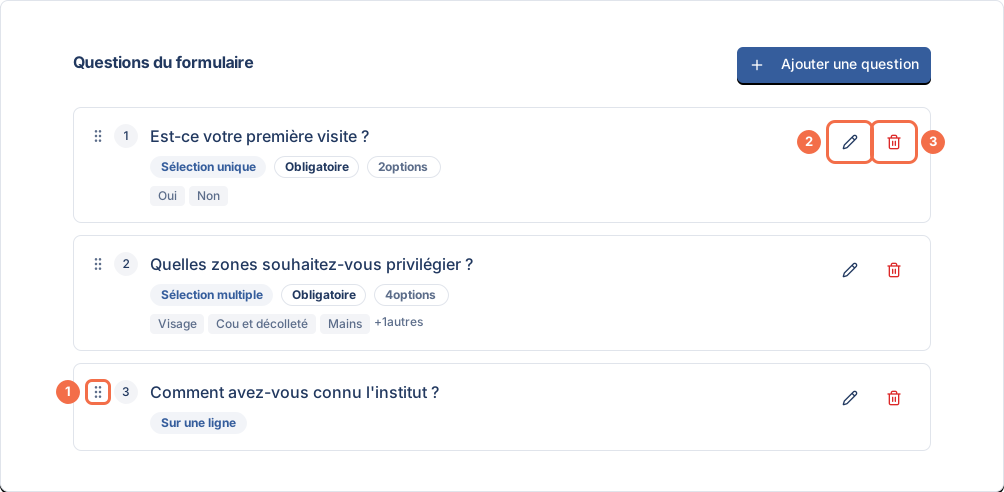
Les questions s'affichent au client dans l'ordre de la liste, numérotées 1, 2, 3. Chaque ligne montre la question, son type, le badge Obligatoire et les premières options de réponse.
- Pour changer l'ordre, attrapez une question par la poignée à gauche de son numéro, puis glissez-la à sa nouvelle place. L'ordre s'enregistre au relâchement.
- Pour corriger une question, cliquez sur le crayon : la fenêtre Modifier la question s'ouvre. Cliquez sur Mettre à jour.
- Pour supprimer une question, cliquez sur la corbeille.
Attention
La corbeille supprime tout de suite. Aucune fenêtre ne demande de confirmation : la question disparaît dès le clic. Les réponses déjà données par vos clients restent dans leurs rendez-vous, avec le texte de la question tel qu'il était au moment de la réservation.
Étape 5 sur 5
Vérifiez le questionnaire sur votre page de réservation
- En haut de la fiche du service, cliquez sur Page de réservation.
- Choisissez une date, un horaire et un agent. Si le service propose plusieurs types de rendez-vous, choisissez-en un.
- Le bloc Questions apparaît, juste avant les coordonnées du client. Une question obligatoire porte un astérisque rouge.
- Ne validez pas la réservation : ce test suffit pour relire vos questions comme vos clients les liront.
Tant qu'une question obligatoire reste vide, le récapitulatif affiche « Il reste à compléter : questions obligatoires » et la réservation ne part pas. Le même questionnaire s'affiche dans le widget de réservation posé sur votre site.
Où retrouver les réponses du client ?
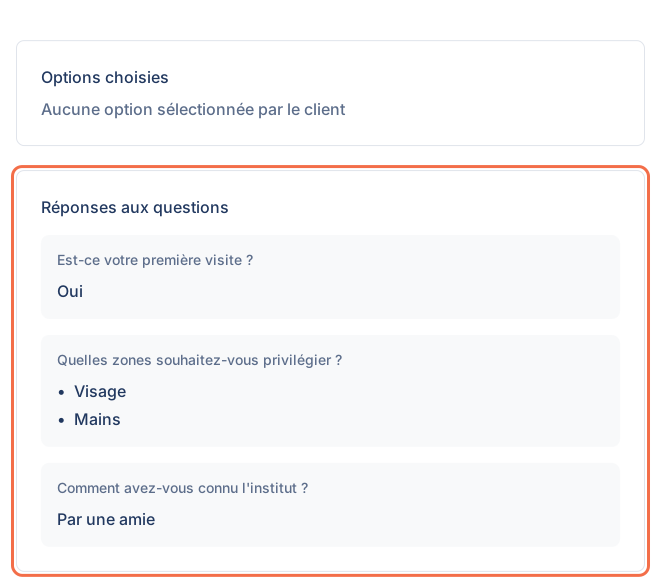
Les réponses du client s'affichent dans la fiche du rendez-vous, bloc Réponses aux questions. Ouvrez Rendez-vous, puis cliquez sur la ligne du rendez-vous : chaque question y figure avec sa réponse, et les choix d'une sélection multiple sous forme de liste.
| Où | Qui le voit | Ce qui s'affiche |
|---|---|---|
| Fiche du rendez-vous, bloc Réponses aux questions | Vous et votre équipe | Chaque question et sa réponse |
| E-mail de confirmation d'une réservation sans paiement en ligne | Le client | Bloc « Vos réponses » |
| E-mail de rappel (dès l'offre Standard) | Le client | Bloc « Informations complémentaires » |
| Portail client, détail du rendez-vous | Le client | « Vos réponses » |
Les réponses restent attachées au rendez-vous : la fiche client montre l'historique des rendez-vous, et chaque réponse se lit en ouvrant le rendez-vous. Pour reporter ou modifier ce rendez-vous, suivez le tutoriel modifier un rendez-vous.
Quelles questions poser à un client avant un rendez-vous ?
Posez seulement les questions qui changent votre façon de préparer le rendez-vous. Un questionnaire de 2 ou 3 questions est rempli ; un questionnaire de 10 questions fait fuir le client avant la validation.
- Préparer la séance : première visite ou non, objectif du rendez-vous, préférence de format.
- Organiser l'accueil : nombre de personnes, besoin d'un accès de plain-pied, bon cadeau à présenter.
- Mieux connaître votre clientèle : comment le client vous a connu.
Le règlement européen sur la protection des données impose de ne collecter que les informations nécessaires à votre service : c'est le principe de minimisation, défini par la CNIL dans sa page minimisation des données. Une question « au cas où » n'a pas sa place dans le formulaire.
Attention
Pas de dossier médical dans le formulaire de réservation. Madate est un outil de prise de rendez-vous, pas un logiciel médical : il n'est pas un hébergeur agréé de données de santé. Ne demandez ni antécédents, ni traitements, ni diagnostic. Une question fermée comme « Y a-t-il une contre-indication dont vous souhaitez parler avec la praticienne ? » (Oui / Non) suffit : le détail se dit de vive voix, le jour du rendez-vous.
Si vos questions ne s'affichent pas au client
Le bloc Questions n'apparaît pas sur la page de réservation
Le bloc Questions s'affiche seulement après le choix du créneau et de l'agent, et du type de rendez-vous quand le service en propose plusieurs. Vérifiez aussi que vous testez la page du bon service : les questions sont propres à chaque service.
Le bouton Ajouter la question reste grisé
Une question Sélection unique ou Sélection multiple demande au moins 2 options de réponse. Ajoutez la deuxième option avec +, et le bouton redevient actif.
Vous ne voyez ni le bouton Ajouter une question, ni le crayon
Votre rôle dans l'espace est Agent : l'onglet Questions s'affiche alors en lecture seule. Demandez à un Manager de l'espace de créer ou de modifier les questions.
Questions fréquentes sur le questionnaire de réservation
Combien de questions puis-je poser par service ?
L'onglet Questions de Madate ne fixe pas de nombre maximum de questions par service. Chaque question tient en 500 caractères. Pour que vos clients finissent leur réservation, gardez 2 ou 3 questions courtes.
Les questions de réservation sont-elles disponibles avec l'offre gratuite ?
Oui. Les questions de réservation sont incluses dans toutes les offres de Madate, offre Free comprise. Les limites de chaque offre sont sur la page offres et tarifs de Madate.
Puis-je poser les mêmes questions pour tous mes services ?
Les questions se créent service par service, dans l'onglet Questions de chaque fiche. Pour un questionnaire commun, ajoutez les mêmes questions à chacun des services concernés.
Le client peut-il modifier ses réponses après avoir réservé ?
Non. Les réponses sont enregistrées avec le rendez-vous au moment de la réservation. Si le client veut préciser quelque chose, il vous contacte, et vous notez l'information dans le bloc Commentaires de l'équipe du rendez-vous.
Les questions s'affichent-elles quand je crée moi-même un rendez-vous ?
Non. Le questionnaire s'affiche à vos clients sur la page de réservation et dans le widget de votre site. Quand vous créez un rendez-vous depuis Madate, notez les informations utiles dans les commentaires du rendez-vous.
Puis-je demander des informations de santé à mes clients ?
Évitez-le. Madate n'est pas un logiciel médical ni un hébergeur de données de santé. Limitez-vous à une question fermée (Oui / Non) sur une éventuelle contre-indication, et parlez du détail avec votre client le jour du rendez-vous.

Sachez avant la séance ce qui compte pour la réussir
Commencez avec l'offre gratuite de Madate : 5 rendez-vous par mois et 1 service, avec vos propres questions posées à chaque réservation.
Gratuit, sans carte bancaire, sans limite de durée.