Comment changer le fuseau horaire de son agenda en ligne ?
Pour changer le fuseau horaire de votre agenda Madate, ouvrez Paramètres → Général, choisissez une valeur dans la carte Fuseau horaire, puis cliquez sur Enregistrer. Le fuseau horaire de l'espace vaut Europe/Paris par défaut : vos horaires d'ouverture, vos créneaux et les heures des e-mails sont lus dans ce fuseau.
Info
Vous découvrez Madate ? Madate est un logiciel français de prise de rendez-vous en ligne. Vos clients réservent 24 h/24 sur une page à votre nom, reçoivent un e-mail de confirmation et peuvent choisir la visio quand ils habitent loin. Votre agenda se synchronise avec Google Agenda ou Outlook. Voir les rendez-vous en visio avec Madate.
Fuseau horaire et devise : qu'est-ce que chaque réglage change ?
Le fuseau horaire dit à Madate dans quelle heure lire votre emploi du temps. Un fuseau horaire est la zone qui partage la même heure légale, avec ses règles d'heure d'été et d'heure d'hiver. La devise est la monnaie affichée à côté de vos prix. Les deux réglages valent pour tout l'espace : tous les agents et tous les services.
| Fuseau horaire | Devise | |
|---|---|---|
| Chemin | Paramètres → Général → carte Fuseau horaire | Paramètres → Rendez-vous → carte Réglages par défaut → Devise |
| Valeur par défaut | Europe/Paris | Euro (€) |
| Choix possibles | 12 fuseaux (voir le tableau de l'étape 1) | Euro, dollar américain, dollar canadien, livre sterling, franc suisse |
| Ce que voit le client | Les horaires des créneaux, avec le nom du fuseau | Le prix du service sur sa page de réservation |
Le fuseau de l'espace n'a rien à voir avec le champ Pays de la carte Adresse : ce pays sert à vos factures, il ne règle pas l'heure.
Étape 1 sur 4
Choisissez le fuseau horaire dans Paramètres → Général
- Dans le menu de gauche, cliquez sur Paramètres. L'onglet Général s'ouvre.
- Descendez jusqu'à la carte Fuseau horaire : « Renseignez votre fuseau horaire afin que les rendez-vous pris dans un autre pays soient bien synchronisés. »
- Ouvrez la liste et choisissez le fuseau du lieu où vous travaillez. Les valeurs s'affichent sous leur nom international (ville en anglais).
- Cliquez sur le bouton Enregistrer de la carte Contacts entreprise, juste en dessous. Le message « Paramètres enregistrés avec succès » confirme.
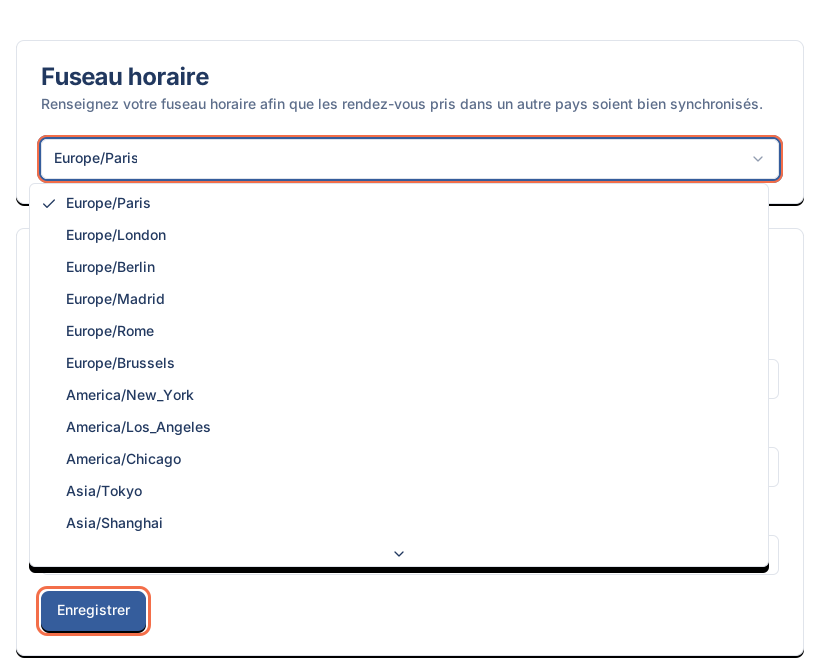
| Où vous travaillez | Fuseau à choisir |
|---|---|
| France métropolitaine, Suisse, Luxembourg, Monaco | Europe/Paris |
| Belgique | Europe/Brussels (ou Europe/Paris, même heure toute l'année) |
| Royaume-Uni | Europe/London |
| Allemagne, Espagne, Italie | Europe/Berlin, Europe/Madrid, Europe/Rome |
| Québec, Ontario (Montréal, Toronto) | America/New_York (même heure toute l'année) |
| États-Unis, centre et ouest | America/Chicago, America/Los_Angeles |
| Asie, Océanie | Asia/Tokyo, Asia/Shanghai, Australia/Sydney |
Attention
Choisissez un fuseau qui a votre heure toute l'année. La liste ne compte que ces 12 fuseaux. Les Antilles, la Guyane, La Réunion, Mayotte, la Polynésie et la Nouvelle-Calédonie n'y figurent pas. Ne prenez pas un fuseau qui a votre heure une partie de l'année seulement : New York a l'heure de la Martinique en été, pas en hiver. Écrivez plutôt au support, voir contacter le support de Madate.
Étape 2 sur 4
Choisissez la devise dans Paramètres → Rendez-vous
- Dans Paramètres, ouvrez l'onglet Rendez-vous (page Gestion des rendez-vous).
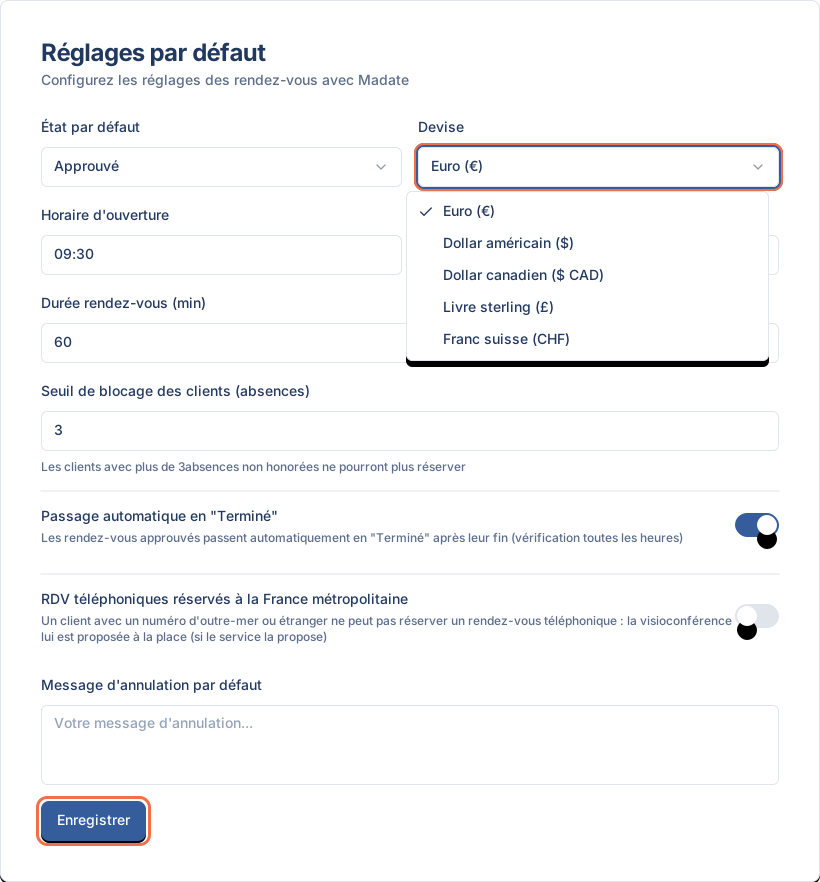
- Dans la carte Réglages par défaut, ouvrez le champ Devise.
- Choisissez Euro (€), Dollar américain ($), Dollar canadien ($ CAD), Livre sterling (£) ou Franc suisse (CHF).
- Cliquez sur le bouton Enregistrer en bas de la carte Réglages par défaut. Le message « Paramètres enregistrés » confirme.
La page Gestion des rendez-vous compte plusieurs boutons Enregistrer : utilisez celui de la carte Réglages par défaut, sous le Message d'annulation par défaut.
Astuce
Madate ne convertit pas vos prix. Changer de devise change le symbole, pas le montant. Imaginez un cabinet d'ostéopathie à Genève : passé en Franc suisse (CHF), son service à 120 s'affiche 120,00 CHF sur la page de réservation. Saisissez donc vos prix directement dans votre monnaie, dans la fiche de chaque service : voir créer et modifier un service.
Étape 3 sur 4
Vérifiez l'heure affichée sur votre page de réservation
Ouvrez la page de réservation d'un service et choisissez une date. Au-dessus des créneaux, la date est suivie du fuseau de vos horaires, par exemple « horaires en heure de Paris ». Les créneaux proposés sont toujours ceux de votre emploi du temps, dans le fuseau de l'espace.
Quand le visiteur se connecte depuis un pays qui n'a pas la même heure, la page de réservation de Madate l'adapte pour lui : - un message l'avertit qu'il semble être dans un autre fuseau horaire ; - sous chaque créneau, son heure locale s'affiche (« chez vous » suivi de l'heure, avec « la veille » ou « le lendemain » si le jour change) ; - la visioconférence est présélectionnée et marquée « recommandé », si le service la propose ; - le récapitulatif et l'écran de confirmation rappellent l'heure de l'espace, puis « soit [heure] chez vous ».
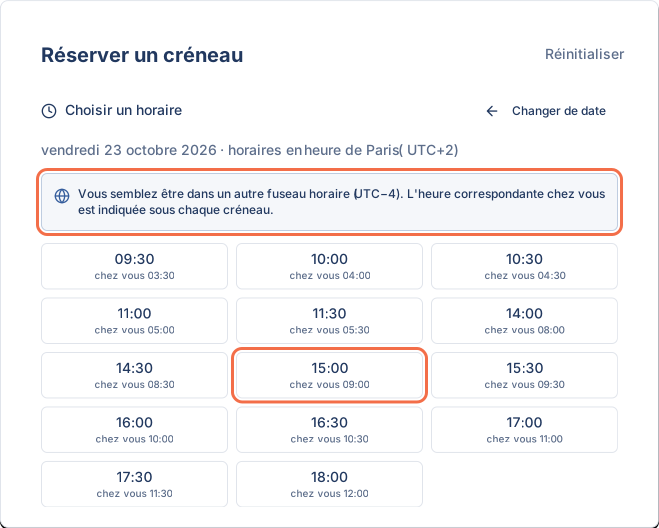
Imaginez une coach installée à Lyon, avec des clients au Québec. Elle garde Europe/Paris. Sa cliente de Montréal voit le créneau de 15:00 avec « chez vous 09:00 » dessous, et réserve sans calcul. Pour proposer la visio sur vos services, suivez proposer des rendez-vous en visio ou par téléphone. Le parcours complet du client est détaillé dans le parcours de réservation côté client.
Étape 4 sur 4
Contrôlez la fiche des rendez-vous pris depuis l'étranger
- Ouvrez Rendez-vous et cliquez sur un rendez-vous pris par un client d'un autre fuseau.
- Dans le bandeau du haut, sous Heure, repérez la mention Client à l'étranger : elle donne le décalage horaire du client et l'heure du rendez-vous chez lui.
- Si vous venez de changer le fuseau de l'espace, relisez vos rendez-vous déjà pris (voir l'encadré ci-dessous).
Les e-mails de confirmation et de rappel (rappels e-mail dès l'offre Standard) donnent l'heure du rendez-vous dans le fuseau de l'espace. Pour un client qui a réservé depuis un autre fuseau, ils ajoutent son heure locale, par exemple « soit 09:00 - 10:00 heure locale ». Pour retrouver un rendez-vous dans votre agenda, voir utiliser le calendrier de Madate.

Attention
Changez le fuseau avant d'ouvrir les réservations. Un rendez-vous enregistré garde son instant exact. Si vous passez d'Europe/Paris à Europe/London, un rendez-vous pris à 10:00 heure de Paris s'affiche 09:00 heure de Londres : c'est la même minute, mais plus la même heure sur la page. Réglez votre fuseau dès la création de l'espace, puis vérifiez vos horaires d'ouverture.
Que se passe-t-il au changement d'heure été et hiver ?
Madate applique tout seul l'heure d'été et l'heure d'hiver du fuseau choisi. Vos horaires d'ouverture ne bougent pas : un cabinet ouvert à 9:00 reste ouvert à 9:00 le lundi qui suit le changement d'heure, et un rendez-vous fixé à 10:00 reste à 10:00.
Pour un client à l'étranger, l'heure « chez vous » est calculée pour la date du créneau, pas pour le jour où il réserve. L'Europe et l'Amérique du Nord ne changent pas d'heure le même dimanche. Pendant quelques semaines au printemps et à l'automne, l'écart entre Paris et Montréal passe de 6 à 5 heures : la page de réservation et les e-mails en tiennent compte.
Si l'heure ou la devise ne s'affichent pas correctement
Les créneaux sont décalés d'une ou plusieurs heures
Vérifiez le fuseau dans Paramètres → Général, carte Fuseau horaire, puis cliquez sur Enregistrer. Vérifiez ensuite l'Emploi du temps par défaut dans Paramètres → Rendez-vous et les horaires propres à chaque agent : ils sont lus dans le fuseau de l'espace.
Le client à l'étranger ne voit pas son heure locale
L'heure « chez vous » s'appuie sur le fuseau du navigateur ou du téléphone du visiteur. Elle n'apparaît que si ce fuseau n'a pas la même heure que l'espace. Un client de Bruxelles qui réserve chez un praticien de Paris voit donc les horaires seuls, sans conversion : c'est la même heure.
La devise n'a pas changé sur la page de réservation
La devise ne s'enregistre qu'avec le bouton Enregistrer de la carte Réglages par défaut. Rechargez ensuite la page de réservation du service : le prix doit s'afficher avec la nouvelle devise.
Questions fréquentes sur le fuseau horaire et la devise
Mes clients à l'étranger voient-ils leur propre heure ?
Oui. Les horaires restent ceux de votre espace, mais un visiteur dans un autre fuseau voit son heure locale sous chaque créneau, puis dans le récapitulatif et l'écran de confirmation. Les e-mails de confirmation et de rappel ajoutent aussi son heure locale.
Mon fuseau horaire n'est pas dans la liste, que faire ?
La liste de Madate compte 12 fuseaux, d'Europe/Paris à Australia/Sydney. Si votre ville a la même heure qu'un fuseau de la liste toute l'année (Genève et Paris, Montréal et New York), choisissez-le. Sinon, écrivez au support : un fuseau qui ne colle qu'une partie de l'année décalerait vos créneaux.
Faut-il changer quelque chose au passage à l'heure d'hiver ?
Non. Le fuseau horaire de l'espace contient les règles d'heure d'été et d'heure d'hiver. Vos horaires d'ouverture et vos rendez-vous restent à la même heure affichée, et l'heure locale des clients à l'étranger est recalculée pour chaque date.
Madate convertit-il mes prix quand je change de devise ?
Non. La devise change le symbole affiché, pas le montant. Sur la page de réservation, un service saisi à 50 s'affiche 50,00 € en euro, puis 50,00 CHF en franc suisse. Revoyez vos prix service par service après avoir changé de devise.
Puis-je proposer deux devises dans le même espace ?
Non. La devise est un réglage de l'espace : une seule à la fois pour tous les services. Pour vendre en euros et en francs suisses, créez un second espace sous le même compte, voir gérer plusieurs espaces.
Qui peut changer le fuseau horaire et la devise ?
Seul un Manager de l'espace accède aux Paramètres, donc au fuseau horaire et à la devise. Ces réglages sont inclus dès l'offre gratuite : voir les offres et tarifs de Madate.

Vos clients réservent à la bonne heure, où qu'ils habitent
Créez votre espace avec l'offre gratuite de Madate (5 rendez-vous par mois, 1 service), réglez votre fuseau et votre devise, puis partagez votre page de réservation.
Gratuit, sans carte bancaire, sans limite de durée.