Votre client doit-il créer un compte pour réserver ?
Non. Votre client réserve sur Madate sans compte ni mot de passe : il donne son prénom, son nom et son e-mail, puis clique sur Confirmer la réservation. Madate crée sa fiche client à partir de son e-mail et lui ouvre un espace client personnel, accessible par un lien sécurisé envoyé dans ses e-mails.
Info
Vous découvrez Madate ? Madate est un logiciel français de prise de rendez-vous en ligne. Vos clients réservent 24 h/24 sur une page à votre nom, reçoivent leur confirmation par e-mail, puis reportent ou annulent sans vous appeler. Rappels e-mail dès l'offre Standard, paiement en ligne dès l'offre Pro. Voir la prise de rendez-vous en ligne avec Madate.
Le lien sécurisé remplace l'identifiant et le mot de passe. Chaque e-mail de Madate contient un bouton Accéder à mon espace : votre client clique, il est chez lui. Pour la sécurité, ce lien a une durée de validité limitée : invitez votre client à utiliser le dernier e-mail reçu.
| Ce que fait votre client | Où | Compte à créer ? |
|---|---|---|
| Réserver un créneau | Votre page de réservation, votre site ou un lien | Non |
| Ajouter le rendez-vous à son agenda | Écran de confirmation | Non |
| Reprogrammer ou annuler | Bouton Gérer mon rendez-vous de l'e-mail de rappel, ou son espace client | Non |
| Revoir ses rendez-vous, payer un solde, exporter ses données | Mon espace client | Non |
Étape 1 sur 5
Ouvrez votre page de réservation et choisissez un créneau
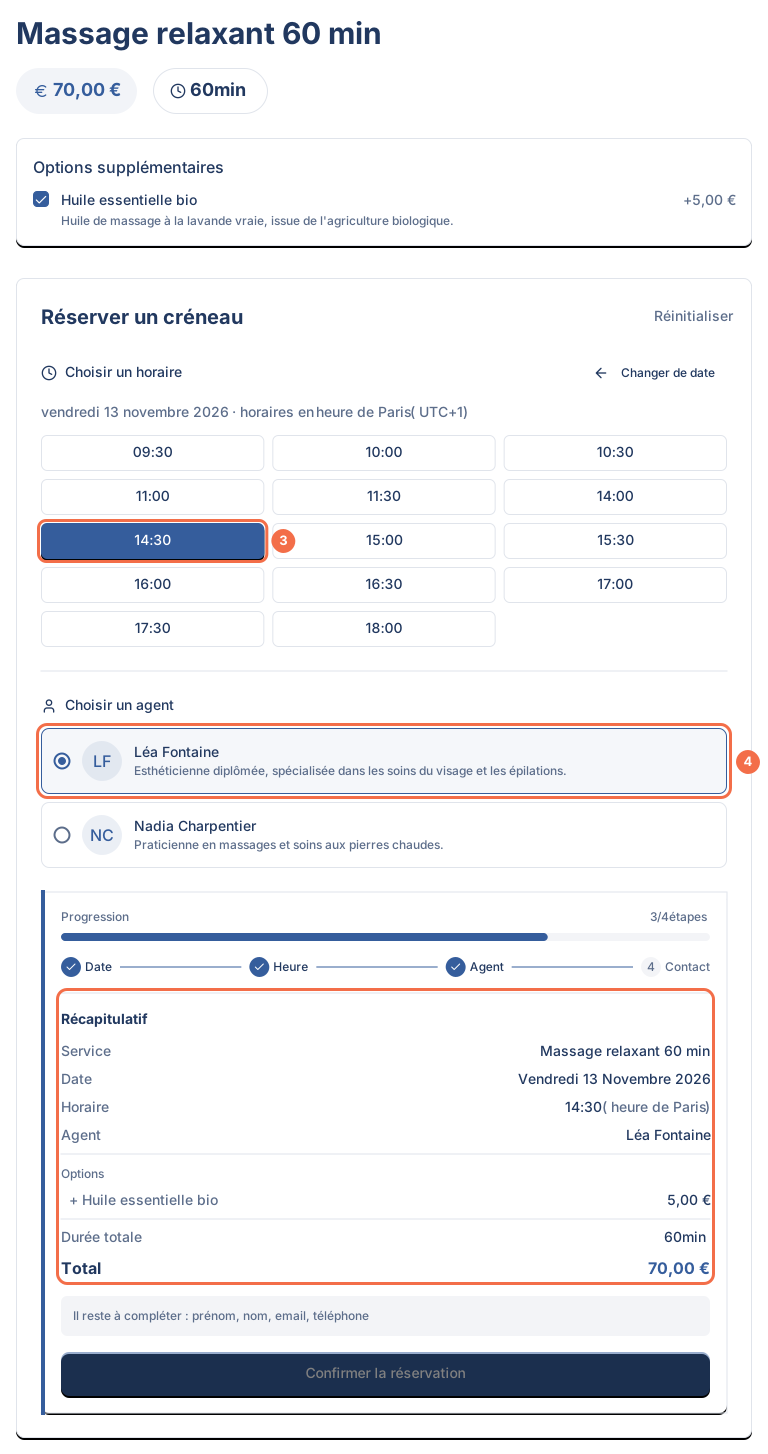
Ouvrez le lien public de votre espace dans une fenêtre de navigation privée, puis cliquez sur un service. Vous voyez la page comme votre client : le nom du service, son prix, sa durée, sa description et la carte Réserver un créneau.
- Cochez au besoin des Options supplémentaires : le prix et la durée totale se mettent à jour.
- Choisissez une date dans le calendrier. Les jours sans créneau sont grisés, avec la raison au survol (par exemple Fermé ou Aucune disponibilité).
- Choisissez un horaire dans la liste des créneaux libres.
- Sous Choisir un agent, sélectionnez la personne qui vous recevra. S'il n'y en a qu'une, elle est choisie d'office.
- Si le service propose plusieurs types (sur place, téléphone, visio), choisissez le Type de rendez-vous.
L'ordre dépend du réglage Parcours de réservation de l'espace ou du service. Par défaut, le client choisit la date d'abord. En mode « Agent d'abord », il choisit l'agent, ou Sans préférence, avant de voir les créneaux. Les mots « agent » ou « rendez-vous » peuvent changer grâce au Dictionnaire de votre espace.
Astuce
Le récapitulatif guide votre client. À droite, la barre Progression coche chaque étape (Date, Heure, Agent, Questions, Contact) et le bloc Récapitulatif affiche la date, l'horaire, la durée totale et le prix. Tant qu'il manque une information, la ligne Il reste à compléter la nomme.
Étape 2 sur 5
Remplissez les coordonnées et confirmez la réservation
Les questions et les coordonnées s'affichent une fois l'agent choisi.
- Répondez aux Questions du service, si vous en avez posé. Une question obligatoire bloque la réservation tant qu'elle est vide : voir poser des questions au client à la réservation.
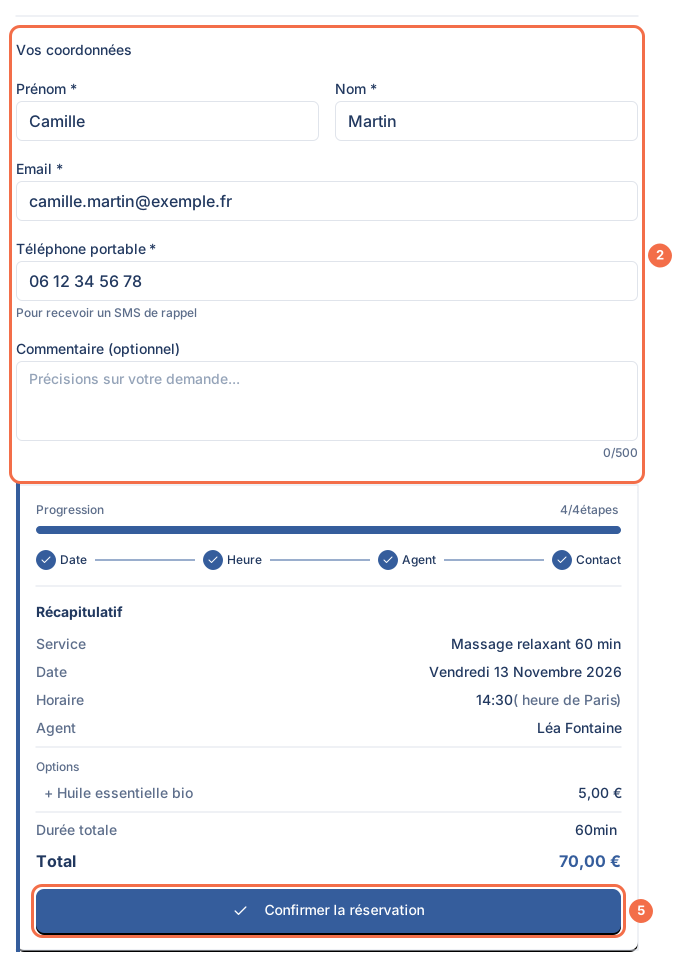
- Dans Vos coordonnées, remplissez Prénom, Nom et Email. Ces trois champs sont obligatoires.
- Le champ Téléphone portable devient obligatoire pour un rendez-vous téléphonique, ou si vous l'exigez pour ce service.
- Ajoutez au besoin un Commentaire (optionnel) de 500 caractères au plus.
- Cliquez sur Confirmer la réservation.
Si le service demande un acompte ou un paiement complet, votre client passe par la page de paiement sécurisée avant la confirmation. Le paiement en ligne est disponible dès l'offre Pro : voir demander un acompte à la réservation.
Attention
Votre test compte dans votre quota du mois. Une réservation d'essai est un vrai rendez-vous : votre agent reçoit une notification et le rendez-vous compte dans la limite mensuelle de votre offre, même annulé ensuite. Avec l'offre Free (5 rendez-vous par mois), faites ce test une seule fois, avec votre propre adresse e-mail.
Étape 3 sur 5
Lisez l'écran de confirmation et ajoutez le créneau à l'agenda
Juste après le clic, votre client voit l'un de ces deux écrans :
| Titre affiché | Quand | Message |
|---|---|---|
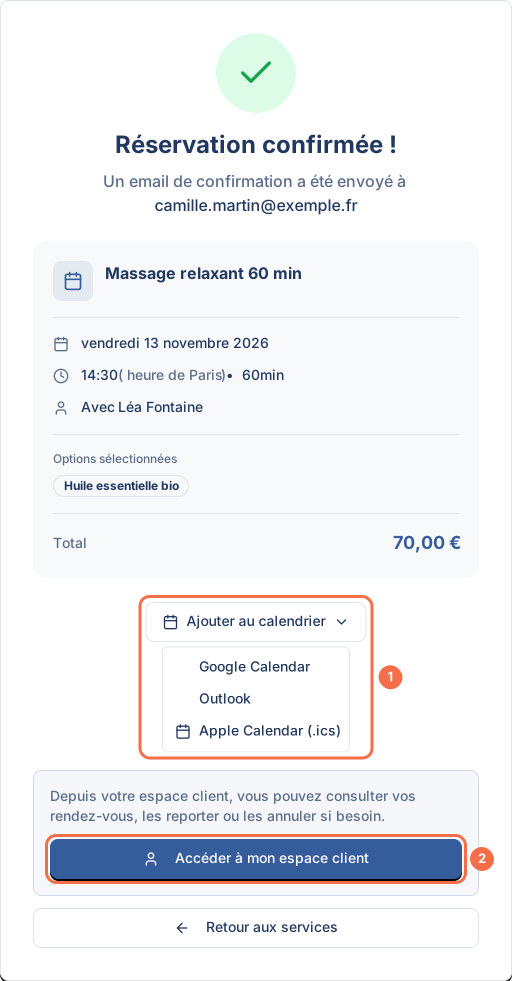
| Réservation confirmée ! | Le rendez-vous est approuvé d'office (réglage par défaut) | « Un email de confirmation a été envoyé à » son adresse |
| Demande envoyée ! | Le service attend votre validation | La demande est en attente, un e-mail suivra dès qu'elle sera traitée |
Sous le titre, le récapitulatif reprend le service, le type, la date, l'heure, la durée, l'agent, les options et le total. Pour un rendez-vous en visio approuvé, le lien de visioconférence y figure déjà.
- Cliquez sur Ajouter au calendrier, puis choisissez Google Calendar, Outlook ou Apple Calendar (.ics).
- Cliquez sur Accéder à mon espace client pour ouvrir l'espace client sans attendre l'e-mail.
Vous pouvez ajouter sur cet écran une vidéo, un PDF ou des consignes : voir personnaliser la page de confirmation de réservation.
Étape 4 sur 5
Reprogrammez ou annulez depuis le lien Gérer mon rendez-vous
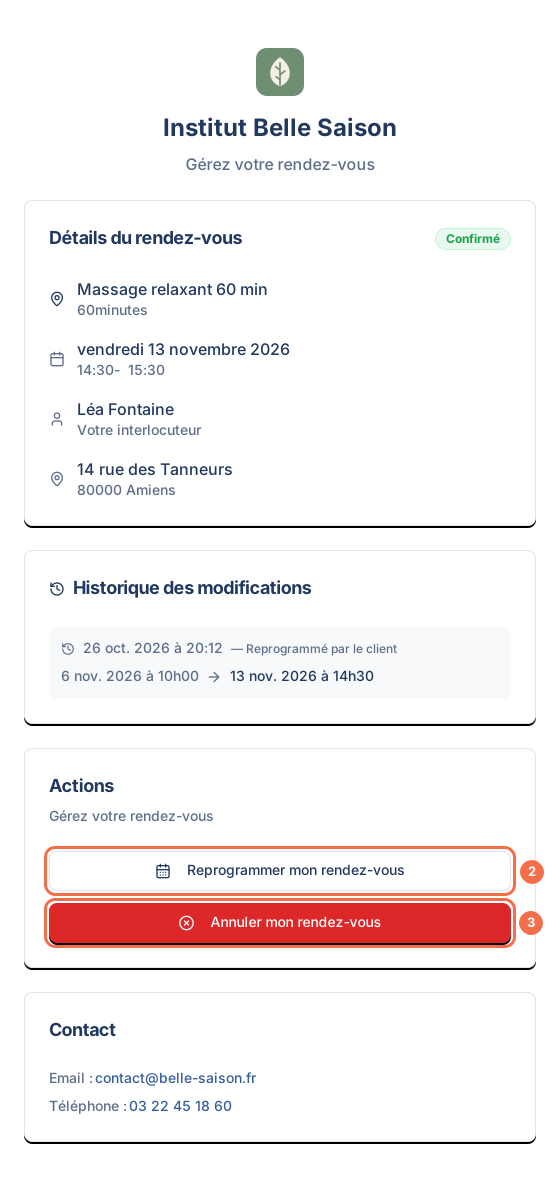
Votre client modifie ou annule son rendez-vous en ligne depuis l'e-mail de rappel. Le bouton Gérer mon rendez-vous ouvre une page à votre nom, sous-titrée « Gérez votre rendez-vous », sans connexion.
- Lisez le bloc Détails du rendez-vous : service, date, horaire, interlocuteur, adresse et statut (Confirmé, En attente, Annulé ou Terminé).
- Pour changer de date, cliquez sur Reprogrammer mon rendez-vous. La fenêtre Reprogrammer le rendez-vous propose une nouvelle date, puis un créneau, puis Confirmer la reprogrammation. Le rendez-vous reste avec le même agent.
- Pour annuler, cliquez sur Annuler mon rendez-vous, puis sur Confirmer l'annulation. L'annulation est définitive : pour une autre date, votre client reprend rendez-vous.
Le bloc Historique des modifications garde la trace de chaque report et de chaque annulation. Le bloc Contact affiche votre e-mail et votre téléphone.
Les rappels e-mail sont disponibles dès l'offre Standard. Sans rappel, votre client passe par son espace client, qui offre les mêmes boutons (étape 5).
Étape 5 sur 5
Ouvrez Mon espace client et parcourez ses trois onglets
Mon espace client est le portail personnel de votre client, à votre nom et à votre logo. Il s'ouvre par le bouton Accéder à mon espace de chaque e-mail, ou depuis l'écran de confirmation.
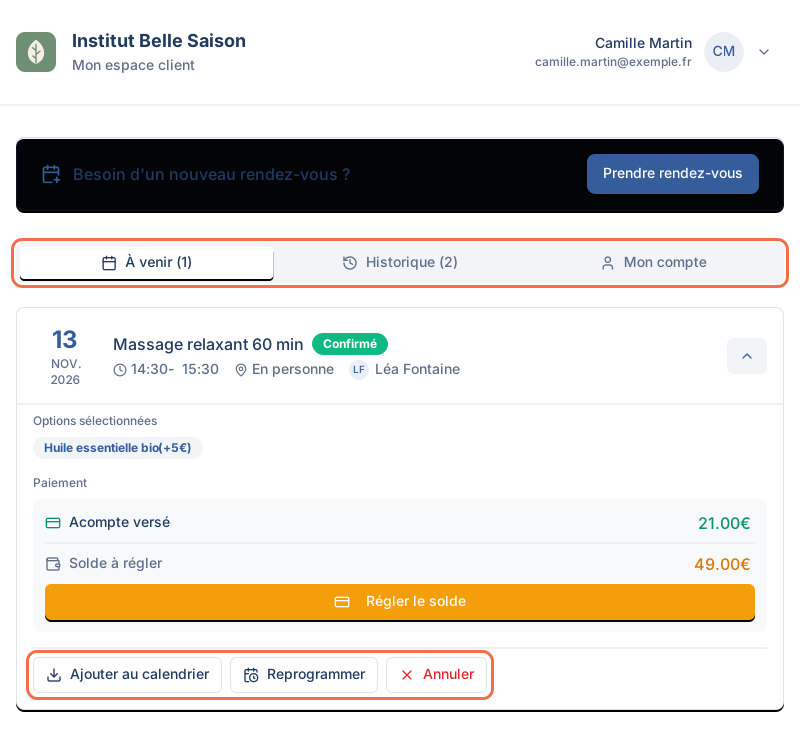
- Onglet À venir : chaque rendez-vous a ses boutons Ajouter au calendrier, Reprogrammer et Annuler. Un clic sur la carte déplie les options, les réponses aux questions, le lien de visio et le paiement.
- Onglet Historique : les rendez-vous passés et annulés.
- Onglet Mon compte : Exporter mes données (un fichier JSON) et Demander la suppression de mes données. Avec Wuro relié, la liste Mes factures s'y ajoute.
- En haut, le menu à son nom donne Modifier mes infos : prénom, nom, e-mail, téléphone, adresse et photo.
- Le bouton Prendre rendez-vous relance une réservation avec ses coordonnées déjà remplies.
Si votre client a versé un acompte, la carte du rendez-vous affiche Acompte versé et le Solde à régler. Le bouton Régler le solde lui permet de payer le reste en ligne avant le rendez-vous.
Quels e-mails votre client reçoit-il après sa réservation ?
Votre client reçoit un e-mail à chaque étape importante, sans rien régler de votre côté. Les rappels dépendent de votre offre et du réglage de chaque service.
| E-mail ou message | Quand | Offre |
|---|---|---|
| Confirmation de votre rendez-vous ou Demande de rendez-vous reçue | Juste après la réservation | Toutes, offre Free incluse |
| Votre rendez-vous est confirmé ! | Quand vous validez une demande en attente | Toutes |
| Rappel avec le bouton Gérer mon rendez-vous | 24 h avant par défaut, délai réglable par service | Dès l'offre Standard |
| SMS de rappel (date, heure, lieu) | 24 h avant par défaut, au numéro de portable saisi | Avec l'option SMS |
| Votre rendez-vous a été reprogrammé ou Annulation de votre rendez-vous | Après un report ou une annulation, par vous ou par lui | Toutes |
Les rappels se règlent dans la fiche de chaque service, onglet Paramètres. Le détail des offres est sur la page offres et tarifs de Madate, et l'intérêt des rappels sur la page rappels de rendez-vous.
Jusqu'à quand votre client peut-il annuler en ligne ?
Votre client peut reprogrammer ou annuler son rendez-vous en ligne jusqu'à l'heure de début. Madate ne propose pas de délai minimum d'annulation. Passé l'heure de début, le report et l'annulation en ligne sont refusés. Une fois le rendez-vous terminé, les boutons disparaissent et la page affiche « Ce rendez-vous est passé ».
Pour limiter les annulations de dernière minute, demandez un acompte à la réservation (dès l'offre Pro). Vous êtes prévenu par e-mail de chaque annulation faite par un client. Côté équipe, le report se fait depuis la fiche du rendez-vous : voir reporter un rendez-vous client.
Astuce
Un report peut repasser en attente. Si le service demande votre validation, un rendez-vous reprogrammé par le client repasse au statut En attente. Votre client voit le message « Rendez-vous reprogrammé - En attente de validation » et reçoit un e-mail quand vous validez. Le sens de chaque statut est expliqué dans les statuts d'un rendez-vous.
Si le parcours de votre client bloque
Votre client voit « Réservations temporairement indisponibles »
Votre espace a atteint le nombre de rendez-vous du mois prévu par votre offre (5 avec l'offre Free). La page affiche alors votre téléphone. Passez à une offre supérieure depuis Paramètres → Abonnement pour rouvrir les réservations.
Votre client voit « Paiement temporairement indisponible »
Le service demande un paiement à la réservation, mais le paiement en ligne n'est pas relié à votre espace. Reliez Stripe ou passez le service en « Pas de paiement requis » : voir relier Stripe à Madate.
Le lien de l'e-mail affiche « Lien expiré »
Les liens envoyés par e-mail ont une durée de validité limitée, et le lien Gérer mon rendez-vous ne sert plus une fois le rendez-vous passé. Votre client peut toujours vous contacter, et le prochain e-mail de Madate lui apportera un lien neuf.
Votre client ne peut plus réserver après plusieurs absences
Un client qui dépasse le seuil d'absences de votre espace (3 par défaut) ne peut plus réserver en ligne. Remettez son compteur à zéro depuis sa fiche : voir gérer les rendez-vous non honorés.
Questions fréquentes sur le parcours client
Faut-il un compte pour prendre rendez-vous sur Madate ?
Non. Votre client donne son prénom, son nom et son e-mail, et c'est tout. Madate lui envoie ensuite un lien vers son espace client, sans mot de passe à retenir.
Comment annuler un rendez-vous pris en ligne sur Madate ?
Votre client clique sur Gérer mon rendez-vous dans son e-mail de rappel, ou sur Accéder à mon espace dans un autre e-mail. Il choisit Annuler mon rendez-vous puis confirme. Il reçoit aussitôt un e-mail d'annulation.
Votre client peut-il changer d'agent en reprogrammant ?
Non. Une reprogrammation en ligne garde le même agent. Pour changer d'agent, votre client annule et reprend rendez-vous, ou vous modifiez l'agent depuis la fiche du rendez-vous.
Votre client reçoit-il le lien de visio par e-mail ?
Oui, pour un rendez-vous en visio approuvé : le lien figure dans l'e-mail de confirmation, sur l'écran de confirmation et dans son espace client. Pour une demande en attente, il arrive avec la validation. Voir proposer un rendez-vous en visio ou par téléphone.
Votre client peut-il supprimer ses données ?
Oui. Dans Mon compte, Demander la suppression de mes données envoie un e-mail de confirmation valable 24 heures. Les données sont supprimées 30 jours après la confirmation, et votre client peut annuler la demande d'ici là.
Votre client voit-il les rendez-vous des autres clients ?
Non. L'espace client n'affiche que les rendez-vous de ce client, dans votre espace. Votre page de réservation montre seulement les créneaux libres, jamais le nom des autres clients.

Vos clients réservent, reportent et annulent seuls, sans compte à créer
Commencez avec l'offre gratuite de Madate : 5 rendez-vous par mois et 1 service, le temps de faire le parcours vous-même avant de l'ouvrir à vos clients.
Gratuit, sans carte bancaire, sans limite de durée.