Comment valider un rendez-vous en attente ?
Pour valider un rendez-vous en attente dans Madate, ouvrez le menu Rendez-vous, filtrez sur « En attente », cliquez sur le rendez-vous puis sur Confirmer le rdv. Le statut passe à « Confirmé » et le client reçoit l'e-mail « Votre rendez-vous est confirmé ! ». Pour refuser la demande, cliquez sur Annuler.
Info
Vous découvrez Madate ? Madate est un logiciel français de prise de rendez-vous en ligne. Vos clients réservent 24 h/24 sur votre page, et vous choisissez de valider chaque demande ou de la confirmer d'office. Rappels e-mail (dès l'offre Standard), paiement à la réservation (dès l'offre Pro) et synchronisation Google Agenda ou Outlook suivent le rendez-vous jusqu'au bout. Voir la prise de rendez-vous en ligne de Madate.
Les statuts d'un rendez-vous Madate, en un tableau
Un rendez-vous Madate a toujours un statut parmi quatre : En attente, Confirmé, Terminé ou Annulé. Non honoré s'y ajoute comme une marque : le rendez-vous garde son statut, et l'absence du client est notée en plus.
| Statut | Qui le pose | Ce que voit le client | E-mail au client | Compté dans le quota du mois |
|---|---|---|---|---|
| En attente | Madate, à la réservation, si le service est réglé « En attente » | « En attente » sur sa page de rendez-vous | « Demande de rendez-vous reçue », sans lien de visio | Oui |
| Confirmé (Approuvé) | Madate d'office, ou vous avec « Confirmer le rdv » | « Confirmé », avec le lien de visio s'il existe | « Confirmation de votre rendez-vous » ou « Votre rendez-vous est confirmé ! » | Oui |
| Terminé | Vous avec « Marquer terminé », ou Madate avec le passage automatique | « Terminé » et « Ce rendez-vous est passé » | Aucun | Oui |
| Annulé | Vous avec « Annuler », ou le client lui-même | « Ce rendez-vous a été annulé » | « Annulation de votre rendez-vous », avec votre motif | Oui |
| Non honoré (marque) | Vous avec « Non honoré », après l'heure de début | Rien de plus : la marque reste interne | Aucun | Oui |
Le quota de votre offre compte les rendez-vous créés dans le mois, quel que soit leur statut. Une annulation ne libère donc pas de place dans le quota. Les limites de chaque offre sont sur la page offres et tarifs de Madate.
Approuvé ou Confirmé : quelle différence ?
Aucune. « Approuvé » et « Confirmé » désignent le même statut de rendez-vous dans Madate : le rendez-vous est validé et planifié. Le libellé dépend seulement de l'écran.
- Confirmé s'affiche sur les pastilles : fiche du rendez-vous, colonne Statut de la liste, page de rendez-vous et espace du client.
- Approuvé s'affiche dans les choix et les filtres : État par défaut, État RDV par défaut, filtre des statuts, onglets du Calendrier, onglet Rendez-vous de la fiche client et historique.
Étape 1 sur 5
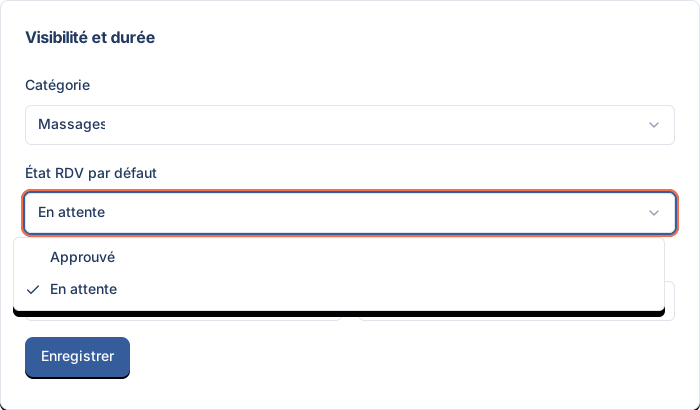
Choisissez le statut de départ : Approuvé ou En attente
Le statut de départ décide si une réservation est confirmée tout de suite ou si elle attend votre accord. Il se règle sur chaque service.
- Ouvrez Services et cliquez sur le service, par exemple « Massage aux pierres chaudes ».
- Dans l'onglet Général, bloc Visibilité et durée, choisissez État RDV par défaut : Approuvé (confirmation d'office) ou En attente (validation manuelle). À la création d'un service, le même choix s'appelle Statut par défaut des RDV.
- Enregistrez la fiche du service.
Un service neuf démarre sur Approuvé. L'espace a aussi son réglage, Paramètres → Rendez-vous → Réglages par défaut → État par défaut, mais le choix du service passe avant celui de l'espace. Pour mettre un service en validation manuelle, réglez donc le service lui-même. Les autres réglages d'un service sont dans le tutoriel créer et modifier un service.
Astuce
Validation manuelle, pour quoi faire ? Gardez En attente pour les prestations à préparer ou à vérifier : un premier rendez-vous long, un soin qui demande une contre-indication, un créneau du samedi très demandé. Pour un service courant, Approuvé évite au client d'attendre votre réponse.
Étape 2 sur 5
Repérez les rendez-vous en attente dans la liste
Les demandes à valider se retrouvent en deux clics depuis le menu Rendez-vous.
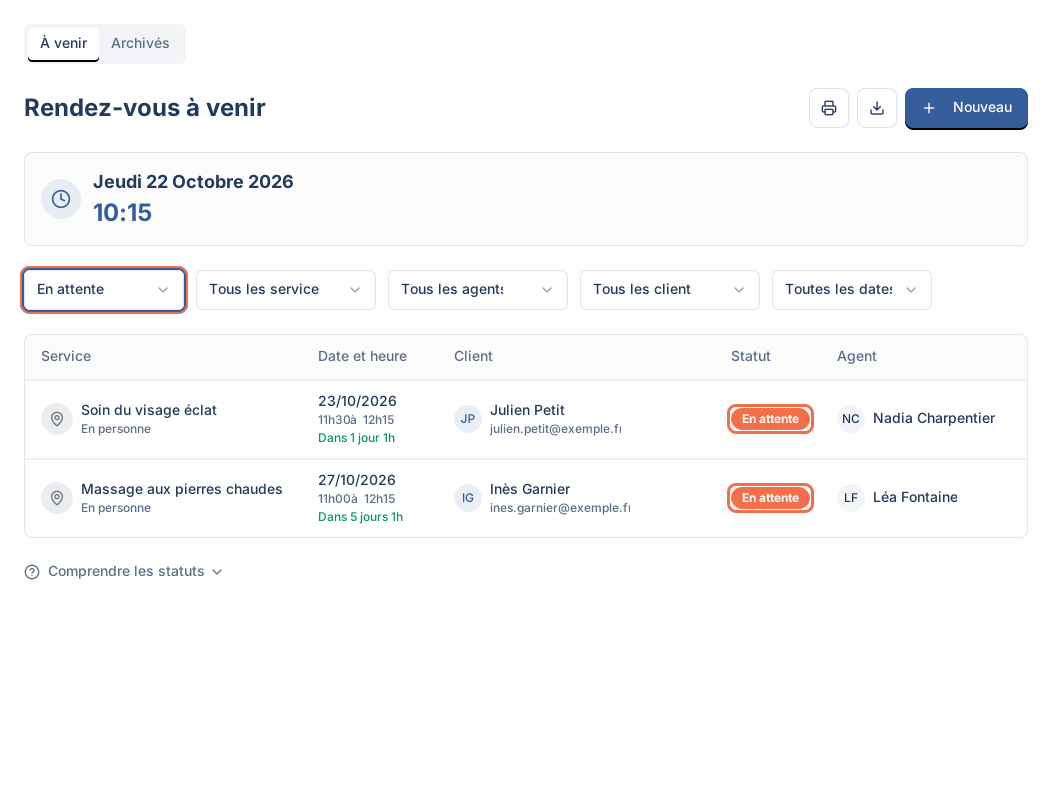
- Cliquez sur Rendez-vous. L'onglet À venir liste les rendez-vous qui n'ont pas encore commencé et ne sont pas annulés.
- Dans le premier filtre, remplacez Tous les statuts par En attente.
- Affinez au besoin avec Tous les services, Tous les agents, Tous les clients et Toutes les dates (Aujourd'hui, Demain, Cette semaine, Ce mois ou Personnalisé).
Le Tableau de bord affiche aussi un compteur À venir « en attente », et le Calendrier un onglet En attente. Un rendez-vous en attente bloque déjà son créneau : aucun autre client ne peut le réserver.
Étape 3 sur 5
Validez la demande avec « Confirmer le rdv », ou annulez-la
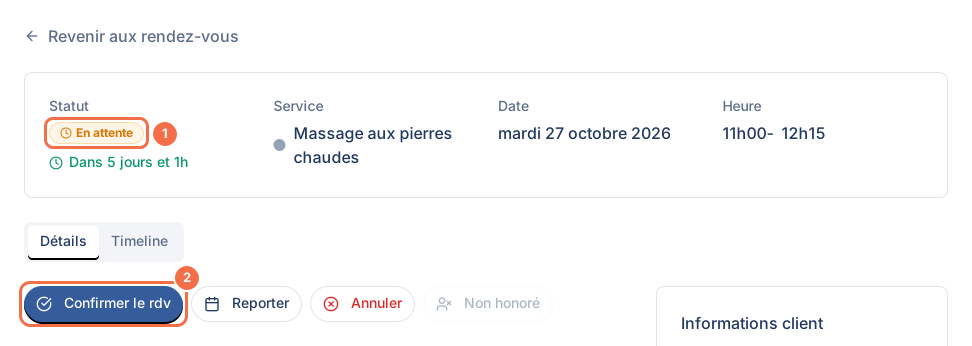
- Cliquez sur la ligne du rendez-vous : sa fiche s'ouvre sur l'onglet Détails, avec la pastille En attente dans le bandeau.
- Cliquez sur Confirmer le rdv. Le message « Rendez-vous confirmé et email envoyé au client » s'affiche et la pastille passe à Confirmé.
- Vous refusez la demande ? Cliquez sur Annuler. La fenêtre « Annuler le rendez-vous » propose un Motif d'annulation (optionnel), repris dans l'e-mail au client. Cliquez sur Confirmer l'annulation.
Le bouton Confirmer le rdv n'apparaît que sur un rendez-vous En attente. Le client reçoit alors l'e-mail « Votre rendez-vous est confirmé ! » avec la date, l'horaire, le service et, pour une visio, le lien de connexion.
Attention
Annuler ne rembourse pas tout seul. Pour un rendez-vous payé en ligne, la fenêtre d'annulation propose la case Rembourser le client. Sans cette case, rien n'est remboursé. Le paiement en ligne est disponible dès l'offre Pro, voir demander un acompte à la réservation.
Étape 4 sur 5
Après le rendez-vous, marquez-le terminé ou non honoré
Une fois l'heure passée, deux boutons de la fiche closent le rendez-vous.
- Le client est venu : cliquez sur Marquer terminé. Le bouton s'active à l'heure de fin, sur un rendez-vous Confirmé (avant, il affiche « Disponible une fois le rendez-vous terminé »). Le statut passe à Terminé.
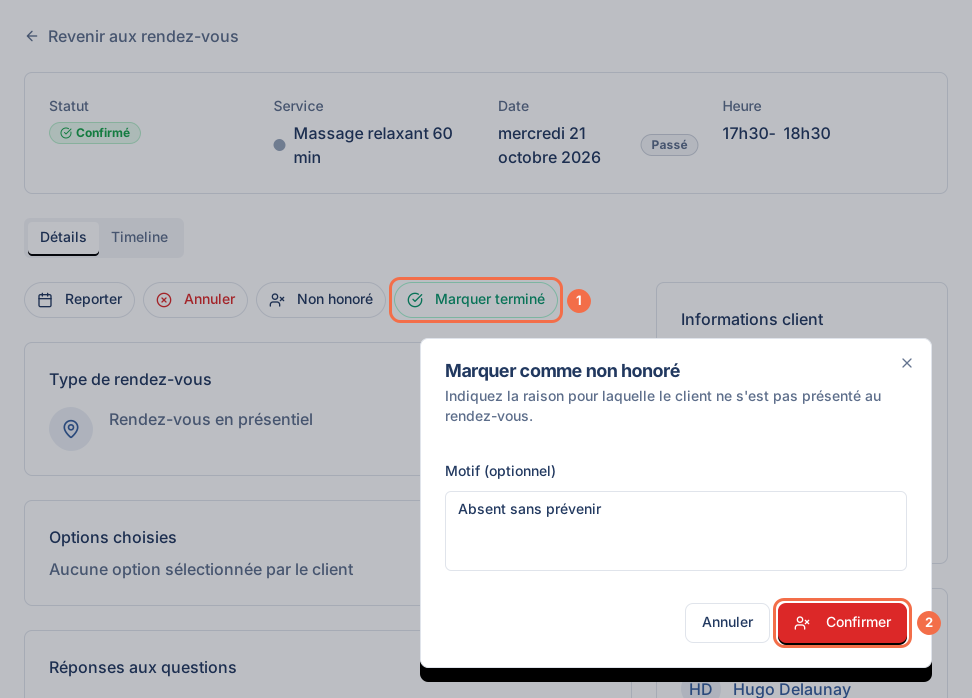
- Le client n'est pas venu : cliquez sur Non honoré. Le bouton s'active à l'heure de début. La fenêtre « Marquer comme non honoré » propose un Motif (optionnel), par exemple « Absent sans prévenir ». Cliquez sur Confirmer.
- Erreur de clic ? Un second clic sur Non honoré retire la marque (« Marquage retiré »).
Aucun e-mail ne part au client dans les deux cas. Chaque absence s'ajoute au compteur absences de la fiche client. Au-delà du Seuil de blocage des clients (absences) (3 par défaut), le client ne peut plus réserver en ligne un service sans paiement à la réservation. Les bons réflexes contre les absences sont dans le tutoriel réduire les rendez-vous non honorés.
Étape 5 sur 5
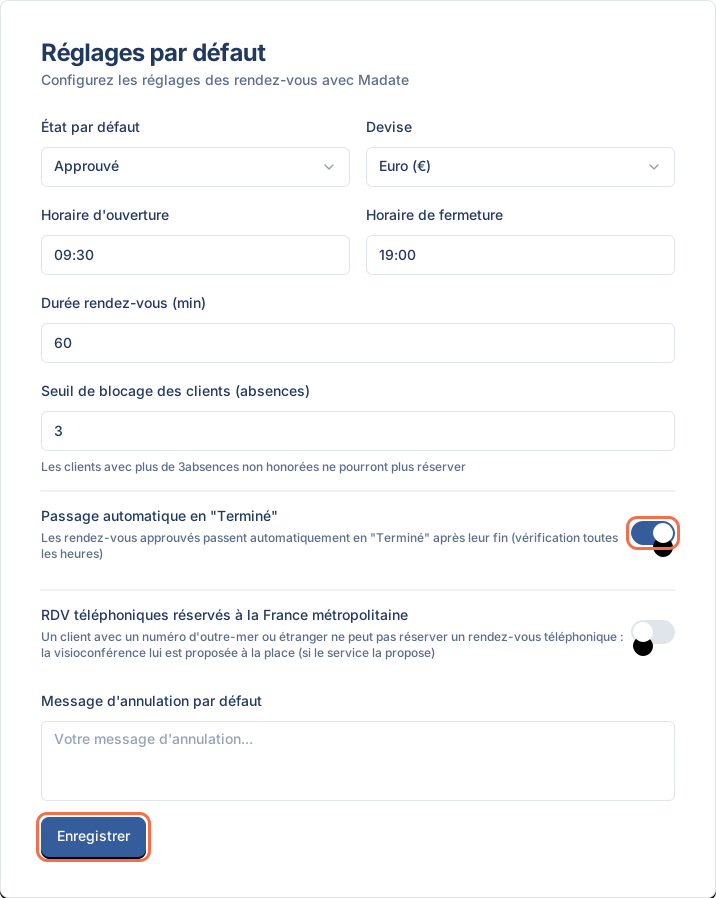
Activez le passage automatique en Terminé dans les Paramètres
Vous oubliez de clore vos rendez-vous ? Laissez Madate le faire.
- Ouvrez Paramètres → Rendez-vous, bloc Réglages par défaut.
- Activez l'interrupteur Passage automatique en « Terminé ». Il est désactivé au départ.
- Cliquez sur Enregistrer.
Les rendez-vous Confirmés passent alors en Terminé après leur heure de fin. L'écran annonce une vérification toutes les heures : un rendez-vous fini à 10 h 30 est clos au plus tard vers 11 h 30. Un rendez-vous En attente n'est jamais clos automatiquement : validez-le ou annulez-le. Dans la Timeline du rendez-vous, le changement apparaît comme fait « par le système ».
Astuce
Notez l'absence avant la clôture automatique. La marque Non honoré reste possible sur un rendez-vous Terminé. Le passage automatique ne regarde pas si le client est venu : pensez à marquer les absences de la journée, pour que le compteur du client reste juste.
Où retrouver un rendez-vous selon son statut ?
Un rendez-vous Madate change d'onglet selon sa date et son statut. Le menu Rendez-vous a deux onglets :
| Onglet | Ce qu'il contient | Filtres de statut proposés |
|---|---|---|
| À venir | Rendez-vous pas encore commencés, sauf les annulés | En attente, Approuvé, Terminé, Non honoré |
| Archivés | Rendez-vous passés, et tous les annulés | Les mêmes, plus Annulé |
Sous la liste, l'encadré repliable Comprendre les statuts rappelle le sens de chaque statut, plus « Archivé » : les anciens rendez-vous passés conservés pour l'historique. Dans le Calendrier, les onglets Tous, Approuvé, En attente, Terminé, Non honoré et Archivés filtrent l'agenda. L'onglet Tous du Calendrier masque les rendez-vous non honorés : ouvrez Non honoré pour les voir.
Si le statut d'un rendez-vous ne change pas
Le bouton « Confirmer le rdv » n'apparaît pas
Le bouton n'existe que pour un rendez-vous En attente. Si la pastille affiche déjà Confirmé, le rendez-vous est validé : le service est sans doute réglé sur Approuvé dans État RDV par défaut.
Les boutons « Non honoré » et « Marquer terminé » sont grisés
Ils attendent l'heure du rendez-vous. Non honoré s'active à l'heure de début, Marquer terminé à l'heure de fin. Marquer terminé n'apparaît que sur un rendez-vous Confirmé : validez d'abord un rendez-vous en attente.
Mes réservations arrivent en attente alors que l'espace est sur Approuvé
Le réglage du service passe avant celui de l'espace. Ouvrez le service, onglet Général, et vérifiez État RDV par défaut. Un client qui reprogramme un rendez-vous d'un service en validation manuelle repasse aussi En attente : validez-le de nouveau.
Un rendez-vous annulé a disparu de la liste
Un rendez-vous annulé quitte l'onglet À venir. Ouvrez l'onglet Archivés et choisissez Annulé dans le filtre des statuts.
Questions fréquentes sur les statuts de rendez-vous
Le client est-il prévenu quand je valide son rendez-vous ?
Oui. Un clic sur Confirmer le rdv envoie au client l'e-mail « Votre rendez-vous est confirmé ! », avec la date, l'horaire et le service. Pour une visio, le lien de connexion n'est envoyé qu'une fois le rendez-vous confirmé.
Mon client voit-il qu'il a été marqué non honoré ?
Non. La marque Non honoré est interne à votre espace : aucun e-mail ne part, et la page de rendez-vous du client affiche seulement « Ce rendez-vous est passé ». Le motif saisi reste visible de votre équipe seulement.
Un rendez-vous en attente compte-t-il dans mon quota ?
Oui. Le quota mensuel de votre offre compte tous les rendez-vous créés dans le mois, en attente, confirmés, terminés ou annulés. L'offre Free en compte 5 par mois.
Peut-on revenir en arrière après « Marquer terminé » ?
Non. Aucun bouton ne remet un rendez-vous Terminé en Confirmé. Seule la marque Non honoré se retire, par un second clic sur le bouton.
Un agent peut-il valider ou annuler un rendez-vous ?
Oui. Le rôle Agent peut modifier et annuler les rendez-vous qu'il voit, donc les valider, les marquer terminés ou non honorés. Les réglages par défaut de Paramètres → Rendez-vous et la fiche du service restent réservés au Manager.
Le client peut-il annuler un rendez-vous en attente ?
Oui. Tant que le rendez-vous n'a pas commencé, le client peut l'annuler depuis son e-mail ou son espace client, qu'il soit en attente ou confirmé. Le détail est dans le tutoriel modifier ou reporter un rendez-vous client.

Chaque demande validée en un clic, chaque absence notée
Créez votre espace avec l'offre gratuite de Madate (5 rendez-vous par mois, 1 service), choisissez si vos rendez-vous sont validés d'office ou à la main, puis partagez votre page de réservation.
Gratuit, sans carte bancaire, sans limite de durée.