Comment gérer un rendez-vous non honoré dans Madate ?
Pour gérer un rendez-vous non honoré dans Madate, ouvrez le rendez-vous une fois son heure de début passée, cliquez sur Non honoré, puis sur Confirmer. Madate ajoute une absence au compteur du client et, au-delà du seuil réglé dans Paramètres → Rendez-vous (3 par défaut), bloque ses prochaines réservations en ligne sur les services sans paiement à la réservation.
Un rendez-vous non honoré, ou no-show, est un rendez-vous où le client ne se présente pas, sans avoir annulé. Le créneau est perdu : personne d'autre n'a pu le réserver.
Info
Vous découvrez Madate ? Madate est un logiciel français qui prend vos rendez-vous en ligne, jour et nuit, sur une page à votre nom ou sur votre site. Vos clients reçoivent un rappel avant leur venue (par e-mail dès l'offre Standard, par SMS avec l'option SMS) et peuvent régler un acompte en ligne dès l'offre Pro. Voir les rappels de rendez-vous de Madate.
Étape 1 sur 5
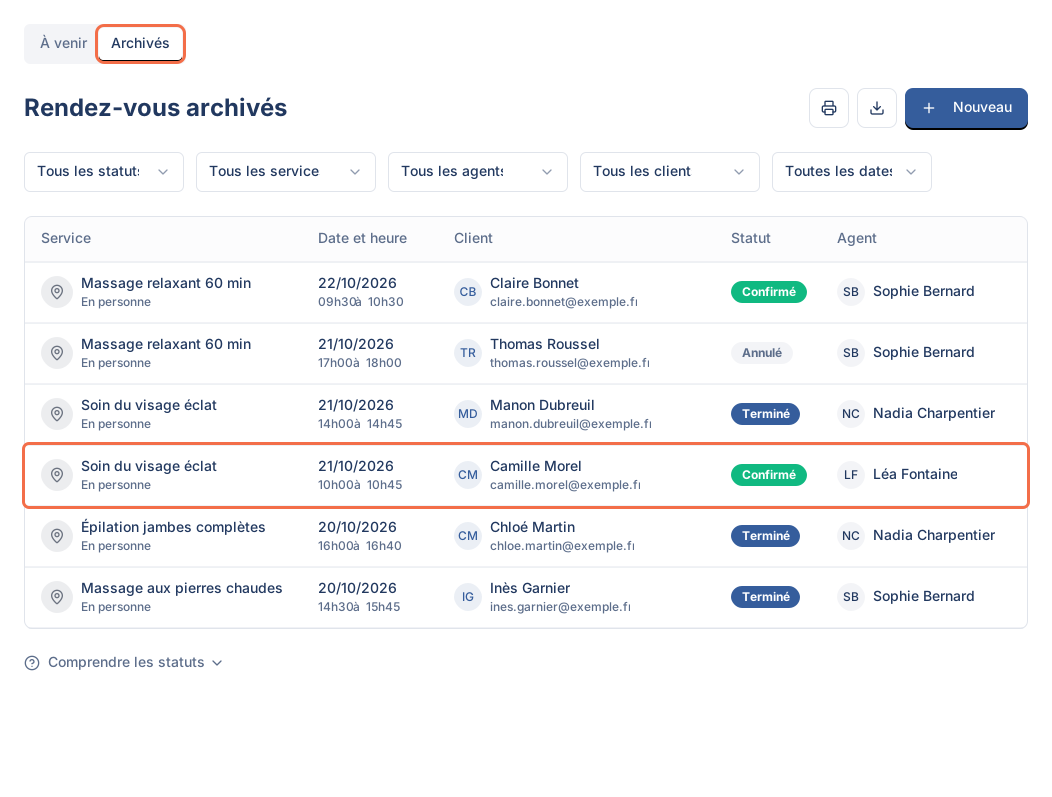
Ouvrez le rendez-vous manqué depuis Rendez-vous → Archivés
- Dans le menu de gauche, cliquez sur Rendez-vous.
- Ouvrez l'onglet Archivés : il réunit les rendez-vous passés et les rendez-vous annulés.
- Cliquez sur la ligne du rendez-vous manqué. Sa fiche s'ouvre sur l'onglet Détails.
Vous pouvez aussi cliquer sur le rendez-vous dans votre calendrier. La navigation complète est dans le tutoriel utiliser le calendrier de rendez-vous.
Étape 2 sur 5
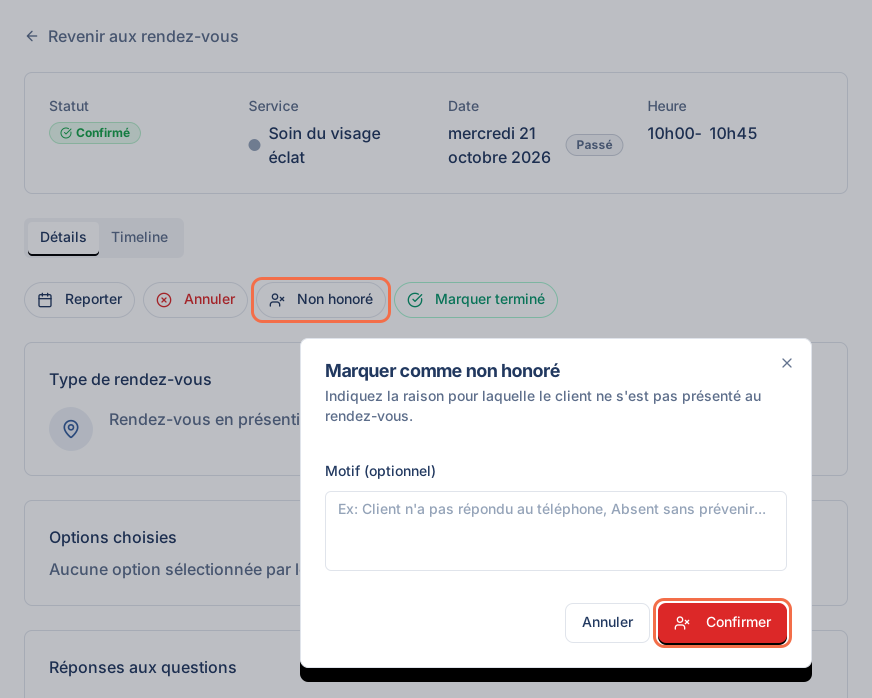
Cliquez sur « Non honoré » et confirmez l'absence
- Dans la barre d'actions du rendez-vous, cliquez sur Non honoré.
- La fenêtre « Marquer comme non honoré » s'ouvre. Le champ Motif (optionnel) peut rester vide.
- Cliquez sur Confirmer. Le message « Rendez-vous marqué comme non honoré » s'affiche et le bouton passe au rouge.
Le bouton Non honoré reste grisé tant que le rendez-vous n'a pas commencé : son infobulle indique « Disponible une fois le rendez-vous commencé ». Le marquage n'envoie aucun message au client. L'onglet Timeline du rendez-vous garde la trace « Rendez-vous non honoré ».
Pour noter ce qui s'est passé (appel sans réponse, client prévenu trop tard), écrivez plutôt dans Commentaires de l'équipe, sur la même fiche : vos collègues le lisent, le client non.
Attention
Une erreur de marquage ? Un clic suffit. Cliquez de nouveau sur le bouton rouge Non honoré : le marquage est retiré sans confirmation, le message « Marquage retiré » s'affiche et le compteur du client baisse d'une absence. La Timeline note « Marquage non honoré retiré ».
Étape 3 sur 5
Repérez les clients absents dans la liste Clients
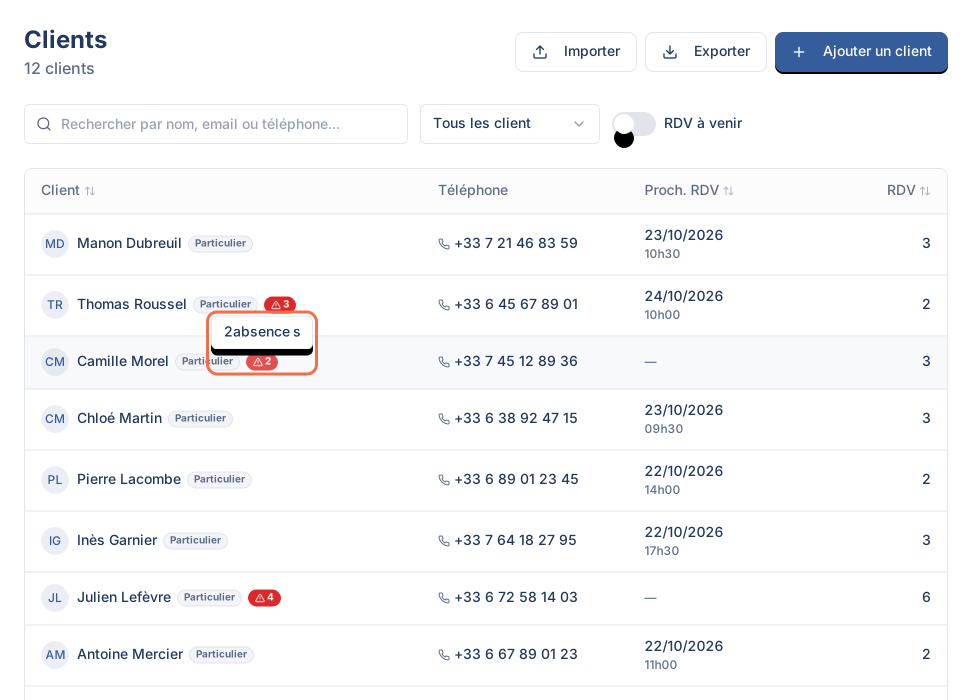
Chaque rendez-vous marqué Non honoré ajoute une absence au compteur du client. Ce compteur se lit à trois endroits.
- Liste Clients : une pastille rouge avec un chiffre s'affiche à côté du nom dès la première absence. Survolez-la : l'infobulle indique « 2 absences », par exemple.
- Fiche client : le compteur absences s'affiche en haut, à côté de rendez-vous, présence et total payé.
- Rendez-vous et Calendrier : le filtre de statut Non honoré ne montre que les rendez-vous manqués.
Quand vous créez un rendez-vous pour un client qui compte au moins 2 absences, Madate affiche « Attention : ce client a 2 rendez-vous non honorés ». Le détail de la fiche client est dans le tutoriel modifier une fiche client.
Astuce
Où sont passés vos rendez-vous non honorés ? Dans le Calendrier, l'onglet Tous masque les rendez-vous non honorés pour garder une vue claire de la journée. Ouvrez l'onglet Non honoré pour les retrouver.
Étape 4 sur 5
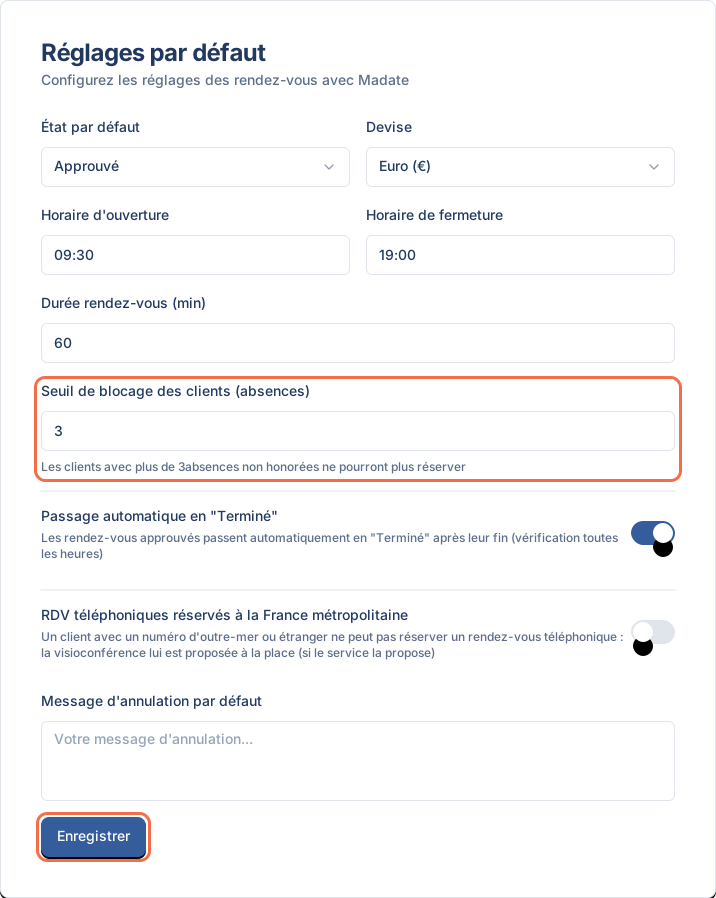
Réglez le seuil de blocage dans Paramètres → Rendez-vous
- Cliquez sur Paramètres, puis sur l'onglet Rendez-vous.
- Dans la carte Réglages par défaut, repérez Seuil de blocage des clients (absences). La valeur par défaut est 3.
- Saisissez un nombre entre 1 et 10. Le texte d'aide se met à jour : « Les clients avec plus de 3 absences non honorées ne pourront plus réserver ».
- Cliquez sur Enregistrer, en bas de la carte.
Le blocage commence au-delà du seuil. Avec la valeur par défaut, un client peut cumuler 3 absences : c'est à la 4e qu'il ne peut plus réserver. Le seuil vaut pour tout l'espace, sur tous les services sans paiement à la réservation.
Étape 5 sur 5
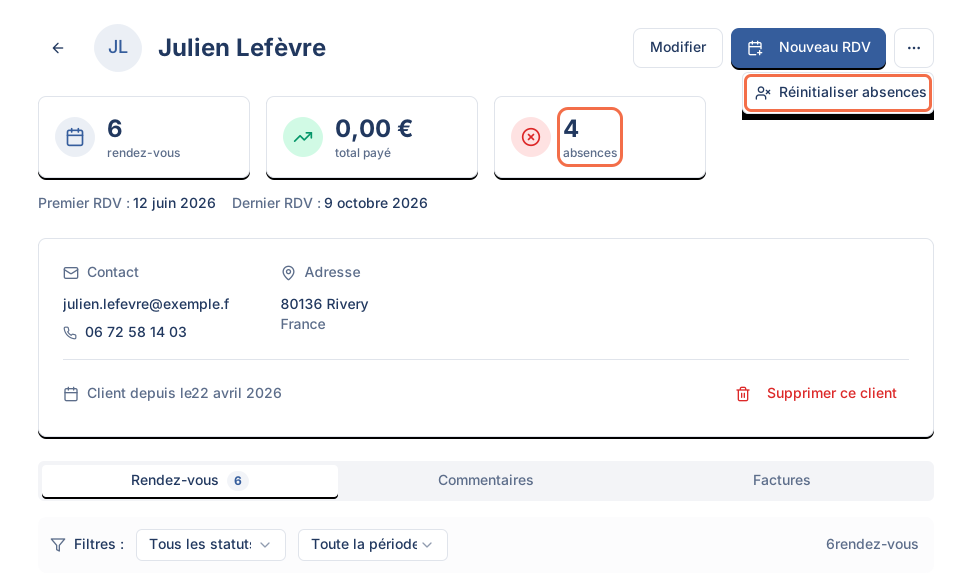
Débloquez un client avec « Réinitialiser absences »
- Ouvrez Clients et cliquez sur le client concerné.
- En haut de sa fiche, cliquez sur le menu ⋯, à droite de Nouveau RDV.
- Cliquez sur Réinitialiser absences. Le message « Compteur d'absences réinitialisé » confirme : le compteur repasse à 0 et le client peut de nouveau réserver.
Le menu ⋯ n'apparaît qu'aux managers, et seulement si le client compte au moins une absence. Les rendez-vous déjà marqués Non honoré gardent leur marquage : seul le compteur est remis à zéro.
Que voit un client bloqué quand il veut réserver ?
Un client bloqué remplit le formulaire de réservation comme d'habitude. Sur un service sans paiement à la réservation, au moment de valider, il voit le message « Votre compte a été bloqué en raison de plusieurs absences non justifiées. » Aucun rendez-vous n'est créé.
Sur un service avec paiement ou acompte à la réservation, le blocage ne s'applique pas : le client bloqué peut payer et réserver. Le seuil ne remplace donc pas l'acompte, il le complète.
Votre équipe non plus ne peut pas lui réserver un créneau : dans la fenêtre de nouveau rendez-vous, Madate affiche « Ce client est bloqué (4 absences). Réservation impossible. » et le bouton de validation reste inactif. Pour le recevoir de nouveau, réinitialisez ses absences (étape 5).
Le blocage repose sur l'adresse e-mail du client : c'est elle qui relie une réservation en ligne à sa fiche.
Comment réduire les rendez-vous non honorés (no-show) ?
Pour réduire les rendez-vous non honorés, combinez quatre leviers : un rappel avant chaque rendez-vous, un acompte à la réservation, un seuil de blocage adapté et une politique d'annulation écrite. Le rappel vise l'oubli, l'acompte engage le client, le seuil écarte les récidivistes.
| Levier | Ce qu'il change | Où le régler | Offre |
|---|---|---|---|
| Rappel e-mail | Le client y retrouve le bouton Gérer mon rendez-vous pour annuler ou reporter : le créneau se libère au lieu d'être perdu | Services → fiche du service → Paramètres → Email de rappel | Dès Standard |
| Rappel SMS | Un SMS lu même sans ouvrir ses e-mails | Même onglet, SMS de rappel | Avec l'option SMS |
| Acompte | Le client paie une part du prix en réservant | Paramètres → Général → Paiement à la réservation | Dès Pro |
| Seuil de blocage | Les absents répétés ne réservent plus seuls un service sans paiement | Paramètres → Rendez-vous | Offre Free incluse |
Les rappels sont désactivés à la création d'un service. Une fois activés, ils partent 24 h avant le rendez-vous, un délai réglable de 1 h à 72 h. Le réglage pas à pas est dans créer et modifier un service, et l'acompte dans demander un acompte à la réservation.
Écrivez votre politique d'annulation
Une politique d'annulation dit jusqu'à quand le client peut annuler et ce qui se passe s'il ne vient pas. Écrivez-la en deux phrases dans la Description de chaque service (360 caractères maximum) : votre client la lit avant de choisir son créneau. Pour savoir ce que devient une somme versée d'avance, la fiche Service-Public acompte, avance, arrhes : quelles différences ? fait le point.
Combien coûtent vos rendez-vous non honorés ?
Imaginez 2 absences par semaine sur un soin à 60 €. Cela fait 120 € par semaine, soit 480 € sur un mois de 4 semaines. Il suffit qu'un rappel évite une seule de ces 8 absences pour couvrir l'offre Standard, à 15 € HT par mois en annuel. Avec un acompte de 30 % (le pourcentage proposé par défaut), chaque absence restante vous laisse déjà 18 € encaissés.
Si la gestion des rendez-vous non honorés ne fonctionne pas
Le bouton « Non honoré » est grisé
Le bouton Non honoré s'active à l'heure de début du rendez-vous. Pour un rendez-vous à venir, l'infobulle indique « Disponible une fois le rendez-vous commencé ». Si le client prévient avant, annulez ou reportez plutôt le rendez-vous : voir modifier un rendez-vous.
Le menu « Réinitialiser absences » est introuvable
Le menu ⋯ de la fiche client n'apparaît qu'avec le rôle Manager, et seulement si le client a au moins une absence. Un agent doit demander à un manager de l'espace.
Un client se dit bloqué alors qu'il n'a pas manqué 4 rendez-vous
Vérifiez d'abord le seuil dans Paramètres → Rendez-vous : un seuil à 1 bloque dès la 2e absence. Ouvrez ensuite Rendez-vous → Archivés, choisissez le statut Non honoré et repérez son nom pour voir quels rendez-vous comptent. Un marquage fait par erreur se retire depuis le rendez-vous (étape 2).
Questions fréquentes sur les rendez-vous non honorés
Qu'est-ce qu'un no-show ?
Un no-show est un rendez-vous réservé où le client ne se présente pas, sans annuler ni prévenir. En français, on parle de rendez-vous non honoré, ou de « lapin ». Dans Madate, il se marque avec le bouton Non honoré de la fiche du rendez-vous.
Le client est-il prévenu quand je marque son rendez-vous non honoré ?
Non. Marquer un rendez-vous Non honoré n'envoie ni e-mail ni SMS au client. Seul le blocage, une fois le seuil dépassé, lui est signalé au moment où il tente de réserver.
À partir de combien d'absences un client est-il bloqué ?
Un client est bloqué quand ses absences dépassent le Seuil de blocage des clients (absences), réglé à 3 par défaut. Avec ce réglage, la 4e absence bloque ses réservations en ligne sur les services sans paiement à la réservation. Le seuil se choisit entre 1 et 10.
Puis-je recevoir un client bloqué sur rendez-vous téléphonique ?
Pas tant qu'il est bloqué : la fenêtre de nouveau rendez-vous refuse aussi de lui réserver un créneau. Un manager réinitialise d'abord ses absences depuis sa fiche client, puis l'équipe crée le rendez-vous, voir créer un rendez-vous pour un client.
Le marquage « Non honoré » change-t-il le statut du rendez-vous ?
Non. Le marquage Non honoré s'ajoute au statut du rendez-vous (Confirmé, En attente, Terminé) sans le remplacer. Les statuts et leur sens sont détaillés dans les statuts d'un rendez-vous.
La gestion des absences est-elle incluse dans l'offre gratuite ?
Oui. Le bouton Non honoré, le compteur d'absences et le seuil de blocage sont inclus dès l'offre Free, sans limite de durée ni carte bancaire (5 rendez-vous par mois, 1 service). Les rappels e-mail commencent à l'offre Standard et l'acompte à l'offre Pro : voir les offres Madate.

Moins de chaises vides, sans passer vos soirées au téléphone
Commencez avec l'offre gratuite de Madate (5 rendez-vous par mois, 1 service), puis ajoutez les rappels e-mail dès l'offre Standard et l'acompte dès l'offre Pro.
Gratuit, sans carte bancaire, sans limite de durée.