Comment partager l'agenda des rendez-vous avec votre équipe ?
L'agenda partagé de l'équipe, dans Madate, c'est le menu Calendrier : il réunit les rendez-vous de tous les agents de l'espace sur une même grille. Chaque membre invité y accède avec son propre compte, sans partage de mot de passe ni lien à envoyer, et peut n'afficher que son planning avec le filtre Tous les agents.
Info
Vous découvrez Madate ? Madate est un logiciel français de prise de rendez-vous en ligne. Vos clients réservent 24 h/24 sur une page à votre nom, chaque agent garde ses horaires, et les rendez-vous arrivent directement dans le Calendrier de l'équipe, synchronisé avec Google Agenda ou Outlook. Voir le calendrier en ligne de Madate.
Un agent, dans Madate, est un membre de l'espace qui reçoit des rendez-vous : vous, un salarié, un associé. L'agenda partagé ne remplace pas son agenda personnel : il montre les rendez-vous clients pris dans Madate. Pour que les deux se parlent, reliez l'agenda Google ou Outlook de chaque agent.
Étape 1 sur 6
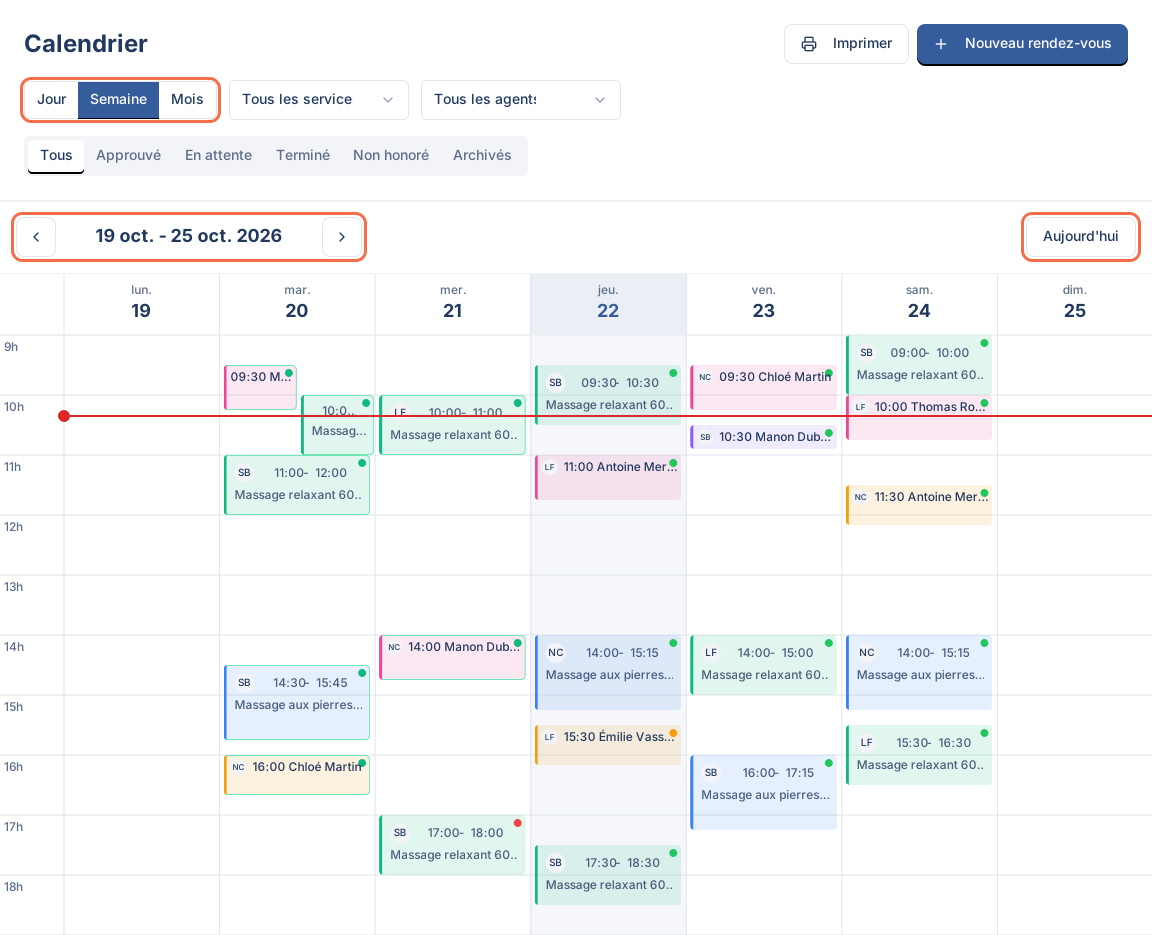
Ouvrez le Calendrier et choisissez la vue
- Dans le menu de gauche, cliquez sur Calendrier.
- Le Calendrier s'ouvre toujours sur la vue Jour, à la date du jour. Cliquez sur Semaine ou Mois pour élargir.
- Avancez ou reculez avec les flèches Période précédente et Période suivante. Le bouton Aujourd'hui vous ramène à la date du jour.
- Cliquez sur un rendez-vous pour ouvrir sa fiche : client, service, agent, paiement et historique.
En vues Jour et Semaine, une ligne rouge marque l'heure actuelle. Les lignes horaires suivent l'Emploi du temps par défaut de l'espace (Paramètres → Rendez-vous) : de la première heure d'ouverture à la dernière heure de fermeture de la semaine.
| Vue | Ce qu'elle montre | Idéale pour |
|---|---|---|
| Jour | Une colonne, rendez-vous côte à côte s'ils se chevauchent | Préparer la journée, voir qui travaille avec qui |
| Semaine | Sept colonnes du lundi au dimanche | Équilibrer la charge entre agents |
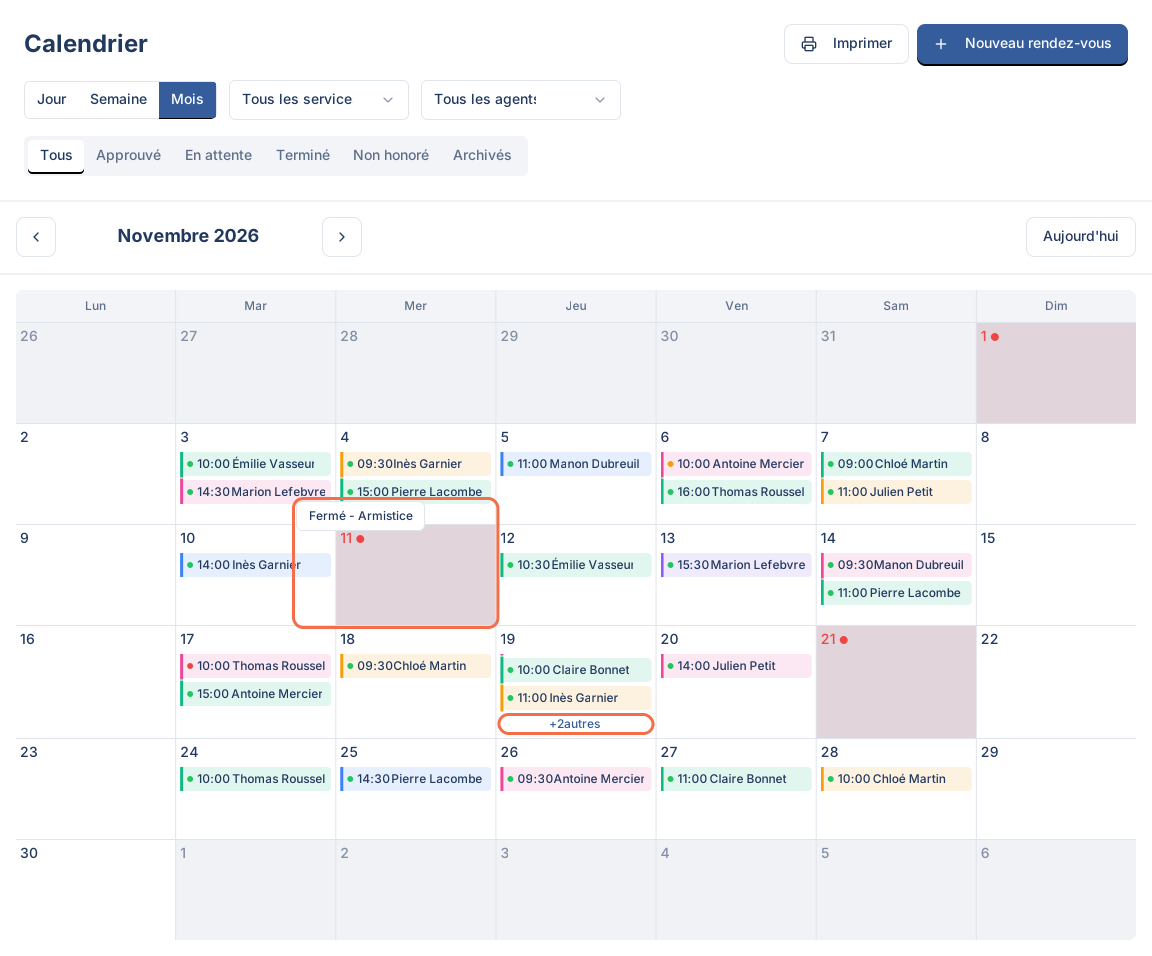
| Mois | Trois rendez-vous par jour, puis « +N autres » | Repérer les jours chargés et les fermetures |
Étape 2 sur 6
Filtrez le planning par service, agent et statut
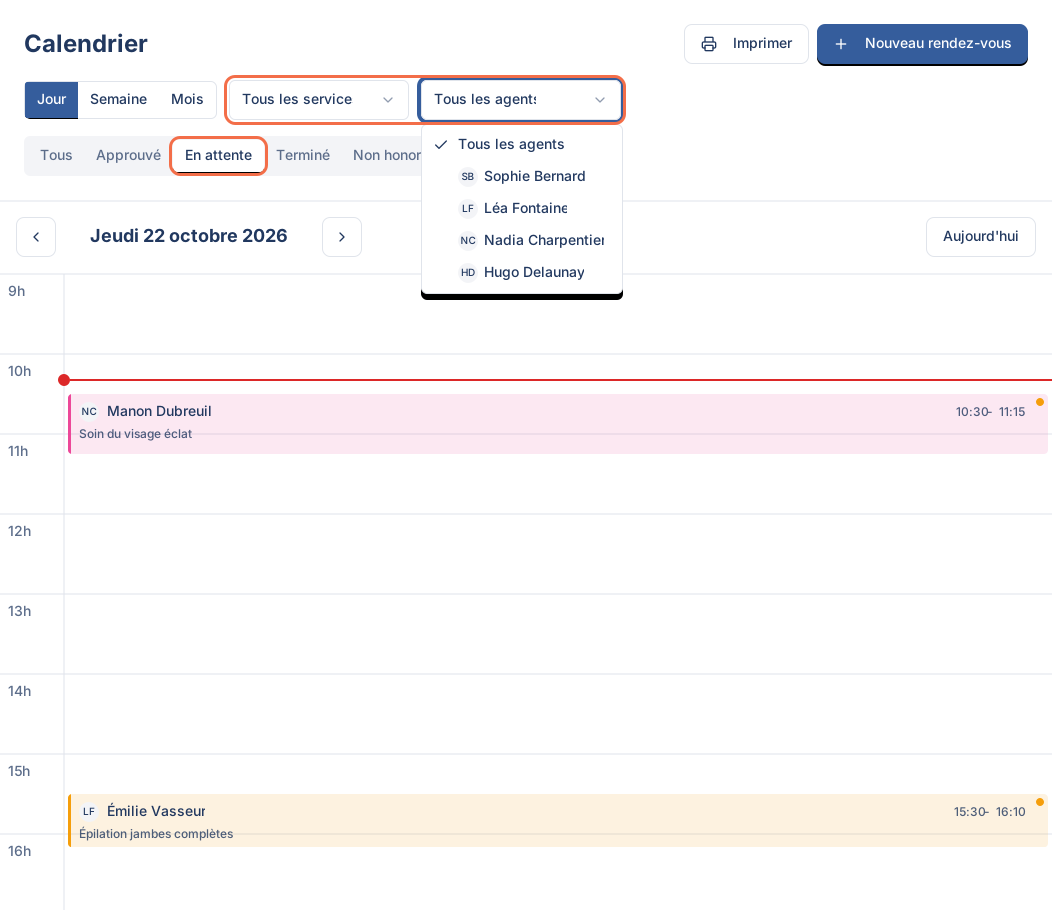
Trois filtres réduisent l'agenda partagé à ce qui vous intéresse. Ils se combinent.
- Tous les services : choisissez un service pour n'afficher que ses rendez-vous. Seuls les services actifs figurent dans la liste, avec leur pastille de couleur.
- Tous les agents : choisissez un collègue pour voir son seul planning. C'est le réflexe de chaque agent qui veut sa journée à lui.
- Les onglets de statut : Tous, Approuvé, En attente, Terminé, Non honoré, Archivés.
L'onglet Tous affiche les rendez-vous approuvés, en attente, terminés et annulés, mais pas les non honorés : ils ont leur propre onglet. Archivés regroupe les rendez-vous annulés et terminés. Le sens de chaque statut est détaillé dans le tutoriel comprendre les statuts d'un rendez-vous.
Étape 3 sur 6
Lisez les couleurs, les statuts et les jours fermés
Chaque rendez-vous prend la couleur de son service. Vous la choisissez dans la fiche du service : Services → service → onglet Paramètres → Sélectionner une couleur principale. Un service sans couleur s'affiche en gris.
Un point en haut à droite de chaque rendez-vous donne son statut :
| Aspect dans le Calendrier | Statut |
|---|---|
| Point vert | Approuvé |
| Point orange, bordure en pointillés | En attente |
| Point vert, contour vert | Terminé |
| Point rouge, contour rouge | Non honoré |
| Rendez-vous pâli et grisé | Annulé |
Les jours fermés de l'espace apparaissent sur fond rouge, avec un point rouge. Survolez-le : l'info-bulle indique « Jour de fermeture » ou le nom du jour férié (« Fermé - Assomption », par exemple). En vue Jour, un bandeau rouge rappelle la fermeture en haut de la grille. Pour poser ces dates, suivez le tutoriel bloquer une fermeture exceptionnelle et les jours fériés.
Astuce
Une couleur par service, une lecture en deux secondes. Donnez des couleurs bien distinctes aux services longs et aux services courts. Imaginez un institut : bleu pour le « Massage aux pierres chaudes », rose pour le « Soin du visage éclat ». Un coup d'œil sur la semaine suffit pour voir où sont les grosses séances.
Étape 4 sur 6
Affichez les créneaux occupés d'un agent (Google Agenda)
Quand un agent a relié son agenda Google, le Calendrier peut montrer ses rendez-vous personnels sous forme de créneaux bloqués, sans en dévoiler le contenu.
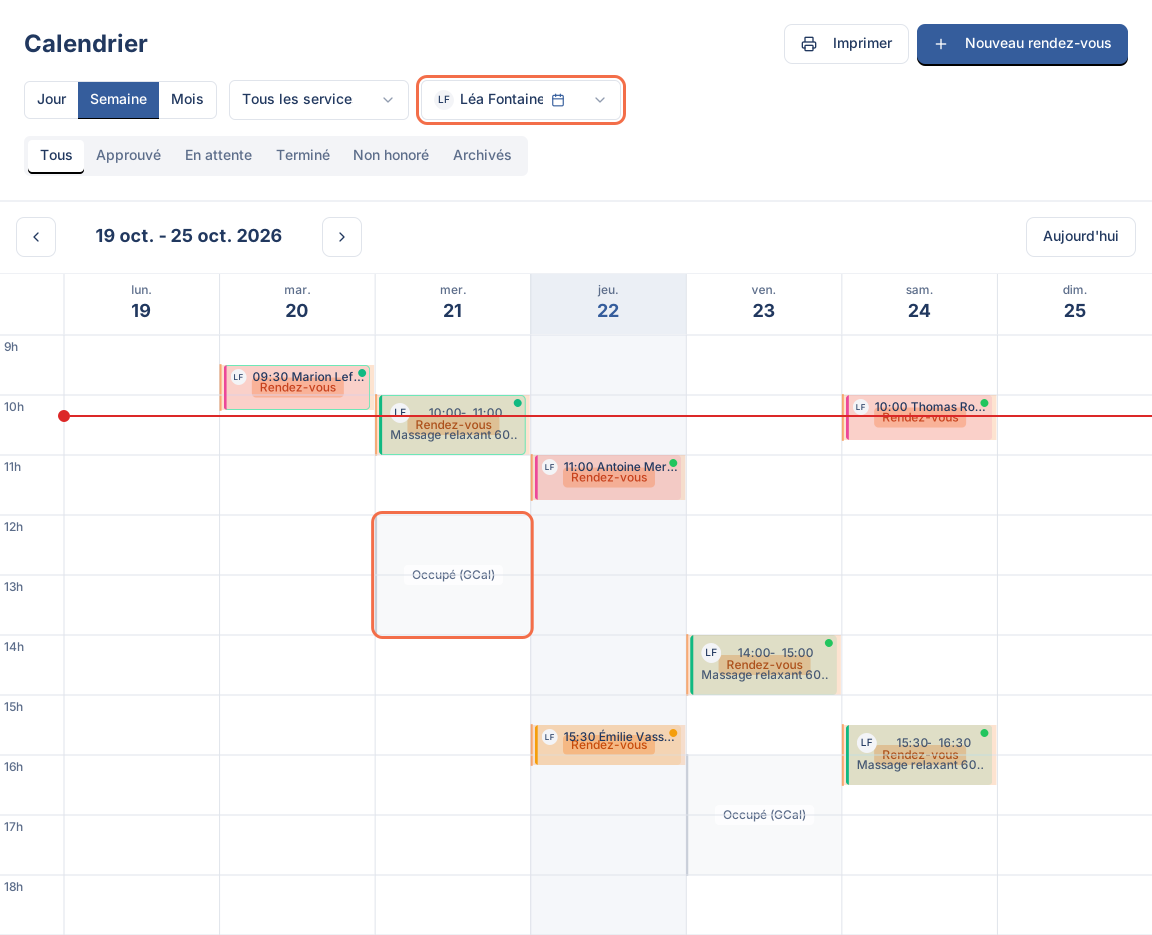
- Ouvrez la liste Tous les agents. Une petite icône calendrier, avec l'info-bulle « Google Agenda connecté », signale les agents synchronisés.
- Choisissez cet agent. Le message « Lecture des informations Google Agenda... » s'affiche le temps du chargement.
- En vues Jour et Semaine, les plages grises Occupé (GCal) montrent ses indisponibilités Google, et les plages orange Rendez-vous ses rendez-vous Madate déjà pris.
- En vue Mois, un point gris signale les jours avec des « Périodes occupées (Google Calendar) ».
Ces plages n'apparaissent qu'avec un agent choisi : en vue Tous les agents, la grille ne montre que les rendez-vous Madate. Pour relier un agenda, suivez le tutoriel synchroniser Google Agenda avec vos rendez-vous.
Étape 5 sur 6
Déplacez un rendez-vous par glisser-déposer
Le glisser-déposer déplace un rendez-vous sans passer par sa fiche. Sa durée et son agent restent les mêmes.
- Cliquez sur le rendez-vous, maintenez le bouton de la souris et faites-le glisser vers le nouveau créneau. La case visée s'encadre en bleu.
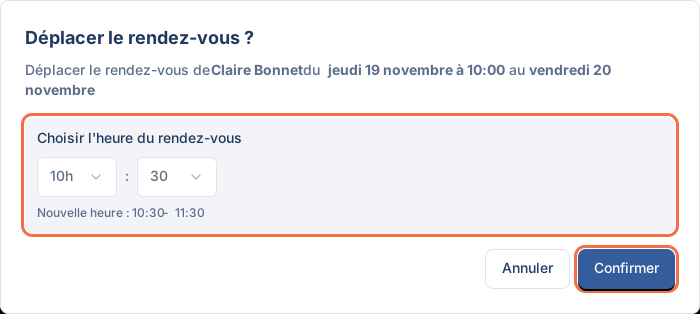
- Relâchez. La fenêtre Déplacer le rendez-vous ? résume l'ancienne date et la nouvelle.
- En vue Mois, vous déposez sur un jour : réglez l'heure dans Choisir l'heure du rendez-vous (de 08 h à 19 h, par quarts d'heure). En vues Jour et Semaine, le rendez-vous se cale sur l'heure pleine de la ligne visée (10:00, 11:00…).
- Attendez la fin de « Vérification des conflits... », puis cliquez sur Confirmer. Le message « Rendez-vous reprogrammé » s'affiche.
Madate refuse le déplacement dans quatre cas, avec un message en rouge et le bouton Confirmer grisé : un jour de fermeture, un agent en congé (« L'agent est en vacances à cette date »), un autre rendez-vous de l'agent sur le créneau, ou un événement de son agenda Google. Choisissez alors un autre créneau.
Une fois le rendez-vous déplacé, le client reçoit l'e-mail « Votre rendez-vous a été reprogrammé » s'il a une adresse e-mail, l'agent est prévenu selon ses notifications, et l'agenda synchronisé de l'agent se met à jour.
Attention
Pour une heure précise, passez par « Reporter ». En vues Jour et Semaine, le glisser-déposer pose toujours le rendez-vous à l'heure pile. Pour 9 h 45 ou 14 h 20, ouvrez la fiche du rendez-vous et cliquez sur « Reporter » : la fenêtre ne propose que des créneaux libres. La marche à suivre est dans le tutoriel reporter un rendez-vous client.
Étape 6 sur 6
Imprimez le planning ou ajoutez un rendez-vous
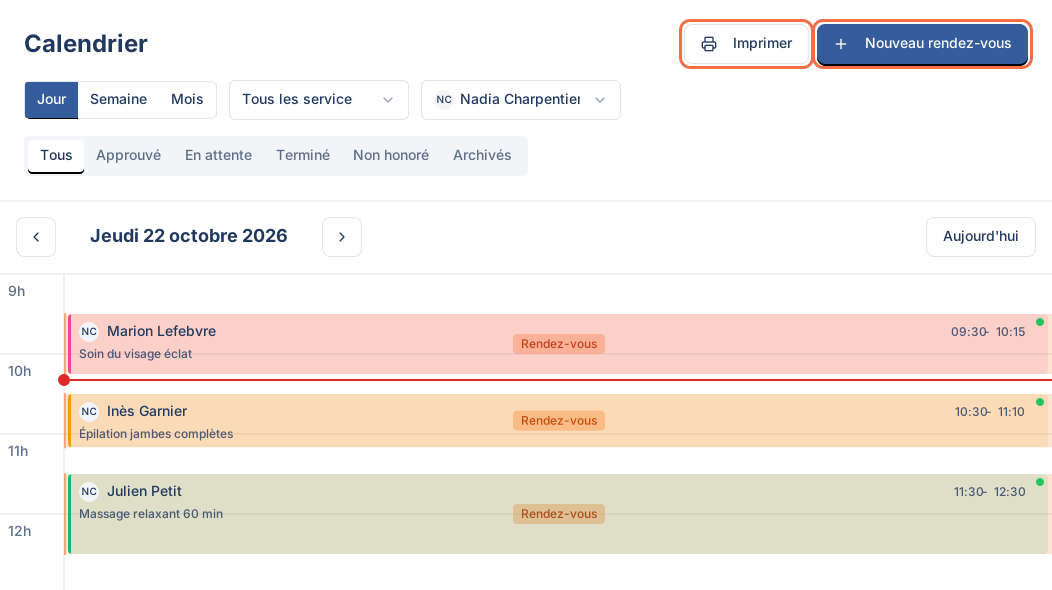
- Réglez la vue et les filtres : par exemple Jour et un seul agent, pour la feuille de route du matin.
- Cliquez sur Imprimer. La fenêtre d'impression de votre navigateur s'ouvre ; le titre « Calendrier » suivi de la date figure en haut de la page, sans les menus.
- Pour noter un rendez-vous pris au téléphone, cliquez sur Nouveau rendez-vous. La marche complète est dans le tutoriel créer un rendez-vous pour un client.
Astuce
Le PDF plutôt que le papier. Dans la fenêtre d'impression, choisissez « Enregistrer au format PDF » : vous envoyez le planning du jour à un remplaçant sans lui ouvrir l'espace.
Si le Calendrier n'affiche pas ce que vous attendez
Un rendez-vous manque dans le Calendrier
Vérifiez d'abord les filtres : un service, un agent ou un onglet de statut choisi masque le reste. Un rendez-vous marqué non honoré n'apparaît pas dans l'onglet Tous : ouvrez l'onglet Non honoré. Enfin, vérifiez la date avec Aujourd'hui et les flèches.
Le bouton « Confirmer » reste grisé après un glisser-déposer
Le message en rouge de la fenêtre Déplacer le rendez-vous ? donne la raison : jour de fermeture, congé de l'agent, autre rendez-vous ou événement Google. Cliquez sur Annuler et visez un autre créneau.
Les créneaux Google de l'agent ne s'affichent pas
Les plages Occupé (GCal) n'apparaissent qu'après avoir choisi l'agent dans Tous les agents. L'agent doit aussi avoir relié son agenda Google depuis sa fiche (onglet Paramètres → Synchronisation agenda).
Questions fréquentes sur l'agenda partagé de l'équipe
Comment créer un agenda partagé pour mon équipe ?
Invitez chaque collègue dans votre espace Madate depuis Paramètres → Gestion des agents. Dès qu'il accepte, ses rendez-vous apparaissent dans le Calendrier de l'espace, à côté des vôtres. Il n'y a pas d'agenda à créer à part.
Un agent peut-il voir uniquement ses rendez-vous ?
Oui, avec le filtre Tous les agents : l'agent choisit son nom et le Calendrier n'affiche plus que son planning. Le filtre se règle à chaque ouverture du Calendrier.
Le client est-il prévenu quand je déplace son rendez-vous dans le Calendrier ?
Oui. Après un glisser-déposer confirmé, le client reçoit l'e-mail « Votre rendez-vous a été reprogrammé » avec la nouvelle date, s'il a une adresse e-mail. L'agent du rendez-vous est prévenu lui aussi, selon ses réglages de notifications.
Le Calendrier de Madate remplace-t-il Google Agenda ?
Non, les deux se complètent. Le Calendrier de Madate montre les rendez-vous clients de toute l'équipe. Une fois relié, Google Agenda reçoit ces rendez-vous et bloque dans Madate les créneaux où l'agent est pris ailleurs.
Peut-on changer l'agent d'un rendez-vous par glisser-déposer ?
Non. Le glisser-déposer change la date et l'heure, jamais l'agent. Pour confier un rendez-vous à un collègue, ouvrez sa fiche et cliquez sur Modifier dans Agent assigné.
Le Calendrier est-il inclus dans l'offre gratuite ?
Oui. Le Calendrier, ses vues, ses filtres et le glisser-déposer sont disponibles dès l'offre Free, limitée à 5 rendez-vous par mois et 1 service. Les offres payantes relèvent ces limites (100 rendez-vous par mois et 5 services dès Standard) : voir les offres et tarifs de Madate.

Toute votre équipe dans un seul agenda, vos clients réservent seuls
Ouvrez votre espace avec l'offre gratuite de Madate (5 rendez-vous par mois, 1 service), invitez vos collègues et suivez chaque journée depuis le Calendrier.
Gratuit, sans carte bancaire, sans limite de durée.