Comment prendre un rendez-vous pour un client dans Madate ?
Pour prendre un rendez-vous pour un client dans Madate, ouvrez le Calendrier et cliquez sur Nouveau rendez-vous. La fenêtre « Créer un nouveau rendez-vous » vous fait choisir le statut, le service, la date, un créneau libre, le client et l'agent, puis le bouton Créer l'ajoute à votre agenda.
Info
Vous découvrez Madate ? Madate est un logiciel français de prise de rendez-vous en ligne. Vos clients réservent seuls, 24 h/24, sur votre page de réservation. Les rendez-vous pris au téléphone ou au comptoir arrivent dans le même agenda, synchronisé avec Google Agenda ou Outlook. Voir le calendrier en ligne de Madate.
Où se trouve le bouton pour ajouter un rendez-vous ?
Le même formulaire s'ouvre depuis quatre écrans. Choisissez celui où vous êtes déjà.
| Écran | Bouton | Ce qui est prérempli |
|---|---|---|
| Calendrier | Nouveau rendez-vous | Rien |
| Rendez-vous | Nouveau | Rien |
| Accueil | Ajouter un RDV | Rien |
| Fiche client (Clients → client) | Nouveau RDV | Le client |
Depuis la fiche client, vous gagnez une étape : le client est déjà choisi. Pratique quand il rappelle pour reprendre rendez-vous.
Étape 1 sur 5
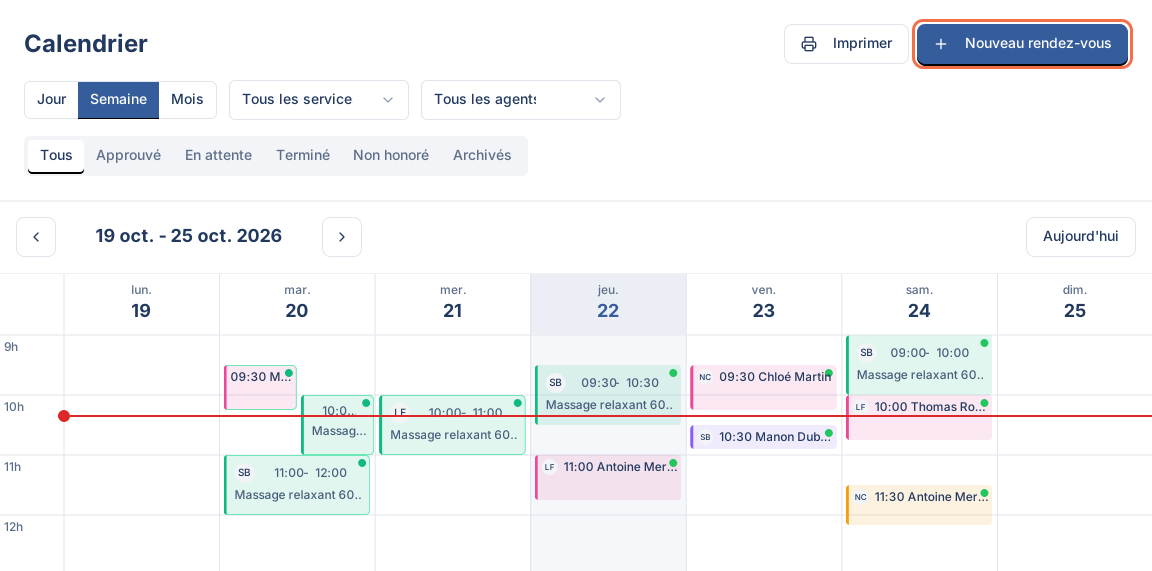
Ouvrez la fenêtre Créer un nouveau rendez-vous
- Dans le menu de gauche, cliquez sur Calendrier.
- En haut à droite, cliquez sur Nouveau rendez-vous.
- La fenêtre « Créer un nouveau rendez-vous » s'ouvre. Rien n'est enregistré avant le clic sur Créer : Annuler ferme tout sans trace.
Étape 2 sur 5
Choisissez le statut et le service du rendez-vous
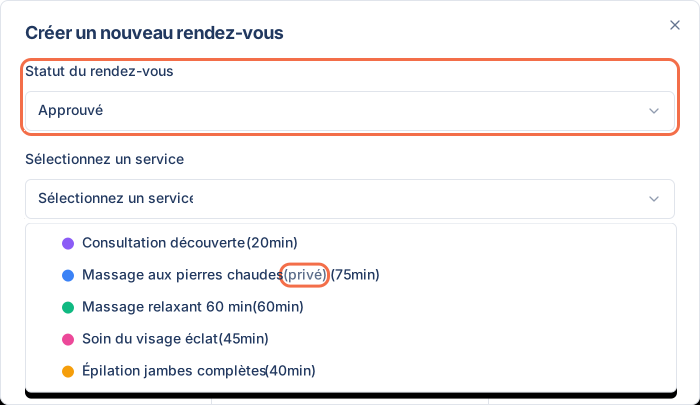
- Dans Statut du rendez-vous, gardez Approuvé pour un rendez-vous convenu avec le client. La liste propose aussi En attente et Annulé.
- Dans Sélectionnez un service, choisissez la prestation. Chaque service s'affiche avec sa durée, par exemple « Massage relaxant 60 min (60 min) ».
- Les services privés figurent aussi dans la liste, marqués (privé). Vous pouvez donc réserver un soin que vos clients ne voient pas en ligne.
La fenêtre propose Approuvé à chaque ouverture. Le statut se change ensuite depuis la fiche du rendez-vous. Le sens de chaque statut est détaillé dans le tutoriel comprendre les statuts d'un rendez-vous.
Attention
Service avec paiement : le client ne paie pas en ligne. Si le service demande un paiement ou un acompte à la réservation, un encadré « Attention : » s'affiche. Un rendez-vous saisi par vous ne passe pas par le paiement en ligne. Réglez la question avec le client au rendez-vous. Le paiement en ligne est disponible dès l'offre Pro.
Étape 3 sur 5
Saisissez la date et un créneau libre dans l'agenda
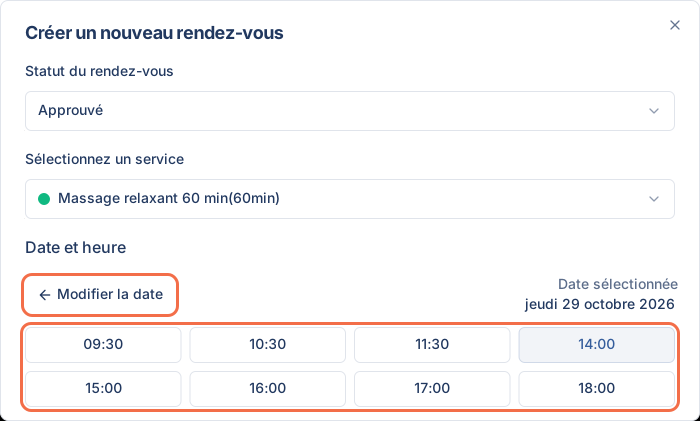
- Sous Date et heure, cliquez sur le jour voulu. Les jours barrés ne sont pas disponibles : passés, fermés ou sans créneau libre. Un jour de fermeture affiche son motif au survol.
- La liste des créneaux libres du jour s'affiche. Cliquez sur l'heure convenue avec le client.
- Le bloc « Date et heure sélectionnées » rappelle votre choix, avec la ligne Durée du service. Pour changer, cliquez sur Modifier.
Vous pouvez réserver jusqu'à 12 mois à l'avance. Si un agent est déjà choisi en bas de la fenêtre, les créneaux sont calculés sur son planning.
Étape 4 sur 5
Indiquez pour qui : client existant ou nouveau client
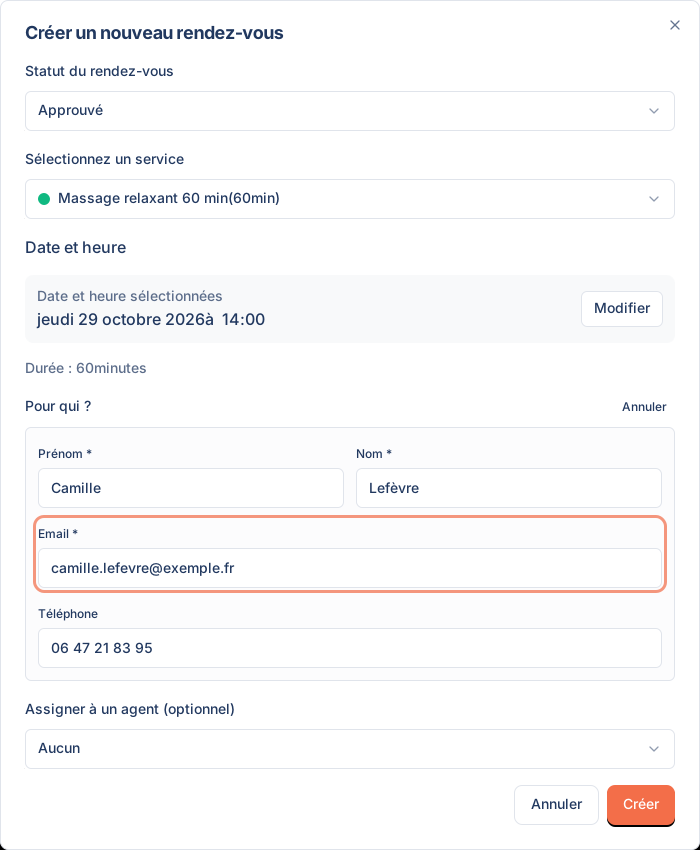
- Sous Pour qui ?, cliquez sur Rechercher un client....
- Tapez le nom ou l'e-mail du client, puis cliquez sur sa fiche dans la liste.
- Client inconnu ? Cliquez sur Nouveau client et remplissez Prénom, Nom, Email (obligatoires) et Téléphone. La fiche client est créée en même temps que le rendez-vous.
Madate refuse un nouveau client dont l'e-mail ou le téléphone existe déjà dans votre espace. Le message « Un client avec cet email existe déjà » donne le nom de la fiche : cherchez-la plutôt que d'en créer une seconde.
Astuce
La recherche se fait par nom ou par e-mail. Dans cette fenêtre, la recherche ne trouve pas un client par son numéro de téléphone. Imaginez une cliente qui appelle pendant un massage : notez son nom et son e-mail sur un post-it, puis saisissez le rendez-vous à la pause. Pour un habitué, partez de sa fiche dans Clients et cliquez sur Nouveau RDV.
Un client souvent absent est signalé : « Attention : ce client a 2 rendez-vous non honorés ». Au-delà du seuil réglé dans Paramètres → Rendez-vous (3 absences par défaut), le message devient « Ce client est bloqué » et le rendez-vous ne peut pas être créé. La marche à suivre est dans le tutoriel gérer les rendez-vous non honorés.
Étape 5 sur 5
Assignez un agent et cliquez sur Créer
- Dans Assigner à un agent (optionnel), ouvrez la liste. Une pastille de couleur suit chaque nom : passez la souris dessus pour lire son sens.
- Choisissez l'agent qui recevra le client. Lisez le message qui peut s'afficher sous la liste (congés, horaires, autre rendez-vous), et jetez un œil au Calendrier de l'agent avant de valider.
- Cliquez sur Créer. Le message « Rendez-vous créé avec succès » confirme, et le rendez-vous apparaît dans le Calendrier.
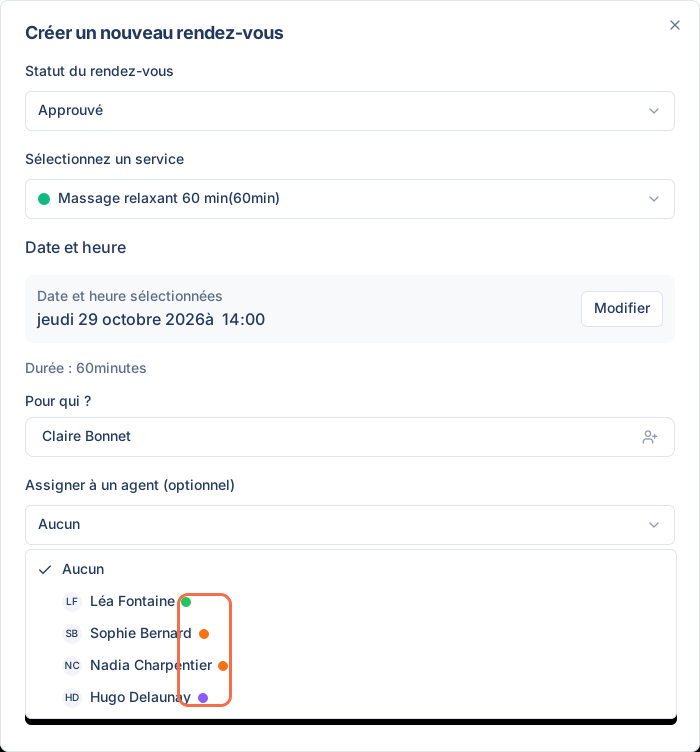
| Pastille | Sens affiché au survol |
|---|---|
| Verte | Disponible |
| Grise claire | Non connecté à Google Calendar |
| Orange | A déjà un rendez-vous sur ce créneau |
| Rouge | Occupé sur Google Calendar, ou jour de fermeture de l'espace |
| Violette | En congés |
| Grise foncée | Jour fermé ou hors horaires de travail |
Sans agent, le rendez-vous n'apparaît dans aucun agenda synchronisé et aucun collaborateur n'est prévenu. Assignez donc toujours la personne qui recevra le client.
Que se passe-t-il après le clic sur Créer ?
Dès le clic sur Créer, Madate prévient les bonnes personnes et remplit les bons agendas.
| Pour qui | Ce qui se passe |
|---|---|
| Le client | Il reçoit par e-mail la date, l'horaire, la durée, le service et le nom de l'agent, avec un bouton Accéder à mon espace vers son portail client. |
| L'agent assigné | Il reçoit l'e-mail « Nouveau rendez-vous attribué », selon ses préférences de notification. |
| L'agenda de l'agent | Le rendez-vous s'ajoute à son Google Agenda ou à son Outlook, s'il en a relié un. |
| Votre offre | Le rendez-vous compte dans le quota du mois, comme une réservation en ligne. |
Le client n'a pas d'e-mail dans sa fiche ? Le rendez-vous est créé, mais aucun e-mail ne part vers lui. Pour voir le rendez-vous du côté du client, lisez le tutoriel le parcours de réservation de votre client.
Si la création d'un rendez-vous ne fonctionne pas
Le bouton Nouveau rendez-vous est grisé
Le message « Limite de rendez-vous atteinte pour ce mois » s'affiche au survol. Votre offre a atteint son nombre de rendez-vous du mois : 5 sur l'offre Free. Tous les rendez-vous créés dans le mois comptent, en ligne ou saisis à la main. Comparez les quotas sur la page offres et tarifs de Madate.
La fenêtre affiche « Aucun créneau disponible »
Aucun agent n'a de créneau libre ce jour-là pour la durée du service. Cliquez sur Changer de date, choisissez un autre agent ou vérifiez ses horaires dans le tutoriel définir son planning de disponibilité.
Le bouton Créer reste grisé
Un service et une date doivent être choisis. Le bouton peut aussi rester grisé à cause d'une alerte sur l'agent choisi (congés, horaires, autre rendez-vous) ou d'un client bloqué. Lisez le message affiché sous la liste des agents ou sous Pour qui ?.
Le message « Veuillez sélectionner ou créer un client » s'affiche
Un rendez-vous a toujours un client. L'option Aucun client de la liste ne suffit pas : choisissez une fiche ou cliquez sur Nouveau client.
Questions fréquentes sur la prise de rendez-vous pour un client
Le client reçoit-il un e-mail quand je crée son rendez-vous ?
Oui, si sa fiche porte une adresse e-mail. L'e-mail reprend la date, l'horaire, le service et l'agent, avec un accès à son portail client.
Un rendez-vous saisi à la main compte-t-il dans l'offre Free ?
Oui. L'offre Free compte 5 rendez-vous par mois, qu'ils soient pris en ligne par vos clients ou saisis par vous. Elle reste gratuite sans limite de durée et sans carte bancaire.
Puis-je réserver un service privé pour un client ?
Oui. La fenêtre « Créer un nouveau rendez-vous » liste aussi les services privés, marqués (privé). C'est la façon de proposer un soin réservé à vos habitués sans l'afficher sur votre page de réservation.
Puis-je placer un rendez-vous en dehors des créneaux proposés ?
Non. La fenêtre ne propose que les créneaux libres, calculés sur les horaires, les fermetures et les congés. Pour ouvrir un créneau exceptionnel, modifiez d'abord le planning de l'agent.
Comment déplacer le rendez-vous que je viens de créer ?
Ouvrez-le depuis le Calendrier ou la liste Rendez-vous et cliquez sur Reporter. La marche complète est dans le tutoriel reporter ou modifier un rendez-vous client.
Faut-il créer la fiche client avant le rendez-vous ?
Non. Nouveau client, dans la fenêtre du rendez-vous, crée la fiche en même temps. Pour compléter ensuite l'adresse ou les notes, suivez le tutoriel modifier une fiche client.

Vos rendez-vous du téléphone et du site réunis dans un seul agenda
Commencez avec l'offre gratuite de Madate : 5 rendez-vous par mois et 1 service, pour saisir vos premiers rendez-vous et ouvrir votre page de réservation.
Gratuit, sans carte bancaire, sans limite de durée.