Comment vérifier que la synchronisation de l'agenda fonctionne ?
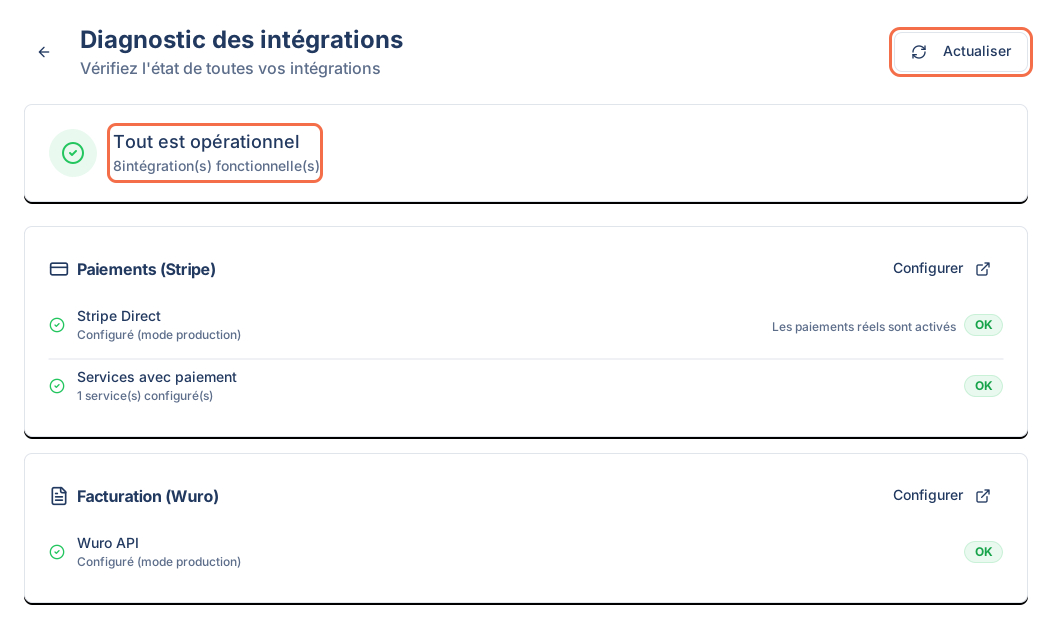
Pour vérifier la synchronisation de votre agenda, de vos paiements et de vos factures, ouvrez Paramètres → Applications, puis cliquez sur Diagnostic. La page Diagnostic des intégrations affiche un état global, puis cinq sections avec un badge par ligne : OK, Attention, Erreur ou Inactif.
Info
Vous découvrez Madate ? Madate est un logiciel français de prise de rendez-vous en ligne. Vos clients réservent 24 h/24, vos rendez-vous s'inscrivent dans Google Agenda ou Outlook, et vous pouvez encaisser un acompte à la réservation dès l'offre Pro. Une offre gratuite permet de démarrer. Voir les intégrations de Madate.
Ce que contrôle le Diagnostic des intégrations
Le Diagnostic des intégrations relit les réglages enregistrés dans votre espace : clés présentes ou absentes, agendas reliés, interrupteurs activés. Il ne passe pas d'appel de test à Google, Stripe ou Wuro. Un badge OK dit donc que la configuration est complète. Pour confirmer qu'un agenda reçoit bien vos rendez-vous, prenez ensuite un rendez-vous d'essai.
| Section | Ce qui est vérifié | Où corriger (bouton « Configurer ») |
|---|---|---|
| Paiements (Stripe) | Votre compte Stripe et les services qui demandent un paiement | Paramètres → Applications |
| Facturation (Wuro) | Application Wuro activée et clés enregistrées | Paramètres → Applications |
| Calendriers | Agendas Google et Outlook reliés, agent par agent | Agents, puis la fiche de l'agent |
| Webhooks | Webhooks enregistrés et réponse du dernier envoi | Paramètres → Intégrations |
| Clés API | Clés API créées, actives ou expirées | Paramètres → Intégrations |
Étape 1 sur 6
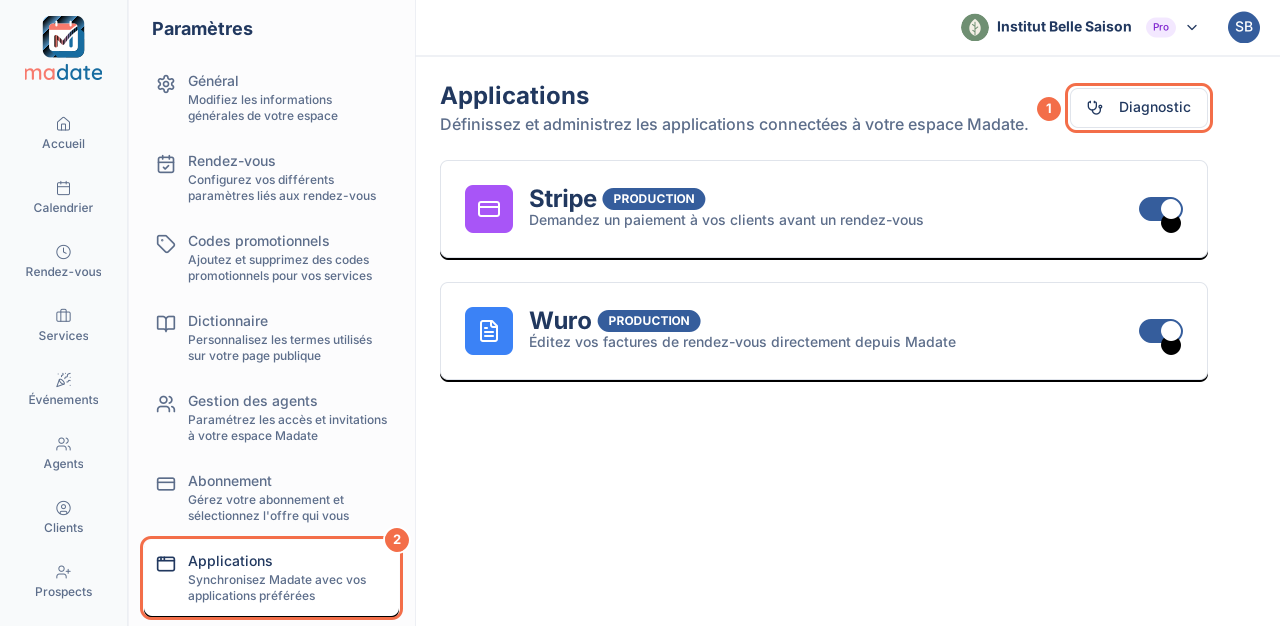
Ouvrez le Diagnostic depuis Paramètres → Applications
- Dans le menu de gauche, cliquez sur Paramètres.
- Ouvrez l'onglet Applications.
- En haut à droite, cliquez sur le bouton Diagnostic.
- La page Diagnostic des intégrations s'ouvre, avec le sous-titre « Vérifiez l'état de toutes vos intégrations ». La flèche en haut à gauche vous ramène aux Applications.
Étape 2 sur 6
Lisez la synthèse et les quatre badges
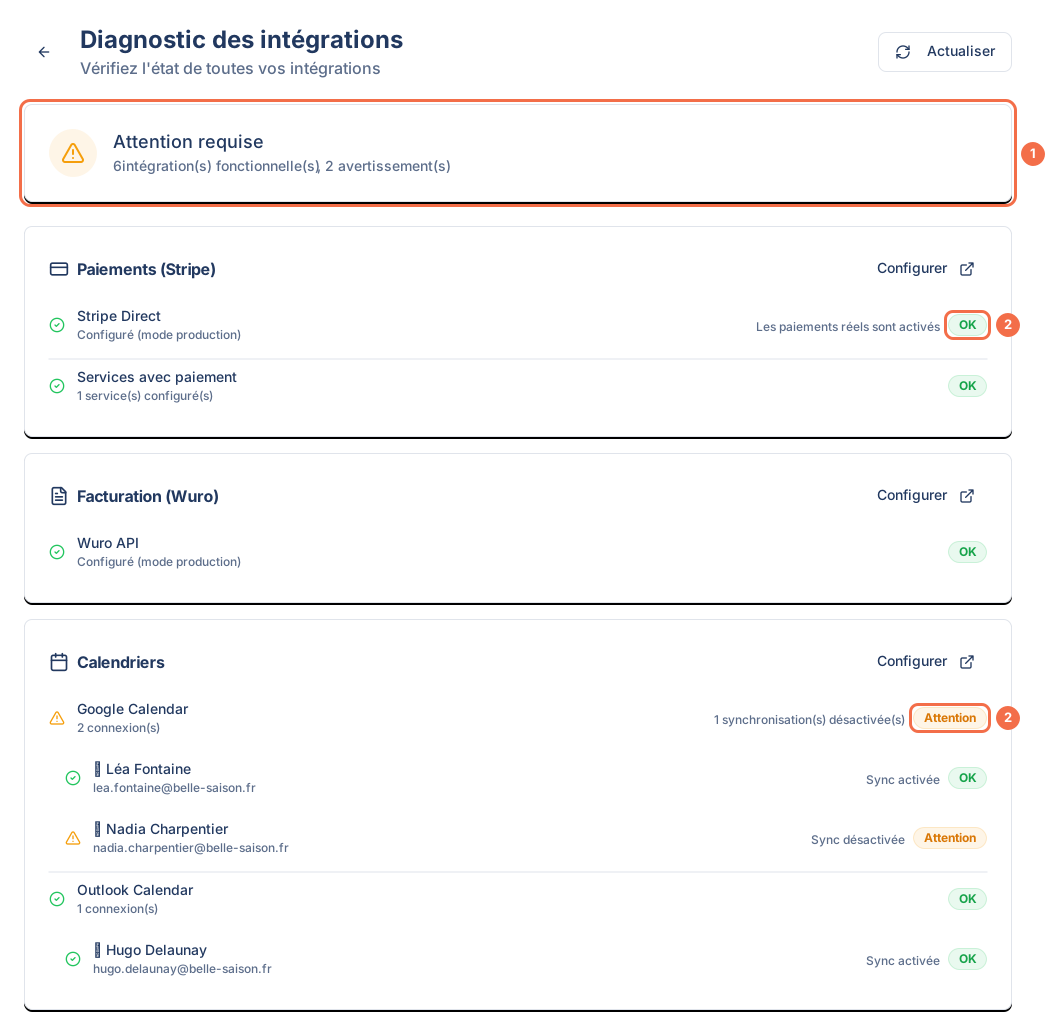
La carte du haut résume tout l'espace en une phrase :
- Tout est opérationnel : aucune ligne en Attention ni en Erreur.
- Attention requise : au moins une ligne en Attention, rien de bloqué.
- Problèmes détectés : au moins une ligne en Erreur.
Sous la phrase, un compteur indique le nombre d'intégrations fonctionnelles, d'avertissements et d'erreurs. Chaque ligne des sections porte ensuite un badge :
| Badge | Ce qu'il signifie | Que faire |
|---|---|---|
| OK | La configuration est complète | Rien |
| Attention | L'intégration est activée mais incomplète, ou un agenda ne se synchronise plus | Compléter le réglage |
| Erreur | Quelque chose bloque vos clients ou vos outils | Corriger en priorité |
| Inactif | L'intégration n'est pas utilisée | Rien, sauf si vous en avez besoin |
Le texte gris à droite d'une ligne donne le détail. Survolez-le pour le lire en entier.
Astuce
Inactif n'est pas une erreur. Vous n'utilisez ni Wuro ni webhooks ? Leurs lignes restent Inactif et la synthèse peut afficher Tout est opérationnel. Concentrez-vous sur les lignes Attention et Erreur.
Étape 3 sur 6
Contrôlez la section Paiements (Stripe)
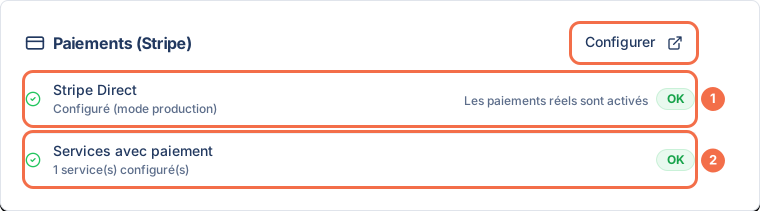
La section Paiements (Stripe) se lit en deux temps :
- Stripe Direct : votre propre compte Stripe. Configuré (mode production) ou Configuré (mode test) avec le badge OK. Activé mais clés manquantes en Attention : l'interrupteur Stripe est activé, mais les clés du mode en cours ne sont pas enregistrées. Mode test signifie que les paiements sont simulés : repassez en production avant d'ouvrir la réservation à vos clients.
- Services avec paiement : elle apparaît dès qu'un service actif demande un acompte ou le paiement complet. En Erreur, le message « service(s) nécessite(nt) un paiement » signale que vos clients ne peuvent pas réserver ces services, faute de moyen de paiement. Survolez le détail pour lire leurs noms.
La ligne Stripe Connect, entre les deux, concerne un autre mode d'encaissement, « Paiements via Madate ». Vous encaissez de cette façon ? Ne saisissez pas de clés Stripe pour faire changer la ligne Stripe Direct : contactez le support Madate, qui vérifie avec vous l'état de vos paiements.
Pour corriger, cliquez sur Configurer et reprenez le tutoriel connecter son compte Stripe à Madate. Vous ne voulez pas encaisser en ligne pour l'instant ? Passez le service en « Pas de paiement requis » (voir demander un acompte à la réservation).
Étape 4 sur 6
Contrôlez la section Facturation (Wuro)
La section Facturation (Wuro) porte une seule ligne, Wuro API :
- Configuré (mode production) ou Configuré (mode test) en OK : les clés du mode actif sont enregistrées.
- Activé mais clés manquantes en Attention : l'application Wuro est activée sans les clés du mode choisi. Cas fréquent : le Mode test est activé, mais seules les clés de production ont été saisies.
- Non configuré en Inactif : Wuro n'est pas activé dans votre espace.
Cliquez sur Configurer pour revenir à la carte Wuro. La marche complète, de la clé API à la première facture, est dans le tutoriel créer les factures de vos rendez-vous avec Wuro.

Étape 5 sur 6
Contrôlez la section Calendriers, agent par agent
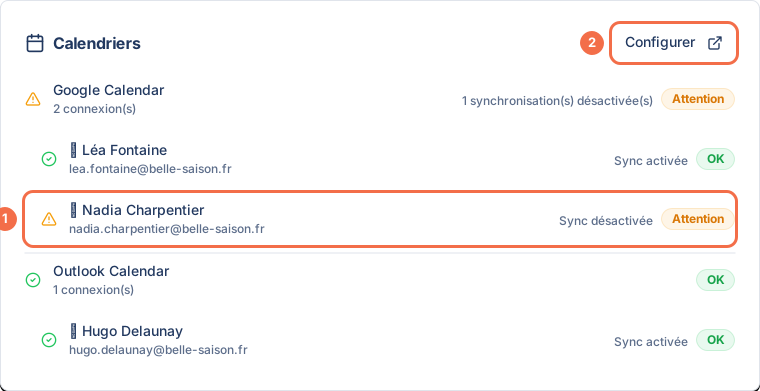
La section Calendriers affiche une ligne Google Calendar et une ligne Outlook Calendar, chacune avec le nombre de connexions. Sous chaque ligne, un agent connecté apparaît avec l'adresse de son agenda et l'état Sync activée ou Sync désactivée.
- Repérez les agents en Attention avec Sync désactivée : leurs nouveaux rendez-vous ne partent plus dans leur agenda.
- Cliquez sur Configurer. La liste des Agents s'ouvre.
- Ouvrez la fiche de l'agent, onglet Paramètres, carte Synchronisation agenda.
- Activez l'interrupteur Synchronisation automatique.
Un agent absent de la liste n'a relié aucun agenda : Aucune connexion s'affiche quand personne n'a relié Google ou Outlook. Chaque agent relie le sien depuis sa fiche, comme l'explique le tutoriel synchroniser Google Agenda avec vos rendez-vous.
Attention
Un badge OK ne remplace pas un rendez-vous d'essai. Le Diagnostic lit l'état de la connexion enregistré dans Madate. Si l'accès a été retiré depuis le compte Google de l'agent, sa ligne peut rester OK. Ouvrez alors sa fiche : le message « Permissions insuffisantes détectées » et le bouton Reconnecter avec toutes les permissions s'y affichent.
Étape 6 sur 6
Corrigez avec « Configurer », puis cliquez sur « Actualiser »
- Dans la section en Attention ou en Erreur, cliquez sur Configurer pour ouvrir l'écran de réglage.
- Corrigez le réglage (clés, interrupteur, agenda), puis enregistrez sur cet écran.
- Revenez au Diagnostic depuis Paramètres → Applications → Diagnostic.
- Cliquez sur Actualiser, en haut à droite. Les badges se mettent à jour.
Pour l'agenda, terminez par un test réel : prenez un rendez-vous d'essai sur votre page de réservation, puis vérifiez qu'il apparaît dans l'agenda de l'agent.
Webhooks et clés API : que signalent leurs badges ?
Les sections Webhooks et Clés API concernent les connexions techniques à d'autres logiciels. Elles restent Inactif tant que personne n'en a créé dans Paramètres → Intégrations.
- Webhooks : OK quand les webhooks répondent. Une ligne passe en Erreur avec « Dernier statut » quand le dernier envoi a reçu une réponse d'erreur (un code 400 ou plus, par exemple 404) : l'adresse de réception ne répond plus.
- Clés API : chaque clé affiche son début, puis « Utilisée le » suivi d'une date, ou « Jamais utilisée ». Une clé dépassée passe en Erreur avec « Expirée ».
Une ligne en Erreur ici ne bloque pas vos réservations : elle touche l'outil branché sur Madate. Transmettez l'information à la personne qui a mis en place cette connexion.
Si la synchronisation ne fonctionne pas malgré le Diagnostic
Google Calendar est OK, mais le rendez-vous n'apparaît pas
Un rendez-vous s'inscrit dans l'agenda de l'agent assigné. Sans agent assigné, il n'est écrit nulle part. Ouvrez le rendez-vous et vérifiez l'agent, puis suivez le dépannage du tutoriel synchroniser Google Agenda.
Un client a réservé sur un créneau où l'agent était occupé
Le Diagnostic ne contrôle pas les calendriers cochés. Dans la fiche de l'agent, vérifiez que le bon calendrier est coché dans « Calendriers à vérifier pour les disponibilités ». Dans Google Agenda, l'événement doit être marqué « Occupé ».
Le bouton Diagnostic est introuvable
Le bouton Diagnostic se trouve dans Paramètres → Applications, visibles seulement avec le rôle Manager. Demandez au propriétaire de l'espace de vous donner ce rôle, ou de lancer le Diagnostic à votre place.
Les badges n'ont pas changé après une correction
Cliquez sur Actualiser en haut de la page. Si une ligne reste identique, rechargez la page du navigateur. Toujours bloqué ? Contactez le support Madate en indiquant la section et le message affiché.
Questions fréquentes sur le diagnostic des intégrations
Le Diagnostic des intégrations est-il disponible sur l'offre gratuite ?
Oui. Le bouton Diagnostic est dans Paramètres → Applications sur toutes les offres. Le paiement en ligne qu'il contrôle demande en revanche l'offre Pro, voir les offres et tarifs de Madate.
Le Diagnostic modifie-t-il mes réglages ?
Non. Le Diagnostic des intégrations lit vos réglages sans rien changer ni rien envoyer. Les corrections se font sur les écrans ouverts par les boutons Configurer.
Pourquoi la synthèse affiche « Tout est opérationnel » alors que je n'ai rien relié ?
Une intégration non utilisée porte le badge Inactif, qui ne compte ni comme avertissement ni comme erreur. Sans aucune ligne Attention ou Erreur, la synthèse reste Tout est opérationnel.
Que veut dire « Sync désactivée » sur la ligne d'un agent ?
« Sync désactivée » signifie que l'interrupteur Synchronisation automatique est coupé dans la fiche de cet agent. Son agenda reste relié, mais ses nouveaux rendez-vous n'y sont plus ajoutés. Réactivez l'interrupteur dans la carte Synchronisation agenda.
Pourquoi un service avec paiement est-il signalé en Erreur ?
Ce service actif demande un acompte ou le paiement complet, alors qu'aucun encaissement Stripe n'est configuré. Vos clients ne peuvent pas aller au bout de la réservation. Configurez Stripe ou passez le service en « Pas de paiement requis ».
Un agent peut-il voir le Diagnostic de son espace ?
Le Diagnostic s'ouvre depuis les Paramètres, réservés au rôle Manager. Un agent contrôle sa propre synchronisation depuis sa fiche, onglet Paramètres, carte Synchronisation agenda.

Un agenda, des paiements et des factures qui se parlent, contrôlés en un coup d'œil
Commencez avec l'offre gratuite de Madate : 5 rendez-vous par mois et 1 service. Reliez votre agenda Google ou Outlook dès le premier jour, puis ajoutez le paiement en ligne avec l'offre Pro.
Gratuit, sans carte bancaire, sans limite de durée.