Comment gérer la liste des inscrits d'un événement ?
Pour gérer la liste des inscrits d'un événement dans Madate, ouvrez le menu Événements et cliquez sur la carte de l'événement. Sa fiche affiche le remplissage, les statuts des inscriptions et, pour un événement payant, le chiffre d'affaires, puis la carte Inscriptions où vous ajoutez, annulez, remboursez, notifiez et exportez.
Info
Vous découvrez Madate ? Madate est un logiciel français de prise de rendez-vous en ligne qui gère aussi vos ateliers, formations et portes ouvertes. Vos participants s'inscrivent seuls, paient en ligne si vous le souhaitez (dès l'offre Pro) et reçoivent un rappel la veille. Les places se décomptent toutes seules. Voir la prise de rendez-vous en ligne.
Étape 1 sur 6
Ouvrez la fiche de l'événement (menu Événements)
- Dans le menu de gauche, cliquez sur Événements.
- Cliquez sur la carte de l'événement. Les événements passés sont rangés dans Événements passés, en bas de la liste.
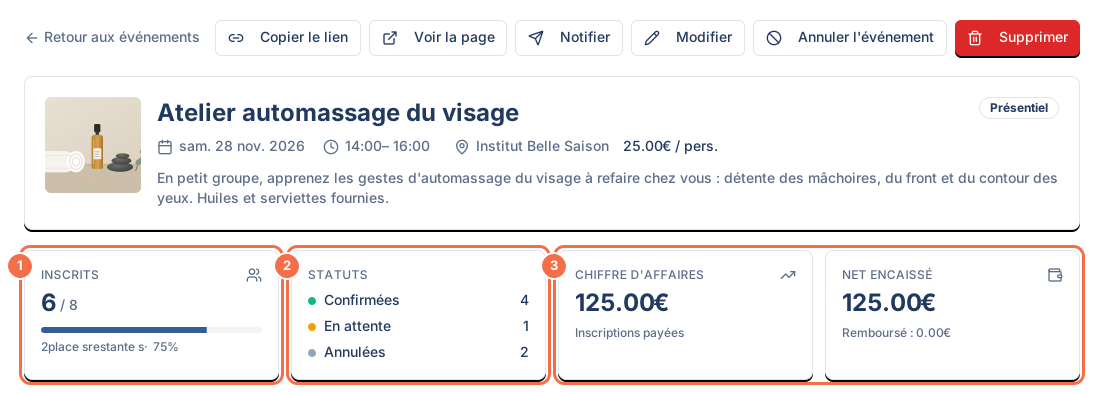
- Lisez les indicateurs en haut de la fiche :
- Inscrits : le nombre de places prises sur la capacité (par exemple 9 / 12), avec les places restantes et le taux de remplissage.
- Statuts : le nombre d'inscriptions Confirmées, En attente et Annulées.
- Pour un événement payant : Chiffre d'affaires (inscriptions payées) et Net encaissé (après remboursements).
- Pour un événement gratuit : Total inscriptions, tous statuts confondus.
Le compteur Inscrits compte des personnes, pas des inscriptions. Une inscription pour 3 personnes prend 3 places.
Étape 2 sur 6
Retrouvez un inscrit : onglets, recherche et tri
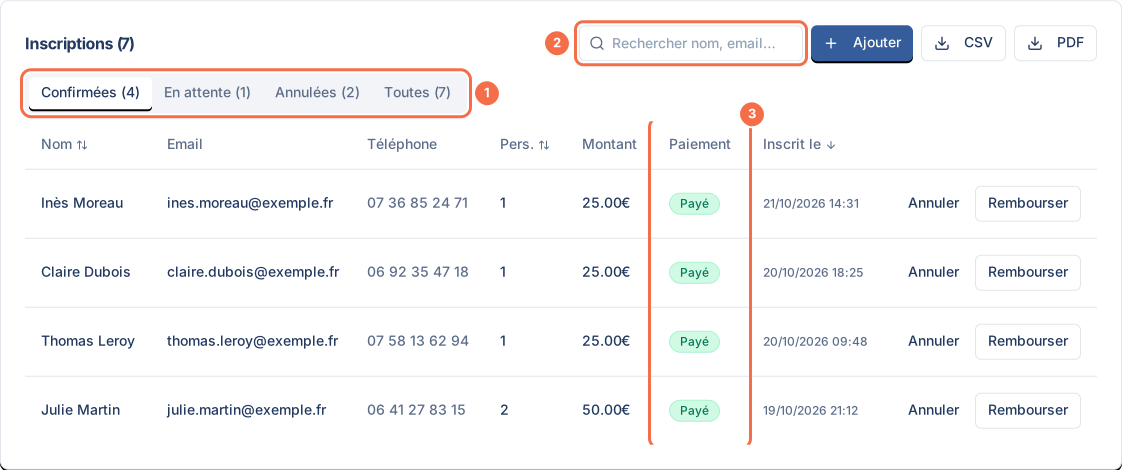
- Dans la carte Inscriptions, choisissez un onglet : Confirmées (ouvert par défaut), En attente, Annulées ou Toutes.
- Tapez un nom, une adresse e-mail ou un téléphone dans Rechercher nom, email….
- Cliquez sur l'en-tête Nom, Pers. ou Inscrit le pour trier la liste. Un second clic inverse l'ordre.
La colonne Paiement indique où en est le règlement : Payé, En attente, Remboursé, Échec, Remboursement en échec ou Délai expiré. Un tiret signale une inscription sans paiement.
Info
Que signifie « En attente » ? Une inscription En attente est une inscription à un événement payant dont le paiement n'est pas encore finalisé. La place est réservée 35 minutes. Sans paiement dans ce délai, Madate annule l'inscription, libère la place et affiche Délai expiré dans la colonne Paiement.
Étape 3 sur 6
Ajoutez une inscription à la main (bouton Ajouter)
Une inscription prise au téléphone ou sur place s'ajoute à la liste pour garder le compte des places juste.
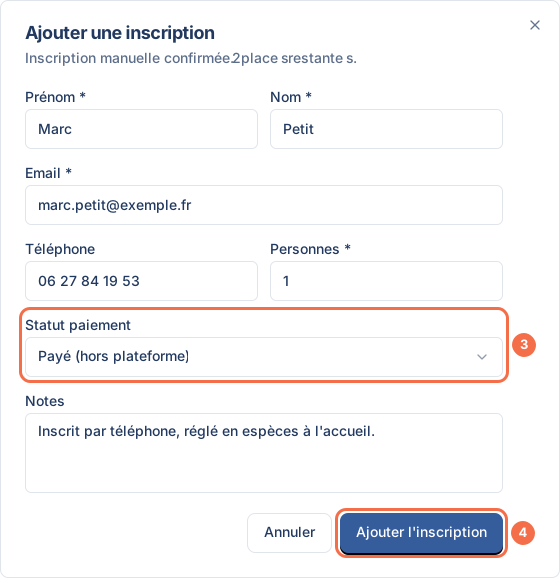
- Dans la carte Inscriptions, cliquez sur Ajouter. La fenêtre Ajouter une inscription rappelle le nombre de places restantes.
- Remplissez Prénom, Nom, Email et Personnes. Le Téléphone et les Notes sont facultatifs.
- Pour un événement payant, choisissez le Statut paiement : Payé (hors plateforme), En attente ou Non applicable.
- Cliquez sur Ajouter l'inscription. Elle entre directement dans l'onglet Confirmées.
Une inscription ajoutée en En attente reste confirmée : aucun délai de paiement ne s'applique, notez le règlement vous-même. Le bouton Ajouter est grisé quand l'événement est complet. Une inscription ajoutée à la main ne reçoit pas d'e-mail de confirmation : prévenez la personne vous-même.
Étape 4 sur 6
Annulez ou remboursez une inscription
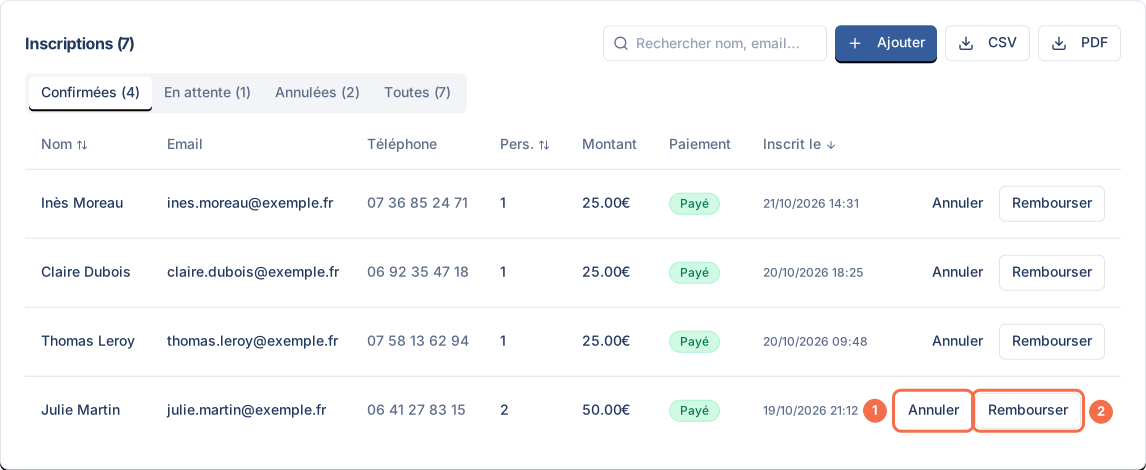
Au bout de chaque ligne, deux boutons :
- Annuler : l'inscription passe dans Annulées et sa place se libère aussitôt. L'inscrit reçoit un e-mail d'annulation, le propriétaire de l'espace aussi.
- Rembourser (Manager, événement payé en ligne) : confirmez « Rembourser ce paiement et annuler l'inscription ? ». Le paiement est remboursé sur le moyen de paiement de l'inscrit, l'inscription est annulée et la place libérée. La colonne Paiement passe à Remboursé et l'indicateur Net encaissé baisse d'autant.
Attention
Annuler ne rembourse pas, et ne demande pas de confirmation. Un clic sur Annuler annule l'inscription tout de suite. Sur une inscription payée, le paiement reste encaissé : l'e-mail invite l'inscrit à vous contacter pour un remboursement. Pour rendre l'argent, cliquez sur Rembourser, qui annule aussi l'inscription. Le bouton reste disponible dans l'onglet Annulées.
Le bouton Rembourser ne concerne que les paiements encaissés en ligne. Sur une inscription ajoutée à la main en Payé (hors plateforme), n'utilisez pas Rembourser : rendez l'argent en dehors de Madate, puis cliquez sur Annuler. Le remboursement d'un paiement en ligne n'envoie pas d'e-mail à l'inscrit : écrivez-lui un mot.
Étape 5 sur 6
Prévenez les inscrits d'un changement (bouton Notifier)
- En haut de la fiche, cliquez sur Notifier. Le bouton n'apparaît que s'il existe au moins une inscription confirmée.
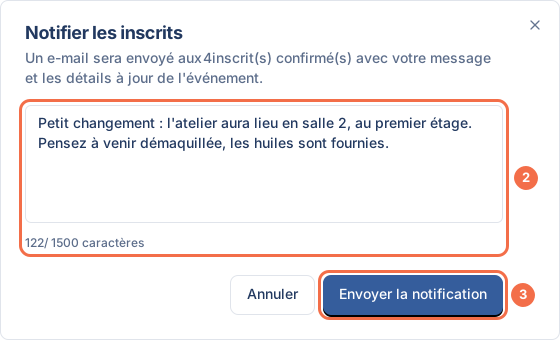
- Dans la fenêtre Notifier les inscrits, décrivez le changement : nouveau lieu, horaire mis à jour, lien visio changé. Le message compte 1 500 caractères au plus.
- Cliquez sur Envoyer la notification.
Chaque inscrit confirmé reçoit un e-mail avec votre message, les informations à jour de l'événement, un fichier d'agenda et le bouton Voir mon inscription. La notification part par e-mail uniquement, jamais par SMS. Les inscriptions en attente ou annulées ne la reçoivent pas.
Astuce
Modifiez d'abord, prévenez ensuite. Quand vous changez la date, l'horaire, le lieu ou le lien visio avec Modifier, Madate propose aussitôt de prévenir les inscrits confirmés, avec un message déjà rédigé. Notifier sert pour tout le reste : une consigne, un matériel à apporter, un parking fermé.
Étape 6 sur 6
Exportez la liste des inscrits en CSV ou en PDF
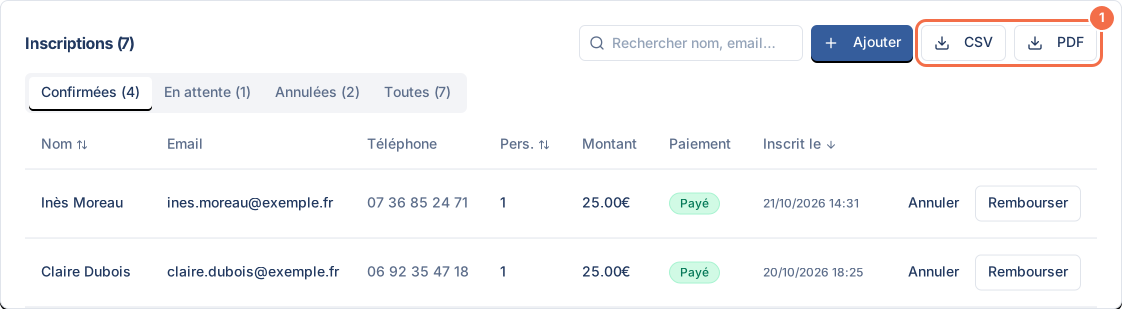
- Dans la carte Inscriptions, cliquez sur CSV pour un tableur, ou sur PDF pour une feuille d'émargement à imprimer.
- Le fichier se télécharge sous l'adresse de l'événement suivie de « -inscrits », par exemple atelier-automassage-du-visage-inscrits.csv.
Les deux exports contiennent toutes les inscriptions de l'événement, quel que soit l'onglet ouvert ou la recherche tapée. Le CSV donne une ligne par inscription : événement, format, lieu, prénom, nom, e-mail, téléphone, personnes, montant, statut, paiement et date d'inscription. Le PDF, au format paysage, regroupe les inscriptions confirmées, en attente puis annulées, sous un en-tête qui rappelle la date, le lieu et le remplissage.
Pour faire connaître l'événement, Copier le lien copie l'adresse de sa page publique et Voir la page l'ouvre dans un nouvel onglet. Les deux boutons s'affichent quand l'événement est actif. L'événement apparaît aussi sur votre page de réservation, sous vos services : voir personnaliser sa page de réservation.
Que voit l'inscrit pour gérer son inscription ?
L'inscrit gère son inscription seul, sans compte, depuis le bouton Gérer mon inscription de son e-mail de confirmation. Sa page affiche l'événement, le format, le nombre de personnes et l'état de l'inscription.
| État de l'inscription | Ce que voit l'inscrit | Ce qu'il peut faire |
|---|---|---|
| Confirmée | Inscription confirmée | Ajouter l'événement à son agenda, Annuler mon inscription |
| En attente | Paiement en attente | Reprendre le paiement tant que la place est réservée |
| Délai expiré | Délai de paiement expiré | S'inscrire à nouveau |
| Annulée | Inscription annulée | Rien : la place est déjà libérée |
Quand l'inscrit annule, il confirme avec Confirmer l'annulation. Sa place se libère, il reçoit un e-mail d'annulation et le propriétaire de l'espace est prévenu. Une inscription payée annulée par l'inscrit n'est pas remboursée d'office : sa page l'invite à vous contacter, et vous remboursez depuis l'onglet Annulées.
Quels e-mails reçoivent vos inscrits ?
Les e-mails d'un événement partent au nom de votre espace. Quand l'inscrit répond, sa réponse arrive à l'adresse de contact de l'espace.
| Moment | Qui reçoit l'e-mail | Contenu |
|---|---|---|
| Inscription confirmée | L'inscrit | Détails de l'événement, fichier d'agenda, bouton Gérer mon inscription |
| Nouvelle inscription | Le propriétaire de l'espace | Nom, e-mail, téléphone de l'inscrit, remplissage |
| La veille de l'événement | Chaque inscrit confirmé | Rappel avec les détails et Voir mon inscription |
| Annulation d'une inscription | L'inscrit et le propriétaire de l'espace | Confirmation de l'annulation |
| Notifier | Chaque inscrit confirmé | Votre message et les informations à jour |
Si la gestion des inscrits ne fonctionne pas
Le bouton Ajouter est grisé
L'événement est complet : le compteur Inscrits affiche autant de places prises que la capacité. Libérez une place en annulant une inscription, ou augmentez la capacité avec Modifier. Une inscription en attente de paiement occupe sa place pendant 35 minutes.
Madate refuse une nouvelle inscription avec la même adresse e-mail
Une adresse e-mail ne peut porter qu'une inscription active par événement. Pour qu'un inscrit vienne accompagné, annulez son inscription puis ajoutez-la de nouveau avec le bon nombre de Personnes.
Le bouton Notifier n'apparaît pas
Notifier s'affiche pour un Manager, et seulement quand l'événement compte au moins une inscription confirmée. Un Agent ne voit pas ce bouton.
Le bouton Rembourser n'apparaît pas
Rembourser s'affiche pour un Manager, sur une inscription payée en ligne dont le paiement est Payé ou Remboursement en échec. Une inscription gratuite, en attente ou déjà remboursée n'a pas ce bouton.
Questions fréquentes sur la liste des inscrits
Une place annulée se libère-t-elle tout de suite ?
Oui. Dès qu'une inscription est annulée, par vous ou par l'inscrit, ses places sortent du compteur Inscrits et redeviennent réservables sur la page publique de l'événement.
Combien de temps une place reste-t-elle réservée sans paiement ?
Une inscription à un événement payant réserve la place 35 minutes. Sans paiement dans ce délai, Madate annule l'inscription, libère la place et affiche Délai expiré. La personne peut se réinscrire depuis la page de l'événement.
Puis-je envoyer un SMS à tous les inscrits ?
Non. Le bouton Notifier envoie un e-mail aux inscrits confirmés, avec votre message de 1 500 caractères au plus. Il n'existe pas d'envoi groupé par SMS depuis la fiche de l'événement.
Les inscrits doivent-ils créer un compte pour annuler ?
Non. L'inscrit annule depuis le bouton Gérer mon inscription de son e-mail de confirmation, sans compte ni mot de passe. Il confirme avec Confirmer l'annulation.
Comment imprimer une feuille d'émargement ?
Cliquez sur PDF dans la carte Inscriptions. Le fichier liste les inscrits confirmés, en attente et annulés, avec nom, e-mail, téléphone et nombre de personnes, sous un en-tête qui rappelle la date et le lieu.
Combien d'événements puis-je publier ?
L'offre Standard permet 2 événements actifs à venir, l'offre Pro 10 et l'offre Premium un nombre illimité. Les événements ne sont pas inclus dans l'offre Free. Le détail est sur la page offres et tarifs de Madate.
Après la gestion des inscrits : les réglages suivants
- Pour encaisser les inscriptions en ligne et pouvoir les rembourser : connecter son compte Stripe.
- Pour montrer l'événement sur votre page de réservation : personnaliser sa page de réservation.
- Pour proposer la réservation depuis votre site : intégrer Madate à son site internet.

Vos ateliers se remplissent seuls, la liste des inscrits se tient à jour
Commencez avec l'offre gratuite de Madate : 5 rendez-vous par mois et 1 service. Les événements s'ouvrent dès l'offre Standard, le paiement des inscriptions dès l'offre Pro.
Gratuit, sans carte bancaire, sans limite de durée.