Comment créer un événement avec inscription en ligne ?
Pour créer un événement avec inscription en ligne dans Madate, ouvrez le menu Événements et cliquez sur Nouvel événement. Renseignez le nom, la date, le Nombre de places et le Mode de paiement, puis cliquez sur Créer : la page publique d'inscription est en ligne aussitôt.
Info
Vous découvrez Madate ? Madate est un logiciel français de prise de rendez-vous en ligne, pensé pour les indépendants et les petites équipes. Vos clients réservent un créneau 24 h/24, reçoivent leurs rappels et peuvent payer en ligne. Les événements ajoutent les ateliers, formations et portes ouvertes à places limitées. Voir la prise de rendez-vous en ligne.
Événement ou service : que choisir pour un atelier ?
Un événement Madate a une date fixe et un nombre de places : plusieurs participants s'inscrivent au même moment. Un service, lui, propose des créneaux répétés, réservés chacun par un client. Choisissez l'événement pour un atelier collectif, un service pour un soin individuel.
| Événement | Service | |
|---|---|---|
| Date | Une date fixe, avec heure de début et de fin | Des créneaux selon vos horaires |
| Participants | Plusieurs, dans la limite du Nombre de places | Un client par créneau |
| Exemple | Atelier « Automassage du visage », 8 places, 25 € | « Soin du visage éclat », 1 cliente à la fois |
| Où le créer | Menu Événements | Menu Services |
Combien d'événements pouvez-vous créer selon votre offre ?
Le nombre d'événements dépend de votre offre. Madate compte les événements actifs dont la date n'est pas passée : un événement terminé ou désactivé libère sa place dans le quota.
| Offre | Événements actifs à venir | Événement payant |
|---|---|---|
| Free | Aucun | Non |
| Standard | 2 | Non |
| Pro | 10 | Oui |
| Premium | Illimités | Oui |
Le compteur s'affiche à côté du bouton Nouvel événement, par exemple « 1 / 2 actifs » sur l'offre Standard. Le détail des offres est sur la page offres et tarifs de Madate.
Étape 1 sur 6
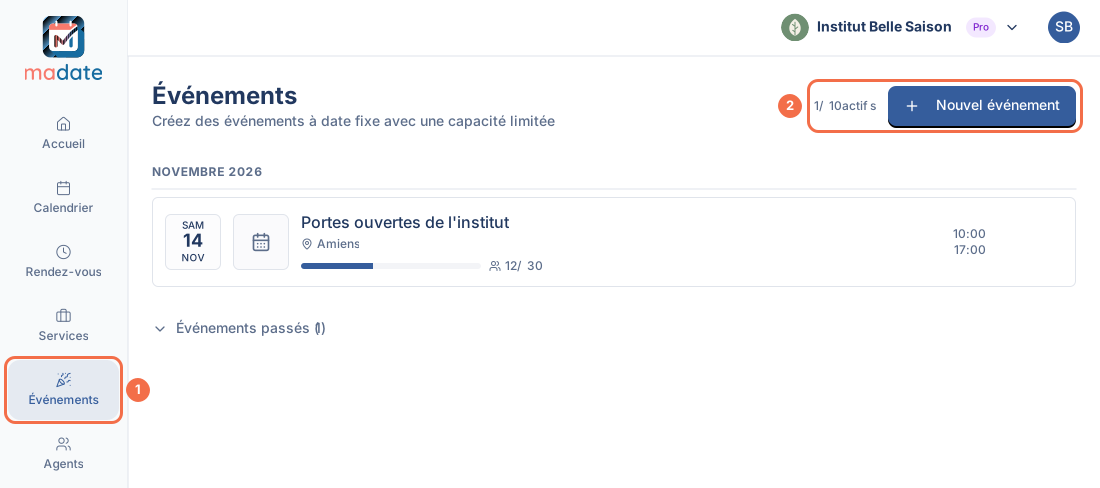
Ouvrez Événements puis cliquez sur Nouvel événement
- Dans le menu de gauche, cliquez sur Événements. La page affiche vos événements à venir, rangés par mois, puis le bloc repliable Événements passés.
- Cliquez sur Nouvel événement, en haut à droite. La fenêtre « Nouvel événement » s'ouvre.
Le bouton Nouvel événement n'apparaît qu'aux managers de l'espace. Il est grisé sur l'offre Free et quand votre quota d'événements actifs est atteint.
Étape 2 sur 6
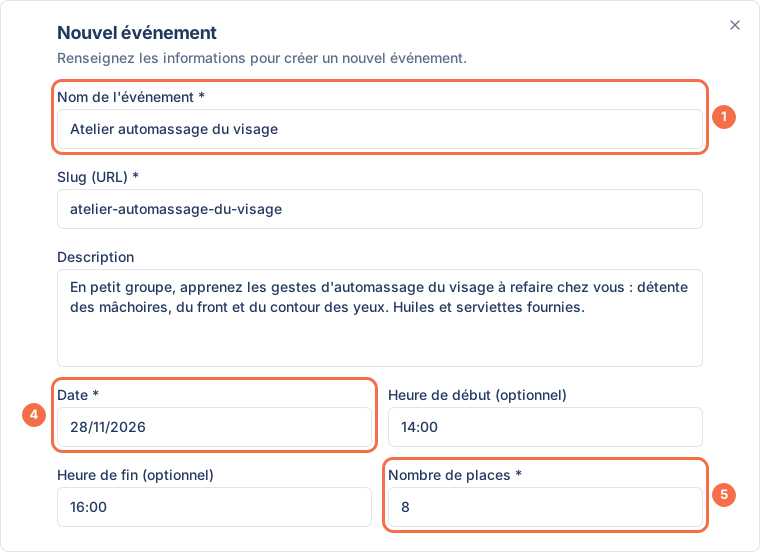
Renseignez le nom, la date et le nombre de places de l'atelier
- Saisissez le Nom de l'événement, par exemple « Atelier automassage du visage ».
- Vérifiez le Slug (URL) : Madate le remplit à partir du nom (« atelier-automassage-du-visage »). C'est la fin de l'adresse de votre page d'inscription.
- Rédigez la Description : déroulé, ce qu'il faut apporter, à qui s'adresse l'atelier.
- Choisissez la Date, puis l'Heure de début (optionnel) et l'Heure de fin (optionnel), par exemple 14:00 et 16:00.
- Saisissez le Nombre de places, par exemple 8. La valeur proposée au départ est 10.
La date d'un événement ne peut pas dépasser 12 mois dans le futur. Un événement a une seule date : pour un atelier chaque mois, créez un événement par séance.
Étape 3 sur 6
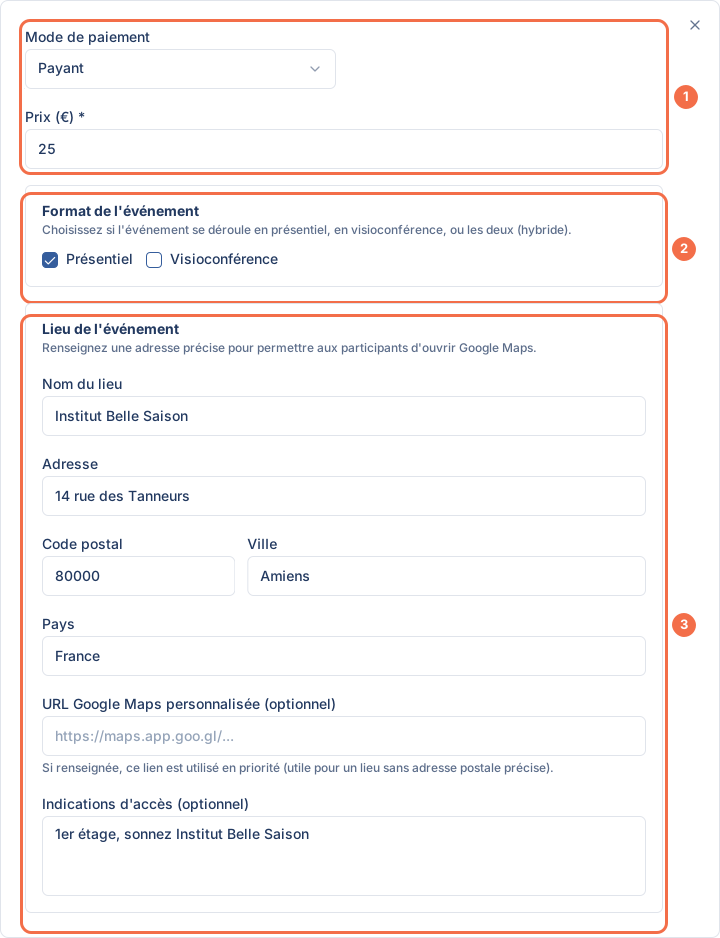
Choisissez gratuit ou payant, le format et le lieu
- Dans Mode de paiement, laissez Gratuit ou choisissez Payant. En Payant, saisissez le Prix (€), par exemple 25. Le prix est demandé par personne inscrite.
- Dans Format de l'événement, cochez Présentiel, Visioconférence ou les deux. Les deux cases cochées font un événement hybride.
- En présentiel, remplissez le bloc Lieu de l'événement : Nom du lieu, Adresse, Code postal, Ville, Pays. Ajoutez au besoin des Indications d'accès (optionnel), par exemple « 1er étage, sonnez Institut Belle Saison ».
- En visioconférence, choisissez la Plateforme (Google Meet, Zoom, Microsoft Teams ou Autre) et collez l'URL de la réunion.
L'adresse complète permet à vos participants d'ouvrir l'itinéraire dans Google Maps. Pour un lieu sans adresse postale précise, collez un lien dans URL Google Maps personnalisée (optionnel) : il passe en priorité.
Attention
Le paiement en ligne passe par Stripe. Un événement Payant demande le paiement en ligne, disponible dès l'offre Pro, et Stripe activé dans Paramètres → Applications. Sans Stripe actif, l'inscription d'un participant ne peut pas aboutir : activez Stripe avant d'ouvrir les inscriptions.
Étape 4 sur 6
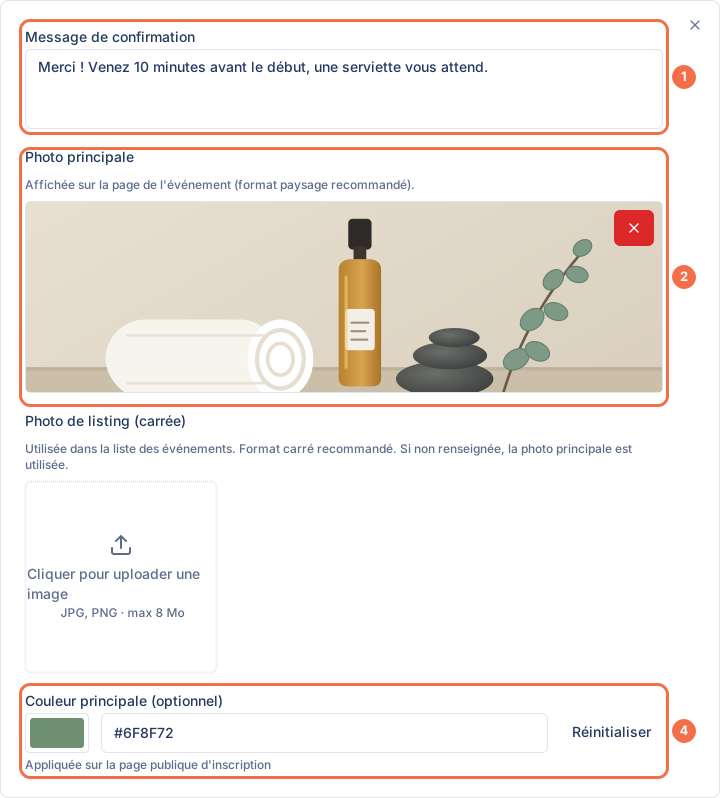
Personnalisez la page : message, photos et couleur
- Dans Message de confirmation, écrivez ce que le participant lit juste après son inscription, par exemple « Merci ! Venez 10 minutes avant le début, une serviette vous attend. »
- Ajoutez une Photo principale, au format paysage. Elle s'affiche en haut de la page de l'événement.
- Ajoutez au besoin une Photo de listing (carrée), utilisée dans la liste de vos événements. Sans elle, Madate reprend la photo principale.
- Choisissez une Couleur principale (optionnel), appliquée à la page publique d'inscription. Réinitialiser revient à la couleur par défaut.
Étape 5 sur 6
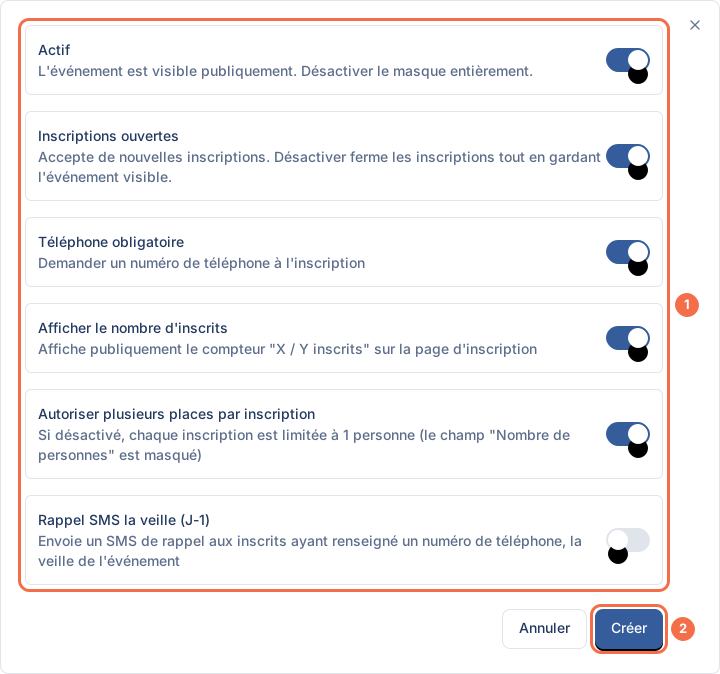
Réglez les options d'inscription puis cliquez sur Créer
Six interrupteurs, en bas de la fenêtre, règlent le comportement des inscriptions :
| Interrupteur | Ce qu'il fait | Au départ |
|---|---|---|
| Actif | Rend l'événement visible publiquement. Désactivé, il est masqué entièrement. | Activé |
| Inscriptions ouvertes | Accepte de nouvelles inscriptions. Désactivé, l'événement reste visible mais fermé. | Activé |
| Téléphone obligatoire | Demande un numéro de téléphone à l'inscription. | Désactivé |
| Afficher le nombre d'inscrits | Affiche les places restantes sur la page d'inscription. | Activé |
| Autoriser plusieurs places par inscription | Laisse un participant inscrire plusieurs personnes (champ « Nombre de personnes »). | Activé |
| Rappel SMS la veille (J-1) | Envoie un SMS de rappel la veille aux inscrits qui ont donné un numéro. Avec l'option SMS. | Désactivé |
Réglez-les, puis cliquez sur Créer. Le message « Événement créé » confirme, et l'événement apparaît dans la liste avec sa jauge d'inscrits, par exemple « 0 / 8 ».
Astuce
Un SMS ne part que vers un numéro. Le Rappel SMS la veille (J-1) ne joint que les inscrits qui ont saisi un téléphone. Activez Téléphone obligatoire en même temps : chaque participant recevra son SMS. Le rappel par e-mail, lui, part la veille à tous les inscrits confirmés, sans réglage.
Étape 6 sur 6
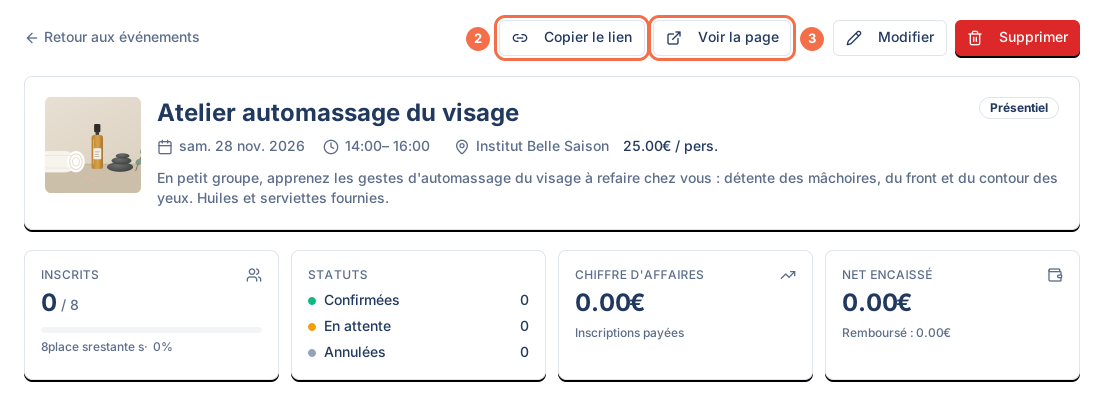
Partagez la page publique de l'événement
- Dans la liste Événements, cliquez sur votre atelier. Sa fiche s'ouvre.
- Cliquez sur Copier le lien : le message « Lien public copié » confirme. Collez le lien dans vos réseaux sociaux, votre newsletter ou un SMS à vos clientes.
- Cliquez sur Voir la page pour vérifier ce que voient vos participants.
L'événement apparaît aussi sur votre page de réservation, dans le bloc Événements à venir, sous vos services. Le suivi des inscrits, l'ajout manuel d'une participante et l'export de la liste sont expliqués dans le tutoriel gérer les inscrits à un événement.
Que voit votre participant sur la page d'inscription ?
Votre participant voit le nom, la date, l'horaire, le lieu et, si vous l'affichez, le nombre de places restantes, puis remplit Prénom, Nom, Email, le téléphone et le Nombre de personnes. Il n'a aucun compte à créer.
- Événement gratuit : il clique sur M'inscrire. Il lit votre message de confirmation, reçoit un e-mail et peut ajouter l'atelier à son agenda (Google Agenda, Outlook ou Apple / .ics).
- Événement payant : il clique sur Payer et m'inscrire et règle par carte sur la page sécurisée de Stripe. Sa place est réservée 35 minutes pendant le paiement. Sans paiement dans ce délai, l'inscription est annulée et la place libérée.
Une même adresse e-mail ne peut s'inscrire qu'une fois à un événement. Quand toutes les places sont prises, la page affiche « Événement complet » et le formulaire disparaît.
Si la création d'un événement ne fonctionne pas
Le bouton Nouvel événement est grisé
Votre espace est sur l'offre Free, qui n'inclut pas les événements, ou votre quota d'événements actifs est atteint (2 en Standard, 10 en Pro). Passez à l'offre supérieure, ou désactivez un événement à venir dont vous n'avez plus besoin.
Le message « Ce slug est déjà utilisé pour cet espace » s'affiche
Deux événements d'un même espace ne peuvent pas avoir le même slug. Ajoutez la date au slug, par exemple « automassage-visage-novembre », puis cliquez à nouveau sur Créer.
Madate refuse la date ou l'heure
La date ne peut pas dépasser 12 mois dans le futur. L'heure de fin doit être après l'heure de début. En visioconférence, l'URL de la réunion est obligatoire et doit commencer par http:// ou https://.
Madate refuse de baisser le nombre de places
Le Nombre de places ne peut pas descendre sous le nombre de personnes déjà inscrites. Annulez d'abord les inscriptions en trop depuis la fiche de l'événement.
Attention
Vous changez la date ou le lieu ? Prévenez vos inscrits. Après une modification de la date, de l'horaire, du lieu ou du lien de visio, Madate propose de prévenir les inscrits confirmés, avec un message prérempli. Cliquez sur Prévenir les 6 inscrits (le nombre suit vos inscriptions) pour leur envoyer les informations à jour, ou sur Ne pas prévenir.
Questions fréquentes sur l'inscription à un événement en ligne
Les événements sont-ils disponibles dans l'offre gratuite ?
Non. L'offre Free de Madate (5 rendez-vous par mois, 1 service) n'inclut pas les événements. L'offre Standard permet 2 événements actifs à venir, l'offre Pro 10 et l'offre Premium un nombre illimité.
Peut-on faire payer l'inscription à un atelier ?
Oui, dès l'offre Pro. Choisissez Payant dans Mode de paiement et saisissez le Prix (€). Le participant paie par carte au moment de son inscription, et le montant est multiplié par le nombre de personnes inscrites.
Peut-on créer un événement récurrent, chaque semaine ou chaque mois ?
Non. Chaque événement Madate a une seule date. Pour un atelier mensuel, créez un événement par séance, avec un slug différent pour chacune.
Que se passe-t-il quand l'atelier est complet ?
La page d'inscription affiche « Événement complet » et n'accepte plus d'inscription. Madate ne propose pas de liste d'attente : si une place se libère, la page de l'événement se rouvre aux inscriptions.
Les participants reçoivent-ils un rappel avant l'événement ?
Oui. Chaque inscrit confirmé reçoit un e-mail de rappel la veille de l'événement. Le SMS de rappel s'ajoute avec l'interrupteur Rappel SMS la veille (J-1) et l'option SMS, pour les inscrits qui ont donné leur numéro.
Comment fermer les inscriptions sans supprimer l'événement ?
Modifiez l'événement et désactivez Inscriptions ouvertes. La page reste visible avec la mention « Les inscriptions sont fermées pour cet événement ». Désactivez Actif pour masquer l'événement entièrement.

Votre prochain atelier, complet sans un seul appel
Commencez avec l'offre gratuite de Madate (5 rendez-vous par mois, 1 service), puis passez à l'offre Standard pour ouvrir vos premiers événements aux inscriptions.
Gratuit, sans carte bancaire, sans limite de durée.