Comment supprimer son compte ou un espace Madate ?
Pour supprimer un espace Madate, cliquez sur Supprimer l'espace dans Paramètres → Général → Zone de danger. Pour supprimer votre compte, cliquez sur Supprimer mon compte dans Mon profil. Dans les deux cas, vous confirmez par e-mail, puis la suppression définitive a lieu 2 mois après la confirmation.
Info
Vous découvrez Madate ? Madate est un logiciel français de prise de rendez-vous en ligne, édité à Amiens par le groupe Awelty / e-monsite. Vos clients réservent 24 h/24 et reçoivent leurs rappels. Vous gardez la main sur vos données jusqu'au bout : leur suppression se fait depuis l'application, sans courrier ni formulaire. Voir la gestion des clients dans Madate.
Supprimer un espace ou supprimer son compte : que choisir ?
Supprimez un espace quand une seule activité s'arrête : vous gardez votre compte et vos autres espaces. Supprimez votre compte quand vous quittez Madate : le compte emporte avec lui tous les espaces dont vous êtes propriétaire.
| Supprimer un espace | Supprimer son compte | |
|---|---|---|
| Où | Paramètres → Général → Zone de danger | Avatar en haut à droite → Mon compte → écran Mon profil |
| Qui peut le faire | Tout Manager de l'espace | La personne titulaire du compte |
| Ce qui disparaît | Cet espace et toutes ses données | Votre profil, les espaces dont vous êtes propriétaire, vos accès aux espaces d'autres professionnels |
| Ce qui reste | Votre compte et vos autres espaces | Rien dans Madate |
Vous voulez seulement quitter l'équipe d'un confrère ? Ne supprimez rien : demandez à un manager de son espace de vous retirer, comme l'explique le tutoriel inviter un collaborateur et gérer son équipe. Pour garder deux activités séparées, voir gérer plusieurs espaces avec un seul compte.
Ce que la suppression d'un espace efface
La suppression d'un espace Madate efface définitivement toutes ses données, sans récupération possible après la date prévue :
- les rendez-vous, à venir comme passés, et leur historique ;
- les clients et leurs fiches, les prospects ;
- les services, leurs options, leurs questions et leurs photos, ainsi que les événements ;
- l'équipe : les membres perdent l'accès à l'espace, mais gardent leur propre compte Madate ;
- les réglages et les intégrations : agendas synchronisés, paiement, Wuro, codes promotionnels.
La page de réservation publique de vos services ferme dès que vous confirmez la demande : un visiteur qui l'ouvre arrive sur le site de Madate. La suppression n'envoie aucun message à vos clients.
Étape 1 sur 5
Préparez la suppression : export, factures et abonnement
Une fois les 2 mois écoulés, plus rien ne se récupère. Prenez cinq minutes avant de cliquer.
- Exportez vos clients : dans Clients, cliquez sur Exporter pour télécharger votre fichier clients en CSV, lisible dans Excel.
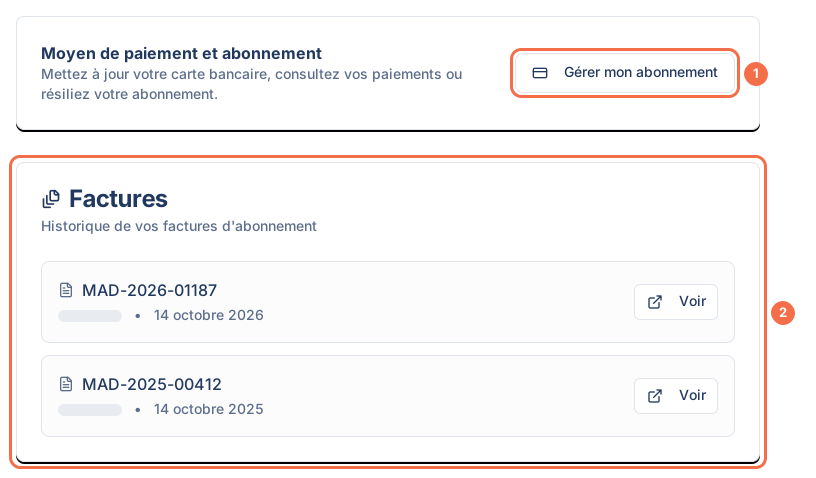
- Téléchargez vos factures d'abonnement : dans Paramètres → Abonnement, le bloc Factures liste l'historique de vos factures Madate.
- Résiliez votre abonnement payant : toujours dans Paramètres → Abonnement, cliquez sur Gérer mon abonnement dans le bloc Moyen de paiement et abonnement. Le détail est dans le tutoriel gérer son abonnement et changer d'offre.
- Prévenez vos clients qui ont un rendez-vous à venir : proposez-leur un autre moyen de vous joindre.
Attention
Résiliez l'abonnement avant de demander la suppression. La demande de suppression, d'un espace comme du compte, ne met pas fin à votre abonnement payant. Résiliez-le d'abord depuis Gérer mon abonnement, tant que l'espace est encore actif : vous ne serez plus facturé, et la suppression se déroule ensuite normalement.
Étape 2 sur 5
Supprimez un espace depuis Paramètres → Général
- Ouvrez l'espace à supprimer, puis cliquez sur Paramètres → Général.
- Descendez tout en bas jusqu'à la carte Zone de danger (« Actions irréversibles concernant votre espace »).
- Sous Supprimer cet espace, cliquez sur Supprimer l'espace.
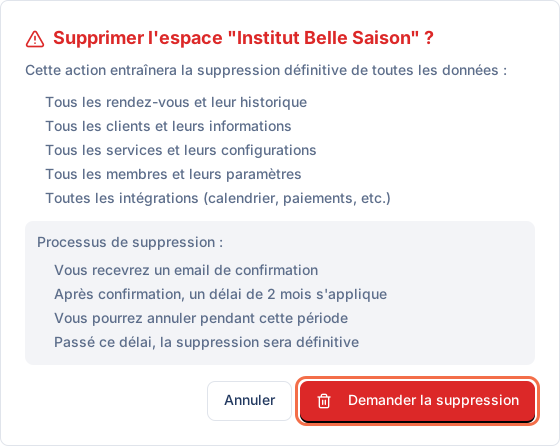
- La fenêtre « Supprimer l'espace … ? » récapitule ce qui sera effacé et le processus de suppression. Relisez, puis cliquez sur Demander la suppression.
Le message « Un email de confirmation a été envoyé à votre adresse » s'affiche. Les autres managers de l'espace reçoivent aussi un e-mail qui les prévient de la demande.
Étape 3 sur 5
Supprimez votre compte depuis Mon profil
- Cliquez sur votre avatar en haut à droite, puis sur Mon compte : l'écran Mon profil s'ouvre.
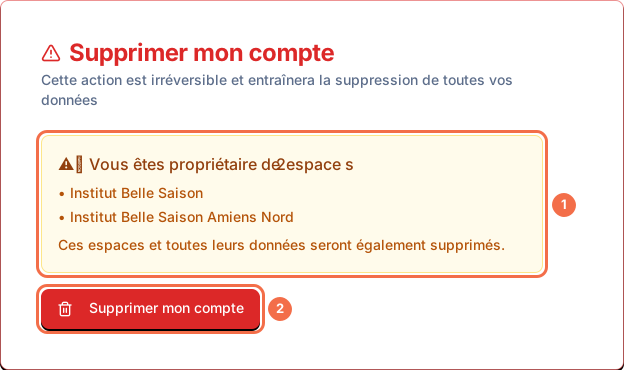
- Descendez jusqu'à la carte Supprimer mon compte (« Cette action est irréversible et entraînera la suppression de toutes vos données »).
- Si vous êtes propriétaire d'espaces, un avertissement les liste par leur nom : « Ces espaces et toutes leurs données seront également supprimés. »
- Cliquez sur Supprimer mon compte. Dans la fenêtre « Supprimer votre compte ? », vérifiez la liste, puis cliquez sur Demander la suppression.
Astuce
Transmettez un espace avant de partir. Un associé reprend votre cabinet ? Ne supprimez pas votre compte tant que l'espace vous appartient : il partirait avec. Écrivez d'abord au support depuis le menu Supports pour savoir comment procéder, voir contacter le support Madate.
Étape 4 sur 5
Confirmez la demande dans l'e-mail reçu sous 24 h
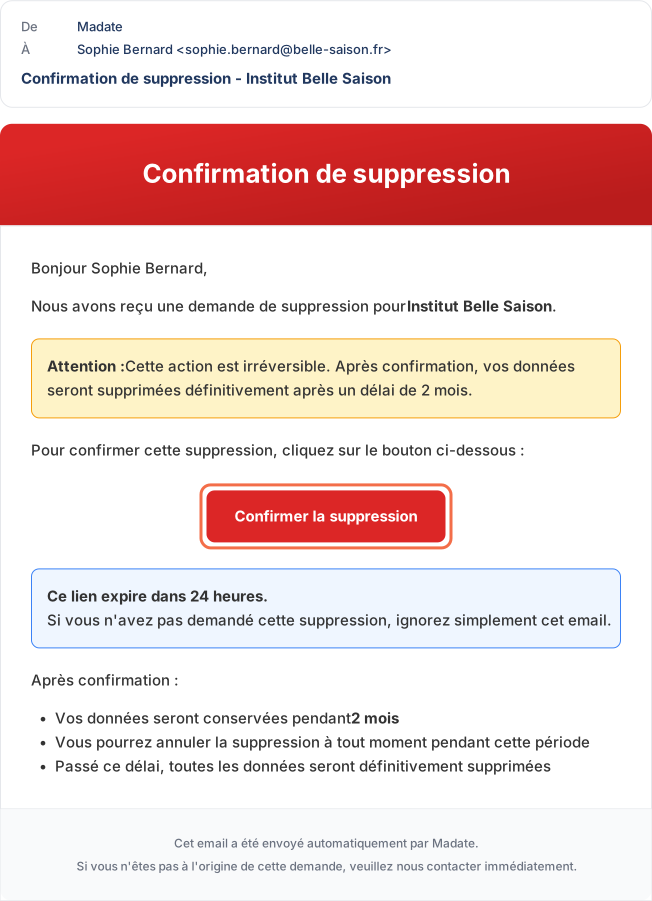
Rien n'est programmé tant que vous n'avez pas confirmé. L'e-mail « Confirmation de suppression » arrive à l'adresse de votre compte Madate.
- Ouvrez l'e-mail et cliquez sur Confirmer la suppression. Le lien est valable 24 heures.
- La page « Suppression confirmée » s'ouvre et affiche la date de suppression programmée, 2 mois plus tard.
- Un second e-mail, « Suppression programmée », vous rappelle cette date.
Le lien a expiré ? Dans la carte de suppression (Zone de danger ou Mon profil), cliquez sur Renvoyer l'email de confirmation. Vous préférez renoncer ? Cliquez sur Annuler la demande.
Étape 5 sur 5
Annulez la suppression pendant les 2 mois si besoin
Après la confirmation, l'espace et le compte restent accessibles pendant 2 mois. Vous pouvez encore vous connecter, consulter vos données et les exporter.
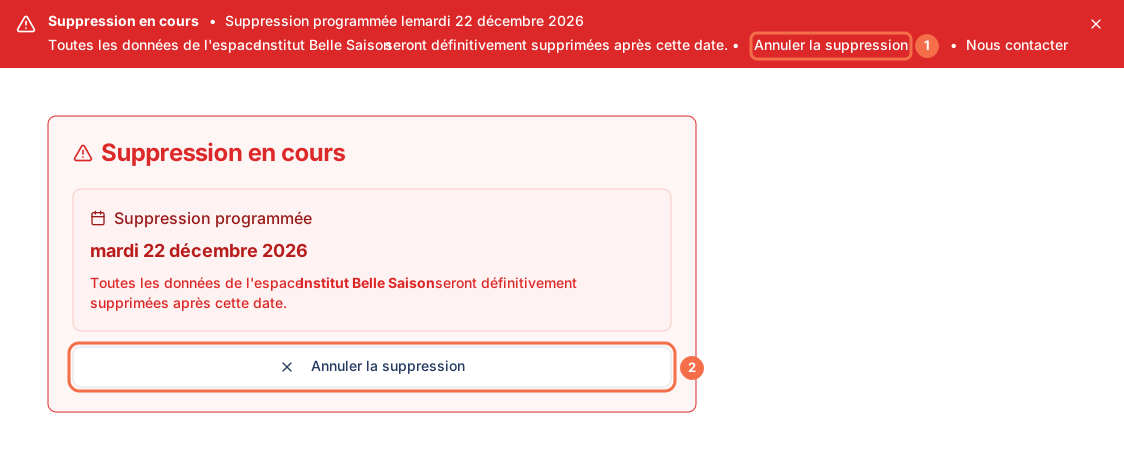
- Dans l'espace, un bandeau rouge Suppression en cours rappelle la date prévue, avec les liens Annuler la suppression et Nous contacter.
- Pour annuler, ouvrez la carte de suppression (Paramètres → Général pour un espace, Mon profil pour le compte) et cliquez sur Annuler la suppression. Le message « Suppression annulée avec succès » confirme.
- Sans action de votre part, Madate vous envoie un rappel par e-mail 7 jours avant la date, puis supprime les données. Un dernier e-mail, « Suppression effectuée », le confirme.
Pour un espace, tout manager peut annuler la suppression, pas seulement celui qui l'a demandée.
Supprimer ses données : ce que prévoit le RGPD
Le RGPD donne à chacun un droit à l'effacement de ses données personnelles (article 17). La CNIL détaille ce droit sur sa page le droit à l'effacement : supprimer vos données en ligne.
Pour votre compte Madate, ce droit s'exerce depuis Mon profil, sans démarche écrite. Vos clients disposent aussi d'une carte Suppression des données (RGPD) dans leur portail client : ils y demandent la suppression de leurs données dans votre espace, avec une confirmation par e-mail et un délai de 30 jours.
Si la suppression ne fonctionne pas
Le bouton Supprimer l'espace n'apparaît pas
La carte Zone de danger est en bas de Paramètres → Général, sous le bouton Sauvegarder. Vous ne voyez pas le menu Paramètres ? Votre rôle est Agent : demandez à un manager de l'espace de faire la demande.
L'e-mail de confirmation n'arrive pas
Vérifiez vos courriers indésirables. L'e-mail part vers l'adresse de connexion de votre compte, celle affichée dans Mon profil → Modifier mon email. Toujours rien ? Cliquez sur Renvoyer l'email de confirmation dans la carte de suppression.
Le lien indique « Ce lien a expiré »
Le lien de confirmation n'est valable que 24 heures. Retournez dans la carte de suppression et cliquez sur Renvoyer l'email de confirmation : un nouveau lien remplace l'ancien. Si la carte propose de nouveau le bouton de suppression, la demande non confirmée a été abandonnée : refaites-la simplement.
Une demande de suppression est déjà en cours
Madate n'accepte qu'une demande à la fois pour un même espace ou un même compte. La carte affiche alors Suppression à confirmer ou Suppression en cours : confirmez, renvoyez l'e-mail ou annulez depuis cette carte.
Questions fréquentes sur la suppression d'un compte Madate
Combien de temps mes données restent-elles après la demande ?
Vos données restent 2 mois après la confirmation par e-mail. Pendant ce délai, l'espace et le compte fonctionnent pour vous et votre équipe, et vous pouvez annuler. Passé la date affichée, la suppression est définitive.
Peut-on récupérer un espace supprimé ?
Oui, tant que la date de suppression n'est pas passée : cliquez sur Annuler la suppression. Après cette date, Madate ne peut plus rien restaurer. Exportez vos clients avant de confirmer.
Mes clients sont-ils prévenus de la suppression ?
Non. La suppression d'un espace n'envoie aucun message à vos clients. Prévenez vous-même ceux qui ont un rendez-vous à venir, car la page de réservation ferme dès la confirmation.
Mes agents perdent-ils leur compte Madate ?
Non. La suppression d'un espace retire seulement l'accès de vos agents à cet espace. Chacun garde son compte Madate et ses éventuels autres espaces.
La suppression du compte efface-t-elle mes espaces ?
Oui, pour les espaces dont vous êtes propriétaire. L'écran Mon profil les liste avant votre demande. Dans les espaces d'autres professionnels, vous êtes seulement retiré de l'équipe.
Faut-il supprimer son compte pour arrêter de payer ?
Non. Pour arrêter de payer, résiliez votre abonnement dans Paramètres → Abonnement → Gérer mon abonnement, sans rien supprimer. À l'inverse, supprimer un espace ou un compte ne résilie pas l'abonnement : résiliez toujours en premier. Les tarifs et les offres sont sur la page offres et tarifs de Madate.

Une nouvelle activité ? Repartez d'un espace neuf
Créez un compte avec l'offre gratuite de Madate : 5 rendez-vous par mois et 1 service, sans limite de durée, pour relancer votre page de réservation quand vous le voulez.
Gratuit, sans carte bancaire, sans limite de durée.