Comment passer à une offre payante dans Madate ?
Pour passer de l'offre gratuite à une offre payante dans Madate, ouvrez Paramètres → Abonnement, choisissez la Période de facturation, puis cliquez sur Choisir ce plan sous Standard, Pro ou Premium. Vous complétez vos coordonnées de facturation, réglez sur une page de paiement sécurisée, et la nouvelle offre s'applique à votre espace dès votre retour.
Info
Vous découvrez Madate ? Madate est un logiciel français de prise de rendez-vous en ligne, conçu à Amiens. Vos clients réservent 24 h/24 sur votre page, reçoivent un rappel par e-mail (ou par SMS avec l'option SMS) et peuvent régler un acompte dès l'offre Pro. L'offre gratuite n'a pas de limite de durée. Comparer les offres et tarifs de Madate.
Que comprend chaque offre Madate ?
Chaque offre Madate se distingue par deux limites : le nombre de rendez-vous par mois et le nombre de services actifs. Les fonctions s'ajoutent ensuite d'une offre à l'autre. Les prix, mensuels et annuels, sont sur la page offres et tarifs de Madate.
| Offre | Rendez-vous par mois | Services actifs | Ce qui s'ajoute |
|---|---|---|---|
| Free (offre gratuite) | 5 | 1 | Page de réservation, e-mail de confirmation |
| Standard | 100 | 5 | E-mail de rappel, statistiques, utilisateurs illimités |
| Pro | 250 | 15 | Paiement en ligne et acompte |
| Premium | 1 000 | Illimités | Support prioritaire |
Les rappels par SMS demandent l'Option SMS, qui s'ajoute à Standard, Pro ou Premium. Standard se souscrit uniquement en annuel ; Pro et Premium existent en annuel et en mensuel. Le mensuel est sans engagement, l'annuel est le meilleur prix.
Imaginez une esthéticienne qui reçoit seule, 6 clientes par semaine : l'offre Free est vite dépassée, Standard lui donne de la marge et les rappels e-mail. Un cabinet qui veut encaisser un acompte à la réservation part directement sur Pro.
Étape 1 sur 6
Ouvrez Paramètres → Abonnement et lisez votre utilisation
- Dans le menu de gauche, cliquez sur Paramètres, puis sur l'onglet Abonnement. Raccourci : cliquez sur le nom de votre espace en haut de l'écran, puis sur Gérer mon offre.
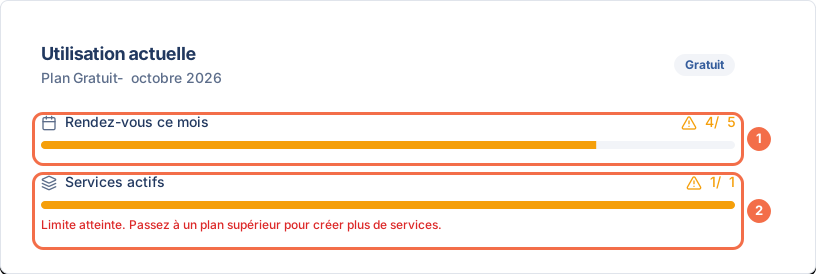
- Lisez le bloc Utilisation actuelle : votre plan, le mois en cours et, sur une offre payante, la date de Renouvellement.
- Repérez la jauge Rendez-vous ce mois (par exemple 4 / 5) et la jauge Services actifs (par exemple 1 / 1).
À 80 % d'une limite, la jauge passe en orange avec une icône d'alerte. À 100 % de la limite de rendez-vous, le message « Limite atteinte. Passez à un plan supérieur pour continuer. » s'affiche. Sur l'offre gratuite, le bouton Mettre à niveau placé à côté ouvre directement la souscription de l'offre suivante. Sur une offre payante, passez plutôt par l'équipe Madate (voir l'encadré de l'étape 3).
Attention
Un rendez-vous annulé reste compté dans le mois. La jauge Rendez-vous ce mois compte tous les rendez-vous créés depuis le 1er du mois : réservés en ligne, saisis par votre équipe, et même annulés ensuite. Une annulation ne rend donc pas de place. Le compteur repart de zéro le 1er du mois suivant.
Étape 2 sur 6
Choisissez la période de facturation et l'option SMS
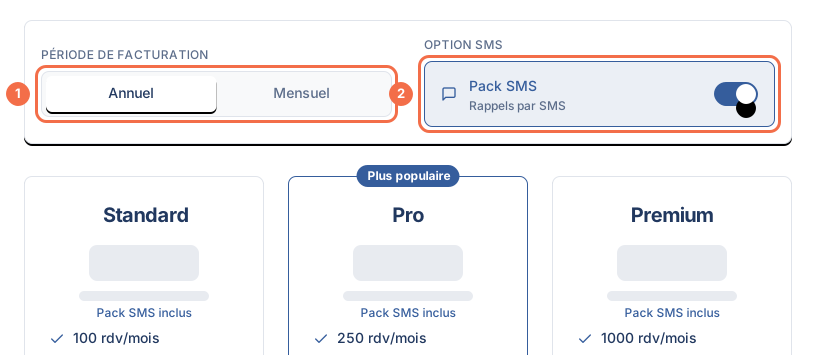
- Sous Période de facturation, cliquez sur Annuel ou Mensuel. Annuel est sélectionné par défaut et porte la mention de sa remise.
- Sous Option SMS, activez l'interrupteur Pack SMS (« Rappels par SMS ») si vous voulez envoyer des rappels par SMS à vos clients.
- Regardez les cartes des offres se mettre à jour : le prix affiché, la mention « Pack SMS inclus » et la ligne SMS de rappel dans la liste.
En Mensuel, la carte Standard affiche Non disponible et « Abonnement annuel uniquement » : choisissez Annuel pour la souscrire, ou passez à Pro.
Étape 3 sur 6
Comparez les offres, puis cliquez sur Choisir ce plan
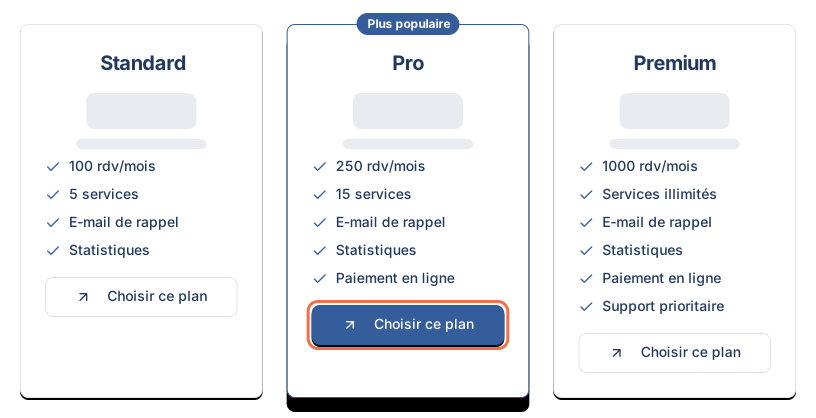
- Lisez les trois cartes : Standard, Pro (badge Plus populaire) et Premium. Chacune liste ses rendez-vous par mois, ses services et ses fonctions.
- Repérez votre offre actuelle : elle porte le badge Votre plan et son bouton affiche Plan actuel.
- Cliquez sur Choisir ce plan sous l'offre voulue.
Attention
Votre espace a déjà une offre payante ? Choisir ce plan sert à souscrire depuis l'offre gratuite. Pour passer d'une offre payante à une autre, ou pour ajouter l'option SMS à votre offre en cours, ne cliquez pas sur ce bouton : cliquez sur Contactez-nous, en bas de la page Abonnement. L'équipe Madate adapte votre abonnement en cours, sans double facturation.
Les montants s'affichent hors taxes, avec le total facturé par an pour l'annuel. Pour connaître le prix avant d'ouvrir l'application, consultez la page offres et tarifs de Madate.
Étape 4 sur 6
Renseignez vos coordonnées de facturation, puis payez
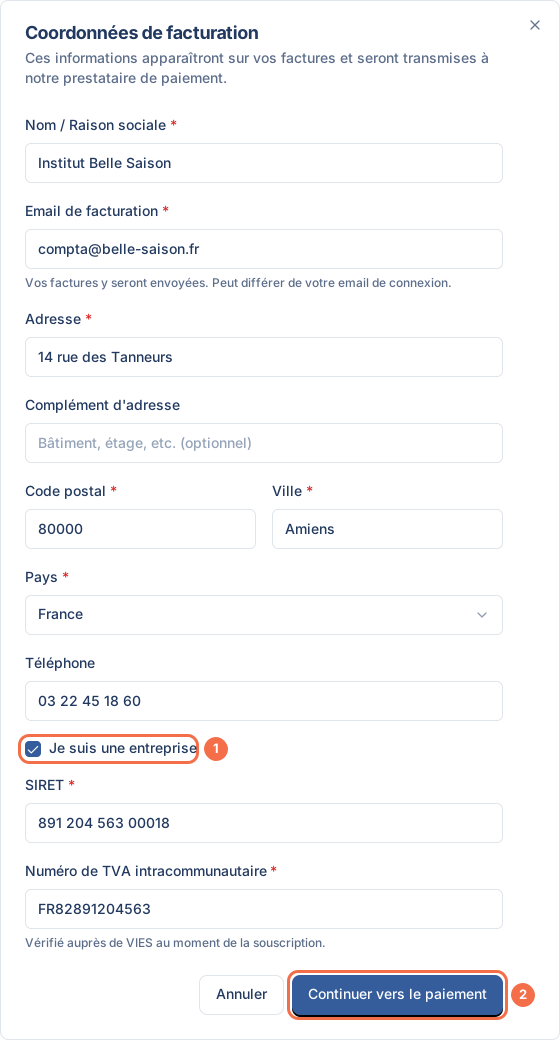
La fenêtre Coordonnées de facturation s'ouvre. Ces informations apparaissent sur vos factures et déterminent la TVA appliquée.
- Remplissez Nom / Raison sociale, Email de facturation (il peut différer de votre e-mail de connexion), Adresse, Code postal, Ville et Pays. Complément d'adresse et Téléphone sont facultatifs.
- Vous facturez en tant que société ? Cochez Je suis une entreprise, puis saisissez votre SIRET (entreprise française) et votre Numéro de TVA intracommunautaire. Le numéro de TVA est « Vérifié auprès de VIES au moment de la souscription ».
- Cliquez sur Continuer vers le paiement. La page de paiement sécurisée de Stripe s'ouvre : saisissez votre carte et validez.
- De retour sur Abonnement, le message « Paiement réussi ! » confirme le changement. Les nouvelles limites s'appliquent tout de suite.
Astuce
Une offre par espace. L'abonnement vaut pour l'espace ouvert, pas pour tout votre compte. Vous gérez deux établissements ? Chaque espace a sa propre offre et son quota, voir le tutoriel gérer plusieurs espaces avec un seul compte.
Étape 5 sur 6
Changez de carte ou résiliez avec Gérer mon abonnement
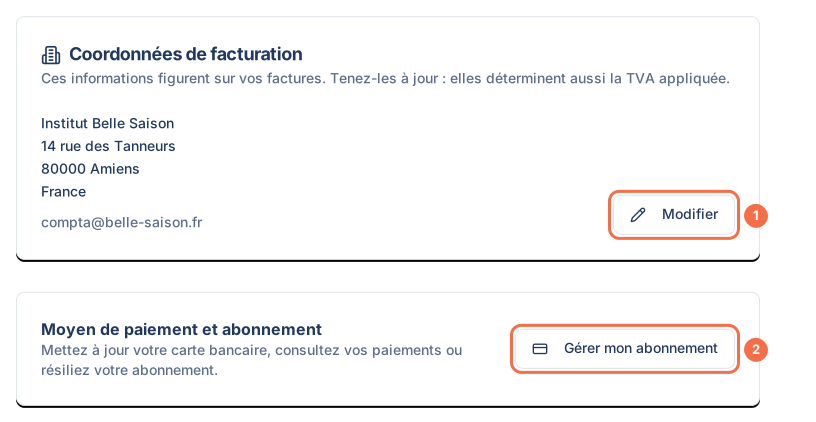
Sur une offre payante, deux blocs apparaissent sous les cartes des offres.
- Bloc Coordonnées de facturation : cliquez sur Modifier pour corriger votre adresse, votre e-mail de facturation ou votre numéro de TVA, puis sur Enregistrer. Les factures déjà émises ne changent pas.
- Bloc Moyen de paiement et abonnement : cliquez sur Gérer mon abonnement. Le portail de facturation Stripe s'ouvre.
- Dans ce portail, mettez à jour votre carte bancaire, consultez vos paiements ou résiliez votre abonnement. Le portail vous ramène ensuite à la page Abonnement.
Étape 6 sur 6
Retrouvez vos factures d'abonnement
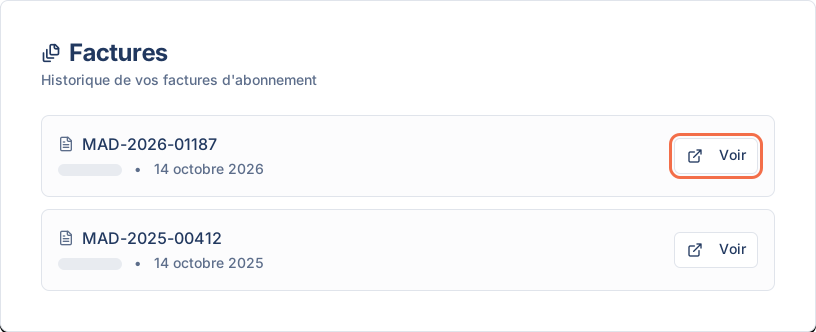
- Descendez jusqu'au bloc Factures (« Historique de vos factures d'abonnement »).
- Chaque ligne affiche le numéro de la facture, son montant et sa date.
- Cliquez sur Voir pour ouvrir la facture dans un nouvel onglet et la télécharger.
Les factures sont aussi envoyées à l'Email de facturation saisi à l'étape 4. Tant que vous êtes sur l'offre gratuite, le bloc affiche « Aucune facture disponible pour le moment ».
Que se passe-t-il quand vous passez à une offre inférieure ?
Quand votre espace passe à une offre inférieure, ou revient à l'offre gratuite après une résiliation, Madate applique aussitôt les limites de la nouvelle offre. Vos rendez-vous, vos clients et vos réglages sont conservés.
Les services au-delà de la nouvelle limite sont désactivés automatiquement : Madate garde actifs vos services les plus anciens et désactive les plus récents. Imaginez un institut sur Standard avec 4 services qui revient à l'offre gratuite : seul le premier service créé reste réservable. Les autres ne sont pas supprimés. Vous choisissez lesquels réactiver, dans la limite de l'offre, avec le tutoriel rendre un service public, privé ou inactif.
| Ce qui change | Passage à une offre inférieure ou résiliation |
|---|---|
| Rendez-vous, clients, historique | Conservés |
| Services au-delà de la limite | Désactivés, les plus récents d'abord |
| Rendez-vous par mois | Limite de la nouvelle offre (5 sur l'offre gratuite) |
| Fonctions de l'offre quittée | Plus disponibles (paiement en ligne sous Pro, rappels e-mail et statistiques sous Standard) |
Si le changement d'offre ne fonctionne pas
Un bandeau rouge « Quota de rendez-vous atteint » s'affiche
Votre espace a atteint sa limite de rendez-vous du mois. Les réservations en ligne sont suspendues et le bouton Ajouter un rendez-vous est grisé. Cliquez sur Passer à l'offre supérieure dans le bandeau, ou attendez le 1er du mois suivant. Un e-mail vous prévient quand il ne reste plus qu'un rendez-vous dans le mois.
Une fenêtre « Complétez vos coordonnées de facturation » bloque l'écran
Cette fenêtre s'affiche sur un espace payant dont les coordonnées de facturation sont incomplètes. Remplissez les champs puis cliquez sur Enregistrer : elle ne vous est demandée qu'une fois. Le bouton Voir mon abonnement ouvre la page Abonnement, où le bloc Coordonnées de facturation permet la même saisie.
Le bouton Choisir ce plan est grisé
Deux cas. L'offre est déjà la vôtre (Plan actuel). Ou vous êtes en Mensuel sur la carte Standard, souscrite en annuel uniquement : la carte affiche Non disponible.
Un bandeau rouge « Espace en cours de suppression » s'affiche en haut de la page ? Aucune souscription n'est possible tant que la suppression n'est pas annulée : cliquez sur Annuler la suppression, voir le tutoriel supprimer son compte ou un espace.
Le bouton Gérer mon abonnement n'apparaît pas
Le bloc Moyen de paiement et abonnement n'existe que pour un abonnement payé par carte. Sur l'offre gratuite, il n'y a rien à gérer. Vérifiez aussi que vous êtes dans le bon espace, avec un rôle Manager.
Questions fréquentes sur l'abonnement Madate
L'offre gratuite de Madate est-elle limitée dans le temps ?
Non. L'offre Free de Madate n'a pas de limite de durée et ne demande pas de carte bancaire. Elle compte 5 rendez-vous par mois et 1 service actif. Vous passez à une offre payante seulement quand ces limites ne suffisent plus.
Puis-je résilier mon abonnement Madate quand je veux ?
Oui. Cliquez sur Gérer mon abonnement dans Paramètres → Abonnement, puis résiliez dans le portail de facturation. Le mensuel est sans engagement. À la fin de l'abonnement, l'espace revient à l'offre gratuite et garde ses données.
Comment passer d'une offre payante à une autre ?
Votre espace a déjà une offre payante et vous voulez monter ou descendre en gamme ? Cliquez sur Contactez-nous dans le bloc « Vous avez une question sur nos offres ? » de la page Abonnement. L'équipe Madate, à Amiens, adapte votre abonnement en cours.
Les rendez-vous annulés comptent-ils dans mon quota ?
Oui. Le quota de votre offre compte tous les rendez-vous créés dans le mois, quel que soit leur statut, y compris ceux annulés ensuite. Le compteur Rendez-vous ce mois repart de zéro le 1er de chaque mois.
Qui peut changer l'offre de l'espace ?
Seul un Manager de l'espace accède à Paramètres → Abonnement et au portail de facturation. Un Agent ne voit ni la page Abonnement ni la carte Mon offre madate de l'Accueil.
Où suivre mon quota sans ouvrir les paramètres ?
Sur l'Accueil, la carte Mon offre madate affiche votre offre, Rendez-vous ce mois et Services actifs. Son bouton mène à la page Abonnement. Le tutoriel lire le tableau de bord de ses rendez-vous détaille chaque compteur.

Commencez gratuitement, passez à l'offre payante quand vos rendez-vous suivent
L'offre gratuite de Madate compte 5 rendez-vous par mois et 1 service, sans limite de durée. Vous changez d'offre depuis Paramètres → Abonnement, le jour où votre agenda se remplit.
Gratuit, sans carte bancaire, sans limite de durée.