Comment créer un code promo pour une prestation ?
Pour créer un code promo dans Madate, ouvrez Paramètres → Codes promotionnels, cliquez sur Nouveau code, saisissez le code, un Pourcentage (de 1 à 50 %) ou un Montant fixe, puis cliquez sur Créer le code. Le client le saisit sur la page de paiement sécurisée, au moment de régler sa réservation.
Info
Vous découvrez Madate ? Madate est un logiciel français qui ouvre votre agenda à la réservation 24 h/24, sur une page à votre nom ou sur votre site. Vos clients choisissent leur créneau, paient un acompte ou la totalité en ligne et reçoivent leurs rappels. Une offre gratuite permet de démarrer. Voir le paiement en ligne des rendez-vous.
Quel code promo proposer à vos clients ?
Un code promotionnel est un mot court que le client saisit pour obtenir une réduction. Il marche le mieux avec une raison claire et une fin prévue. Trois usages simples, à adapter à votre activité :
| Usage | Exemple de code | Réglage conseillé |
|---|---|---|
| Ouverture ou nouveau service | BIENVENUE15 | Pourcentage de 15 %, créé le jour du lancement, avec une Date de fin |
| Parrainage | PARRAIN10 | Montant fixe de 10 €, que vos clientes transmettent à leurs proches |
| Fidélité | MERCI20 | Pourcentage de 20 %, envoyé à vos clientes régulières, avec un Nombre d'utilisation max. |
Les codes promotionnels de Madate valent pour tous vos services payés en ligne. Un code réservé à un seul service n'existe pas : le choix Pour quel service ? propose uniquement Tous les services.
Étape 1 sur 5
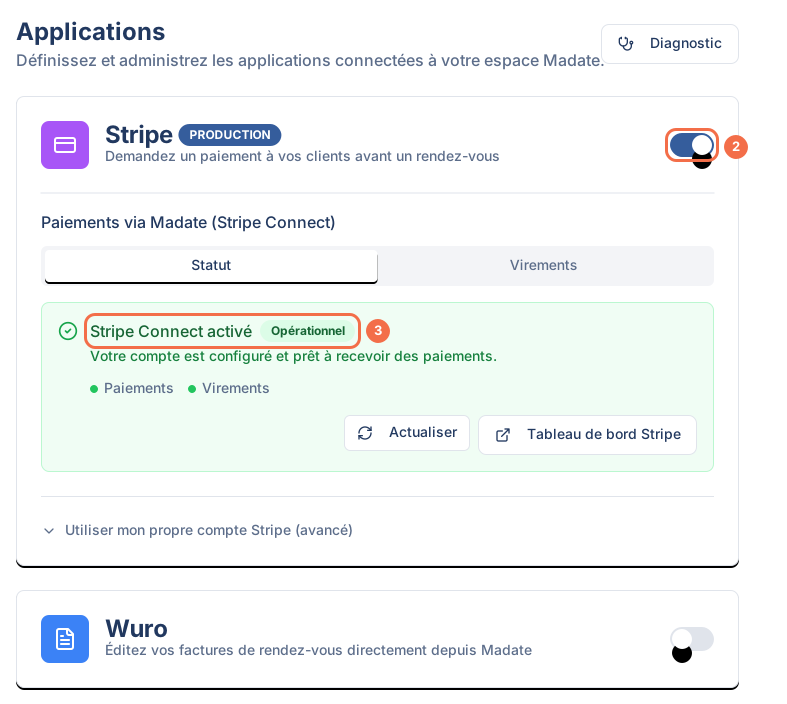
Vérifiez que Stripe est activé dans Paramètres → Applications
Le code promo est appliqué par Stripe, le prestataire de paiement relié à Madate. Sans Stripe actif, le code existe dans Madate mais aucun client ne peut l'utiliser.
- Ouvrez Paramètres → Applications.
- Sur la carte Stripe, vérifiez que l'interrupteur est activé.
- Vérifiez votre mode d'encaissement : « Paiements via Madate » ou votre propre compte Stripe. Les deux acceptent les codes promotionnels.
La connexion pas à pas est dans le tutoriel activer le paiement en ligne avec Stripe.
Étape 2 sur 5
Ouvrez Codes promotionnels et cliquez sur Nouveau code
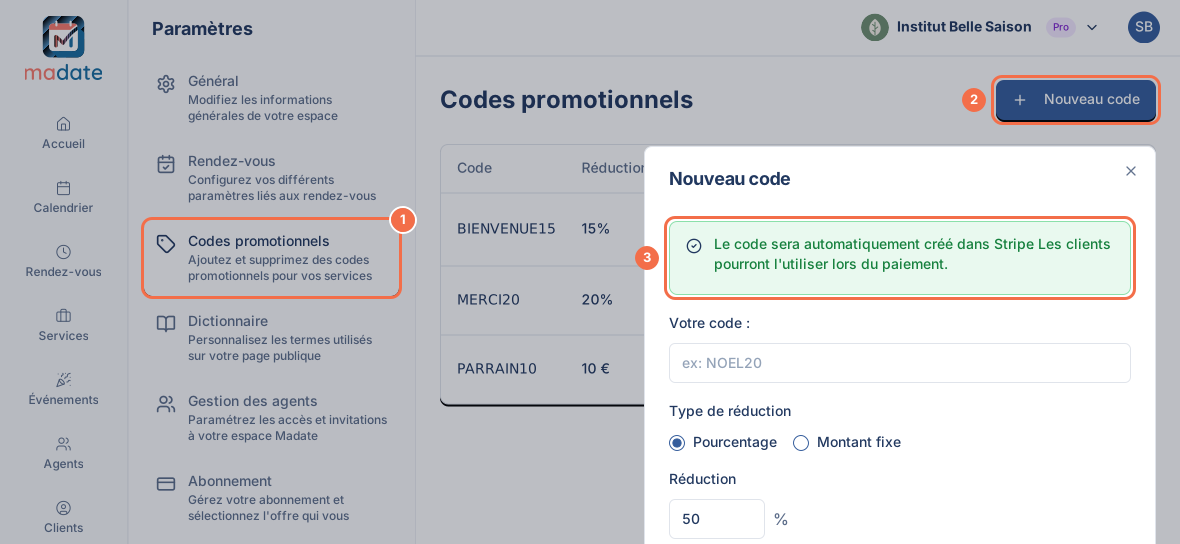
L'onglet Codes promotionnels (« Ajoutez et supprimez des codes promotionnels pour vos services ») liste tous les codes de l'espace.
- Ouvrez Paramètres → Codes promotionnels.
- Cliquez sur Nouveau code, en haut à droite. La fenêtre Nouveau code s'ouvre.
- Lisez le message en haut de la fenêtre. En vert, « Le code sera automatiquement créé dans Stripe » : tout est prêt. En rouge, « Stripe n'est pas configuré » : revenez à l'étape 1.
Étape 3 sur 5
Saisissez le code et choisissez la réduction
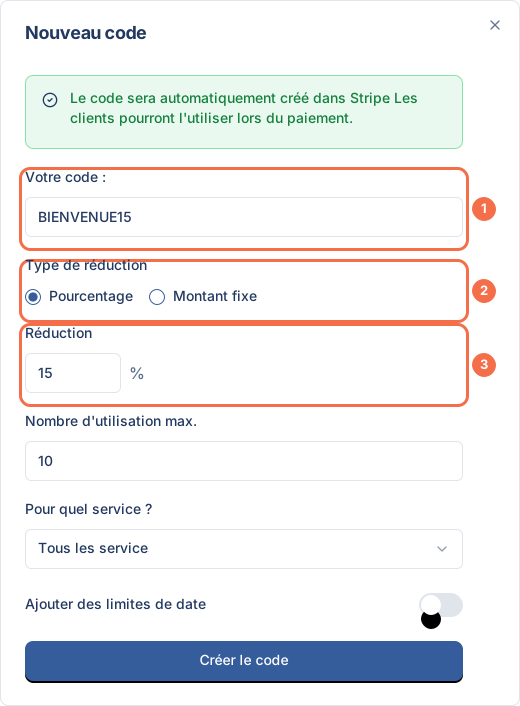
Le code et sa réduction sont les deux réglages que le client verra.
- Dans Votre code :, saisissez un mot court et facile à retenir, par exemple BIENVENUE15. Madate l'écrit en majuscules.
- Sous Type de réduction, cochez Pourcentage ou Montant fixe.
- Pour un pourcentage, saisissez la Réduction, entre 1 et 50 %.
- Pour un montant fixe, saisissez le Montant de la réduction en euros : « La réduction s'applique sur le montant TTC ».
Astuce
Pourcentage ou montant fixe ? Le pourcentage suit le prix : 15 % font 9,75 € sur un massage à 65 € et 13,50 € sur un soin à 90 €. Le montant fixe reste le même sur tous les services. Choisissez un montant fixe inférieur au plus petit montant payé en ligne, acompte compris.
Étape 4 sur 5
Limitez le nombre d'utilisations et les dates, puis créez le code
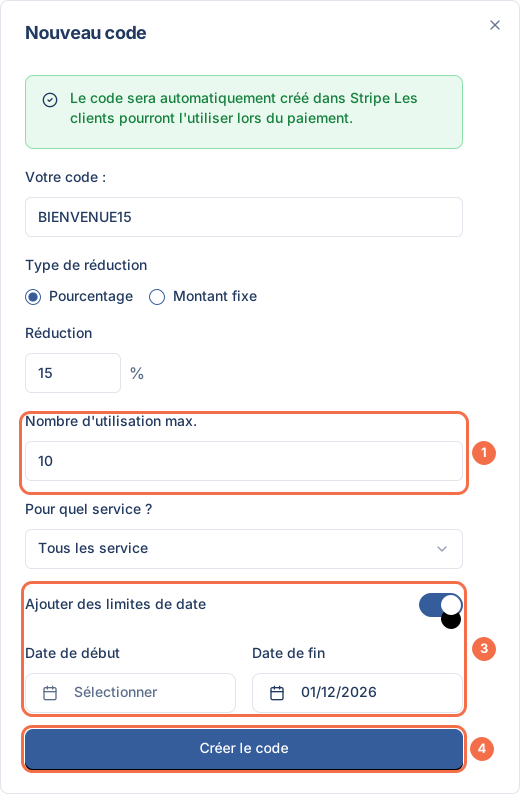
Les limites évitent qu'une offre de lancement dure plus longtemps que prévu.
- Dans Nombre d'utilisation max., indiquez combien de réservations peuvent profiter du code. Madate propose 10.
- Laissez Pour quel service ? sur Tous les services.
- Pour une offre limitée dans le temps, activez Ajouter des limites de date et choisissez la Date de fin. Le code n'est plus accepté au paiement à partir de ce jour-là : choisissez le lendemain du dernier jour de l'offre. Le code est utilisable dès sa création, alors créez-le le jour où l'offre commence.
- Cliquez sur Créer le code. Le message « Code promotionnel créé et synchronisé avec Stripe » confirme la création.
Étape 5 sur 5
Suivez et supprimez vos codes dans le tableau
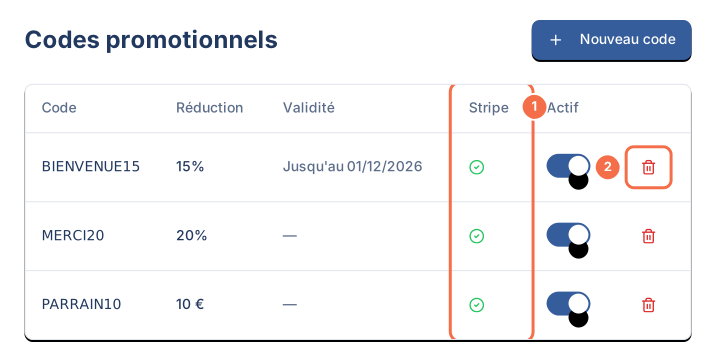
Le tableau de Codes promotionnels affiche chaque code avec sa Réduction, sa Validité et une coche dans la colonne Stripe. Pour savoir quel client a utilisé un code, ouvrez la fiche du rendez-vous : le code figure à côté du montant payé.
- Vérifiez la coche verte de la colonne Stripe : elle confirme que le code est utilisable au paiement.
- Pour mettre fin à une offre, cliquez sur l'icône de corbeille au bout de la ligne. Le message « Code supprimé » confirme la suppression, qui retire aussi le code de Stripe. C'est la suppression, et elle seule, qui arrête le code au paiement.
Attention
Un tiret dans la colonne Stripe. Un code créé avant l'activation de Stripe reste local : aucun client ne peut l'utiliser, même une fois Stripe activé. Supprimez-le puis créez-le de nouveau. Même règle pour un code créé en mode test avec votre propre compte Stripe, ou avant un changement de mode d'encaissement : recréez-le après le passage en production ou le changement de mode.
Sur quel montant s'applique le code promo ?
Le code promo de Madate s'applique au montant payé en ligne. En Paiement complet, la réduction porte sur le prix total. Avec un acompte, elle porte sur l'acompte, et le solde à régler reste le même.
Imaginez un « Soin du visage éclat » à 70 € avec un acompte de 30 %, et le code BIENVENUE10 à 10 %. Votre cliente paie 18,90 € en ligne au lieu de 21 €, puis 49 € au cabinet. Pour une remise sur le prix total, préférez le Paiement complet sur ce service, réglé dans sa carte Prix et paiement.
| Réglage du service | Montant payé en ligne | Effet d'un code à 10 % |
|---|---|---|
| Paiement complet à 70 € | 70 € | 63 € payés en ligne, rien à régler ensuite |
| Acompte requis à 30 % | 21 € | 18,90 € payés en ligne, 49 € de solde |
| Pas de paiement requis | Rien | Pas de page de paiement, donc pas de code |
Que voit votre client quand il utilise un code promo ?
Le client réserve comme d'habitude : service, créneau, coordonnées. Madate l'envoie ensuite sur la page de paiement sécurisée de Stripe, où il ajoute son code promotionnel avant de payer par carte, sans créer de compte.
Le code utilisé s'affiche ensuite sur la fiche du rendez-vous, à côté du montant payé, avec la réduction obtenue. Si vous facturez avec Wuro, le code devient une remise sur la facture, voir le tutoriel générer les factures de vos rendez-vous avec Wuro.
Où un code promo ne s'applique-t-il pas ?
Les codes promotionnels de Madate valent uniquement pour les réservations de services payées en ligne. Ils ne s'appliquent pas :
- aux inscriptions à un événement payant, voir créer un événement avec inscriptions ;
- au paiement du solde que vous demandez au client après son acompte ;
- aux rendez-vous que vous créez vous-même dans l'agenda, qui ne passent pas par le paiement en ligne.
Si le code promo ne fonctionne pas
Le client ne trouve pas où saisir le code
Le service réservé ne demande aucun paiement en ligne, donc le client n'arrive jamais sur la page de paiement. Passez ce service en Acompte requis ou en Paiement complet, comme expliqué dans le tutoriel sur l'acompte à la réservation.
Le code est refusé à la page de paiement
Ouvrez Paramètres → Codes promotionnels et vérifiez la ligne du code. Un tiret dans la colonne Stripe signale un code local : recréez-le. Le code a aussi pu atteindre son Nombre d'utilisation max. ou dépasser sa Date de fin.
Madate affiche « Ce code existe déjà »
Chaque code est unique dans l'espace. Choisissez un autre mot, par exemple en ajoutant l'année : BIENVENUE15 devient BIENVENUE2027.
Madate refuse le pourcentage
Le message « Le pourcentage doit être entre 1 et 50% » apparaît au-delà de 50 %. Pour une remise plus forte sur un service, choisissez un Montant fixe.
Questions fréquentes sur les codes promotionnels
Avec quelle offre peut-on créer des codes promotionnels ?
Les codes promotionnels s'appliquent au paiement en ligne, disponible dès l'offre Pro et sur l'offre Premium. Les offres Free et Standard n'incluent pas le paiement en ligne. Le détail est sur la page Offres de Madate.
Quelle réduction maximale peut-on accorder avec un code promo ?
Un code en Pourcentage va de 1 à 50 %. Un code en Montant fixe accepte le montant de votre choix, en euros TTC, supérieur à 0.
Peut-on réserver un code promo à un seul service ?
Non. Dans Madate, un code promotionnel vaut pour tous les services payés en ligne de l'espace. Le choix Pour quel service ? propose uniquement Tous les services.
Le code promo fonctionne-t-il avec Paiements via Madate ?
Oui. Le code promo fonctionne avec Paiements via Madate comme avec votre propre compte Stripe. La coche verte de la colonne Stripe confirme qu'il est prêt.
Le code promo réduit-il l'acompte ou le prix total ?
Le code réduit le montant payé en ligne : le prix total en Paiement complet, l'acompte avec Acompte requis. Le solde réglé ensuite n'est pas réduit.
Comment arrêter un code promo avant sa date de fin ?
Supprimez-le avec l'icône de corbeille dans Paramètres → Codes promotionnels. La suppression retire aussi le code de Stripe, et plus aucun client ne peut l'utiliser.

Une offre de lancement prête en 5 minutes, appliquée au moment du paiement
Commencez avec l'offre gratuite de Madate (5 rendez-vous par mois, 1 service), puis passez à l'offre Pro pour encaisser en ligne et proposer vos codes promotionnels.
Gratuit, sans carte bancaire, sans limite de durée.