Comment vérifier qu'un client a reçu son rappel de rendez-vous ?
Pour vérifier qu'un client a reçu son rappel de rendez-vous, ouvrez le rendez-vous dans Madate, puis l'onglet Timeline. La ligne « Email de rappel envoyé » donne la date, l'heure et le destinataire, et une pastille indique ensuite si l'e-mail a été Livré, Ouvert ou Cliqué.
Info
Vous découvrez Madate ? Madate est un logiciel français de prise de rendez-vous en ligne. Vos clients réservent seuls, 24 h/24, et reçoivent leurs e-mails de confirmation et de rappel sans que vous leviez le petit doigt. Chaque rendez-vous garde la trace de ce qui a été envoyé, modifié et payé. Voir les rappels de rendez-vous de Madate.
Étape 1 sur 5
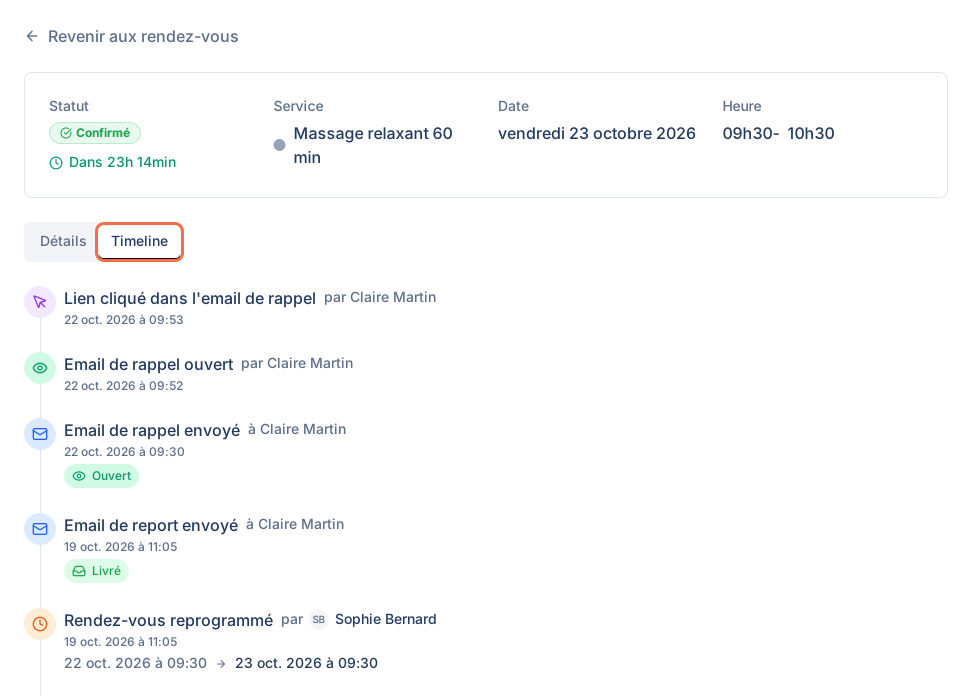
Ouvrez le rendez-vous puis l'onglet Timeline
- Cliquez sur Rendez-vous dans le menu de gauche, ou sur Calendrier.
- Cliquez sur le rendez-vous concerné. Un rendez-vous passé ou annulé se trouve dans l'onglet Archivés de la liste.
- La fiche s'ouvre sur l'onglet Détails. Cliquez sur l'onglet voisin, Timeline.
Vous partez de la fiche du client ? Son onglet Rendez-vous liste tous ses rendez-vous : cliquez sur la bonne ligne. La lecture de la fiche rendez-vous elle-même est détaillée dans le tutoriel reporter ou modifier un rendez-vous.
Étape 2 sur 5
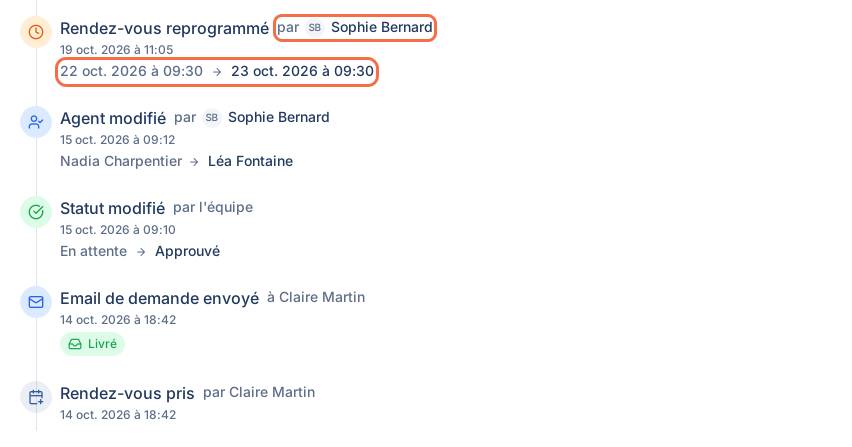
Lisez l'historique : réservation, reports, statut, agent
La Timeline d'un rendez-vous classe les événements du plus récent au plus ancien, chacun avec sa date et son heure (par exemple « 14 oct. 2026 à 18:42 »). Les rappels pas encore partis s'affichent en haut, marqués À venir.
| Ligne de la Timeline | Ce qu'elle vous apprend |
|---|---|
| Rendez-vous pris | La date de création du rendez-vous, avec le nom du client. |
| Rendez-vous reprogrammé | L'ancienne date barrée, la nouvelle date, et qui a fait le report. |
| Statut modifié | L'ancien statut barré et le nouveau (« En attente », « Approuvé », « Annulé », « Terminé »). |
| Agent modifié | L'ancien agent et le nouveau, ou « Non assigné ». |
| Rendez-vous non honoré | Le client ne s'est pas présenté. « Marquage non honoré retiré » annule ce marquage. |
| Facture Wuro créée | La facture du rendez-vous, avec le lien « Voir la facture ». |
Chaque modification dit qui l'a faite : « par le client » quand il a agi depuis son e-mail ou son espace client, le nom du membre de l'équipe pour un report ou un changement d'agent, « par l'équipe » pour un statut changé depuis la fiche. Les statuts eux-mêmes sont expliqués dans le tutoriel comprendre les statuts d'un rendez-vous.
Étape 3 sur 5
Vérifiez les e-mails envoyés au client : Livré, Ouvert, Cliqué
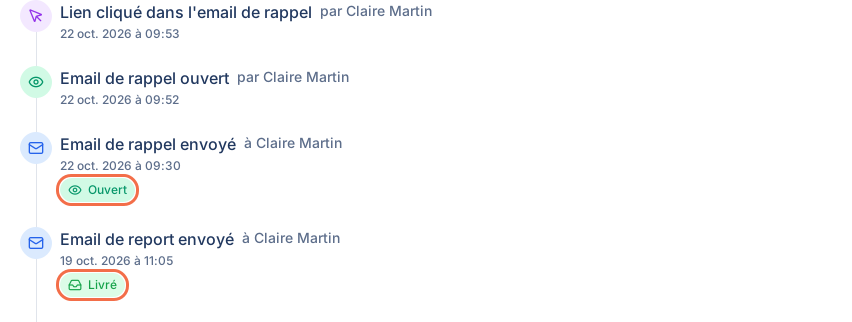
Chaque e-mail que Madate envoie au client pour ce rendez-vous crée une ligne « Email … envoyé à [nom du client] ». Le type d'e-mail est dans le titre :
- Email de demande envoyé : l'e-mail parti à la prise du rendez-vous ou à sa validation.
- Email de rappel envoyé : le rappel automatique avant le rendez-vous.
- Email de report envoyé et Email d'annulation envoyé : après un report ou une annulation.
- Email de demande de règlement envoyé : la demande de solde, avec le paiement en ligne (dès l'offre Pro).
Sous la ligne, une pastille suit le parcours de l'e-mail :
| Pastille | Ce qu'elle signifie | Ce que vous faites |
|---|---|---|
| Aucune | L'e-mail est parti, sans retour de livraison pour l'instant. | Patientez quelques minutes, puis rechargez la page. |
| Livré | Le serveur de messagerie du client a accepté l'e-mail. | Invitez le client à regarder ses courriers indésirables. |
| Ouvert | L'e-mail a été affiché, au moins une fois. | Le client l'a très probablement vu. |
| Cliqué | Le client a cliqué sur un lien de l'e-mail. | Il a ouvert sa page de rendez-vous. |
| Bounce | L'adresse a refusé l'e-mail. | Corrigez l'adresse e-mail dans la fiche client. |
| Spam | Le client a signalé l'e-mail comme indésirable. | Prévenez-le par téléphone. |
Quand l'e-mail a été ouvert ou cliqué, deux lignes s'ajoutent, à l'heure exacte : « Email de rappel ouvert » et « Lien cliqué dans l'email de rappel ». Une icône rouge signale un envoi en échec.
Attention
« Ouvert » est un indice, pas une preuve. L'ouverture se détecte par une image invisible dans l'e-mail. Certaines messageries bloquent les images : un e-mail lu peut alors rester sans pastille Ouvert. D'autres chargent les images toutes seules, à l'arrivée : la pastille peut s'afficher sans que le client ait lu. Fiez-vous surtout à Livré, Bounce et Cliqué.
Étape 4 sur 5
Contrôlez les rappels planifiés et les SMS de rappel
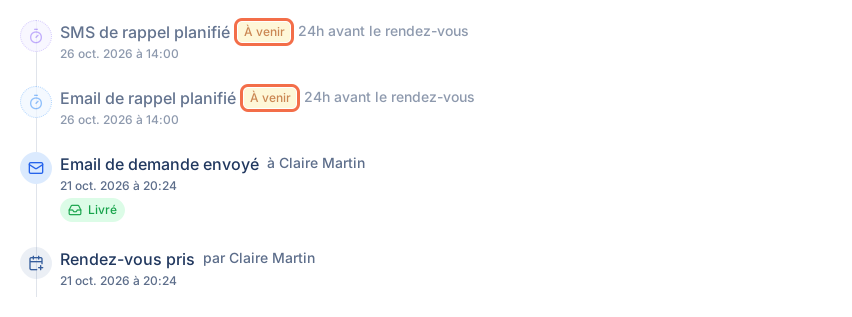
Un rappel qui n'est pas encore parti apparaît déjà dans la Timeline, en grisé, avec la pastille À venir :
- Email de rappel planifié : « 24h avant le rendez-vous », ou le délai réglé dans la fiche du service. Les rappels e-mail sont inclus dès l'offre Standard.
- SMS de rappel planifié : avec l'option SMS, quand le SMS de rappel est activé sur le service.
Les lignes SMS sont visibles par les Managers. Le suivi détaillé (pastilles Livré, Ouvert, Cliqué) concerne uniquement les e-mails : pour savoir si un SMS est bien arrivé, le plus sûr reste de demander au client.
Aucune ligne de rappel, ni envoyée ni à venir ? Le rappel n'est pas activé sur ce service : ouvrez Services, puis la fiche du service, onglet Paramètres, cartes Email de rappel et SMS de rappel.
Étape 5 sur 5
Notez ce que vous avez vérifié dans les commentaires de l'équipe
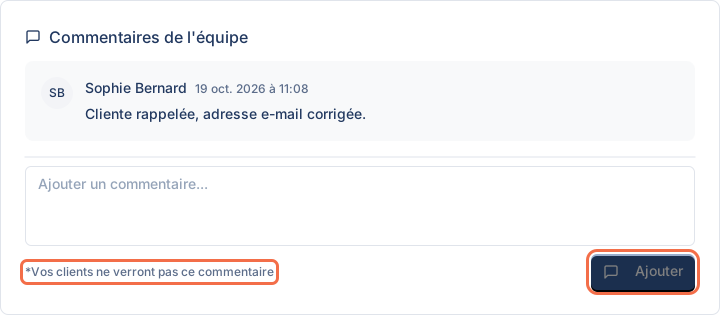
Gardez une trace pour vos collègues : la cliente a été rappelée, son adresse corrigée.
- Revenez sur l'onglet Détails du rendez-vous.
- Dans le bloc Commentaires de l'équipe, écrivez votre note dans le champ « Ajouter un commentaire... ».
- Cliquez sur Ajouter. Le message « Commentaire ajouté » confirme.
La mention « *Vos clients ne verront pas ce commentaire » le rappelle sous le champ : ces notes restent internes. Chaque commentaire porte le nom de son auteur, la date et l'heure. Seul l'auteur peut supprimer son commentaire, avec la corbeille qui apparaît au survol. Un commentaire de rendez-vous ne se modifie pas : supprimez-le et réécrivez-le.
Une cliente dit n'avoir rien reçu : que regarder ?
Imaginez. Mme Martin appelle l'institut : elle a manqué son massage et assure n'avoir reçu aucun rappel. Ouvrez son rendez-vous, onglet Timeline, et lisez les lignes d'e-mail.
- « Email de rappel envoyé » avec Livré ou Ouvert : le rappel est arrivé. Invitez-la à chercher dans ses courriers indésirables, au nom de votre espace.
- Pastille Bounce : son adresse est fausse ou pleine. Corrigez-la dans sa fiche (tutoriel modifier une fiche client). Les e-mails suivants partiront à la bonne adresse.
- Aucune ligne de rappel : le rappel e-mail n'était pas activé sur ce service. Il est désactivé tant que vous ne l'allumez pas.
- Aucune ligne d'e-mail du tout : vérifiez qu'une adresse e-mail figure bien sur la fiche du client.
Le rendez-vous était manqué ? Marquez-le Non honoré, voir gérer les rendez-vous non honorés.
Commentaire de rendez-vous ou de fiche client : lequel choisir ?
Un commentaire de rendez-vous concerne ce rendez-vous seul. Un commentaire de la fiche client suit la personne d'un rendez-vous à l'autre.
| Commentaires de l'équipe (rendez-vous) | Onglet Commentaires (fiche client) | |
|---|---|---|
| Où | Rendez-vous → onglet Détails | Clients → le client → onglet Commentaires |
| Pour quoi | « Rappelée le 14, adresse corrigée » | « Préfère les rendez-vous du matin » |
| Qui le lit | Les Managers et l'agent du rendez-vous | Tous les membres de l'espace |
| Modifier | Non | Oui, par son auteur |
| Supprimer | Par son auteur | Par un Manager |
| Vu par le client | Non | Non |
L'onglet Commentaires de la fiche client affiche les 5 derniers commentaires, puis un bouton « Voir les N commentaires restants ». Un commentaire de moins de 24 h porte la mention Récent.
Si l'historique d'un rendez-vous ne s'affiche pas
La Timeline ne montre que « Rendez-vous pris »
Vous avez ouvert le rendez-vous d'un collègue avec le rôle Agent : l'historique complet est réservé aux Managers et à l'agent attribué. Demandez à un Manager de vérifier. Si vous êtes Manager, rechargez la page, puis contactez le support depuis le menu Supports.
Le rappel e-mail n'apparaît ni envoyé ni planifié
Le rappel est réglé service par service, et il est désactivé au départ. Ouvrez la fiche du service, onglet Paramètres, et vérifiez la carte Email de rappel. Vérifiez aussi qu'une adresse e-mail figure sur la fiche du client.
Je ne vois aucune ligne SMS
Les lignes SMS ne s'affichent qu'aux Managers. Vérifiez aussi que le SMS de rappel est activé sur le service et que le client a laissé un numéro de téléphone. Les rappels SMS demandent l'option SMS.
Je ne trouve pas le bouton pour supprimer un commentaire
Sur un rendez-vous, la corbeille n'apparaît qu'au survol, et seulement sur vos propres commentaires. Sur la fiche client, la suppression est réservée au rôle Manager.
Questions fréquentes sur l'historique d'un rendez-vous
Peut-on savoir si un client a lu l'e-mail de rendez-vous ?
En partie. La pastille Ouvert de la Timeline indique que l'e-mail a été affiché, et Cliqué qu'un lien a été suivi. Certaines messageries bloquent ou préchargent les images : Ouvert reste un indice, Cliqué est le signe le plus sûr.
Le client voit-il les commentaires de l'équipe ?
Non. Les commentaires de l'équipe d'un rendez-vous et ceux de la fiche client restent internes à votre espace. La mention « Vos clients ne verront pas ce commentaire » le rappelle sous le champ.
Le client voit-il l'historique de son rendez-vous ?
Votre client voit, sur la page de gestion de son rendez-vous, un bloc « Historique des modifications » : reports, changements de statut et d'agent. Il ne voit ni vos commentaires ni le suivi des e-mails.
Un agent voit-il l'historique de ses rendez-vous ?
Oui, pour les rendez-vous qui lui sont attribués : réservation, reports, statuts et e-mails. L'historique des rendez-vous de ses collègues et les lignes SMS sont réservés aux Managers.
Peut-on renvoyer un e-mail de confirmation au client ?
Madate n'a pas de bouton pour renvoyer un e-mail déjà parti. Corrigez l'adresse dans la fiche client si besoin : le rappel et les e-mails suivants partiront à la nouvelle adresse. Pour une information urgente, appelez le client.
Le suivi de l'historique est-il inclus dans l'offre Free ?
Oui, la Timeline et les commentaires de l'équipe sont disponibles dès l'offre Free. Les rappels e-mail sont inclus dès l'offre Standard et les rappels SMS demandent l'option SMS : voir les offres et tarifs de Madate.

Chaque e-mail, chaque report, chaque note : tout reste sur le rendez-vous
Démarrez avec l'offre gratuite de Madate (5 rendez-vous par mois, 1 service) et suivez chaque rendez-vous de la réservation au passage en Terminé.
Gratuit, sans carte bancaire, sans limite de durée.